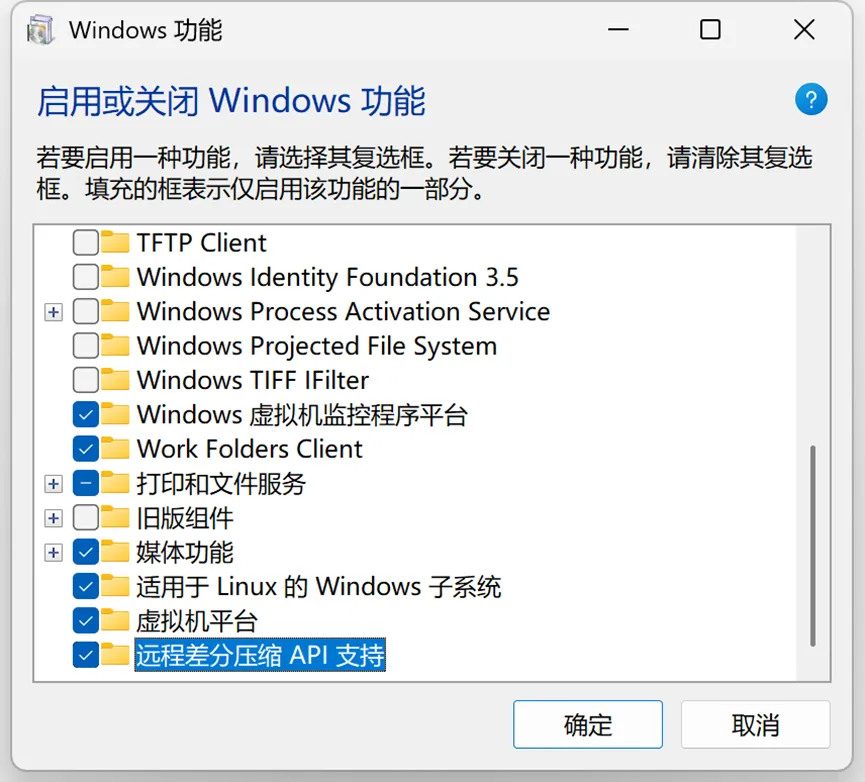
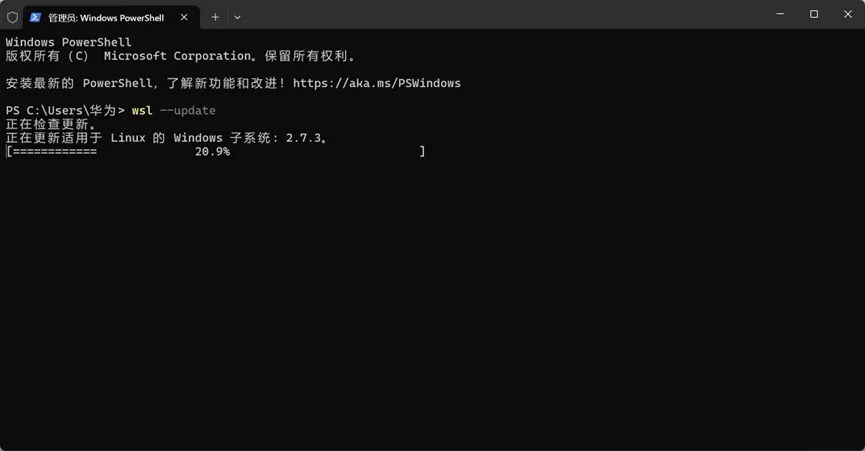
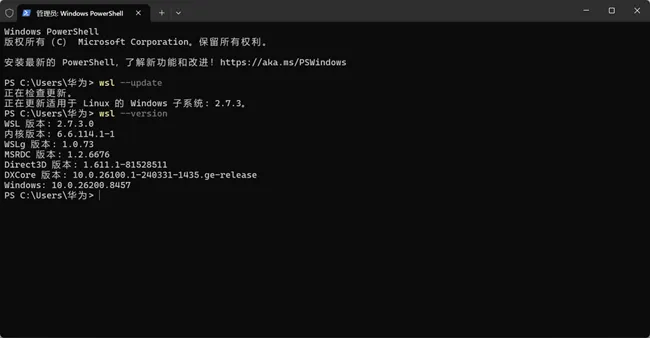
基于Windows的WSL搭建鸿蒙南向开发环境,相比于基于vmware或者virtualbox等虚拟机环境搭建,相对来说要简单些,搭建好以后开发过程,对系统的开销也更小,是目前 Windows 下最主流的方式。。因此为了方便大家参考和交流,我又基于WSL重新搭建了南向开发环境,并且记录了主要的步骤和过程,供朋友们参考和指导!WSL: Windows Subsystem for Linux 在“控制面板” -> “程序和功能” -> “启用或关闭Windows功能”中,手动勾选“适用于Linux的Windows子系统”和“虚拟机平台:以管理员方式打开cmd命令窗口或powershell,执行如下命令:更新完成,输入下面的命令将WSL默认版本设为WSL2:
wsl --set-default-version 2

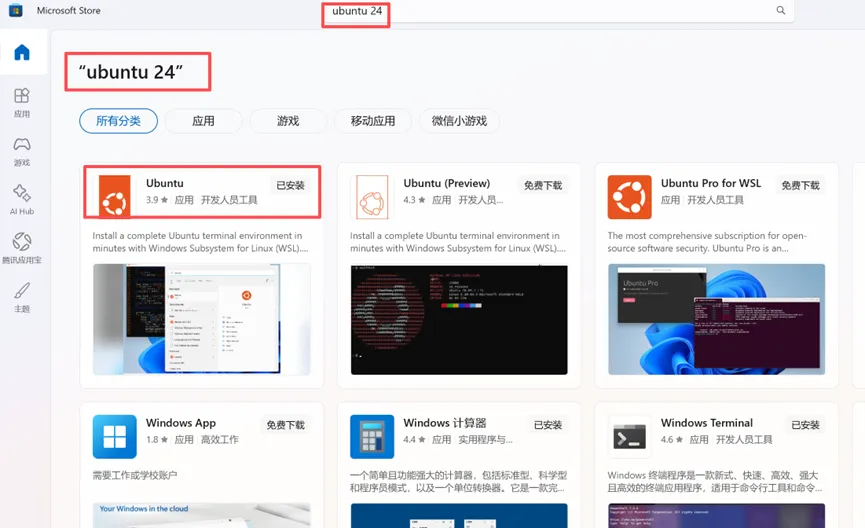
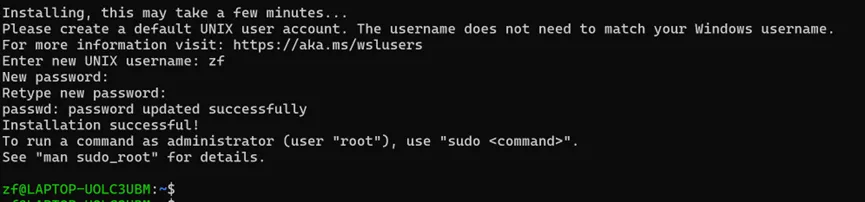
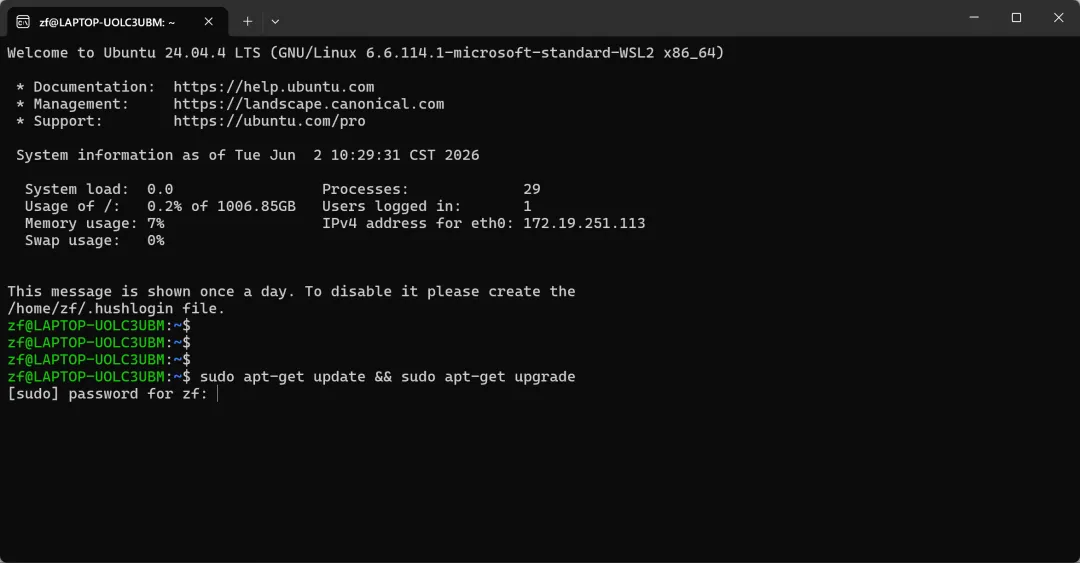
执行完后用下面命令确认WSL的版本号,为2.x.x版本即可:在Microsoft Store中搜索Ubuntu,选择24.04版本,安装:安装过程需要输入系统的用户名和密码,按照自己的需求和习惯输入(注意密码复杂度等安全原则)输入以下命令查看系统默认shell:
ls -l /bin/sh
sudo dpkg-reconfigure dash
二、安装docker和抽取源码:
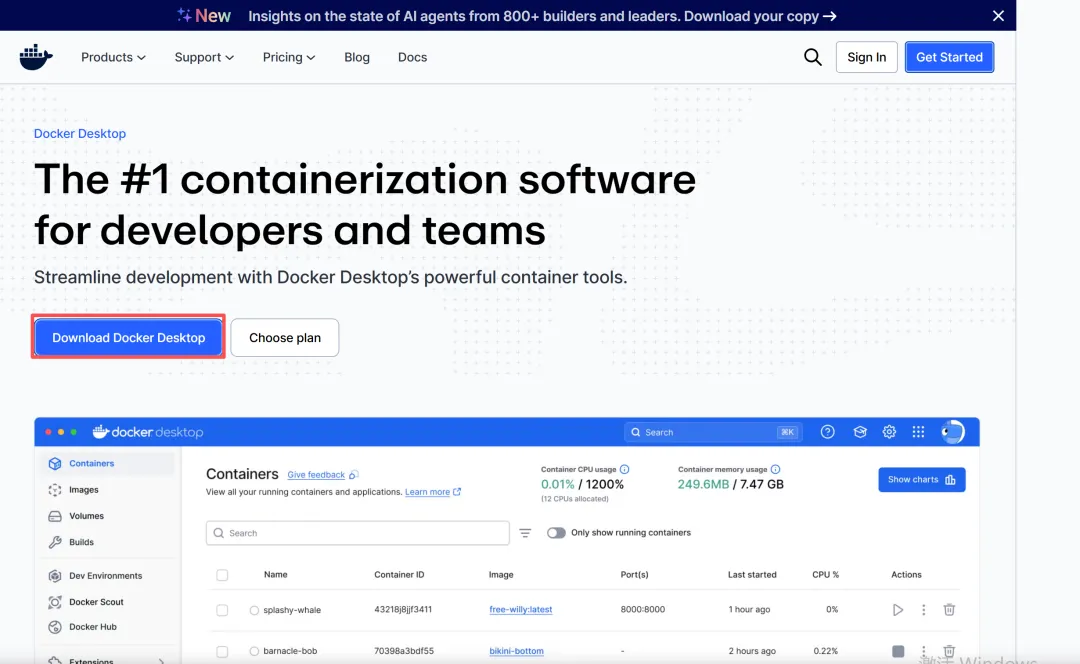
在docker官网(https://www.docker.com/products/docker-desktop/)下载并安装docker。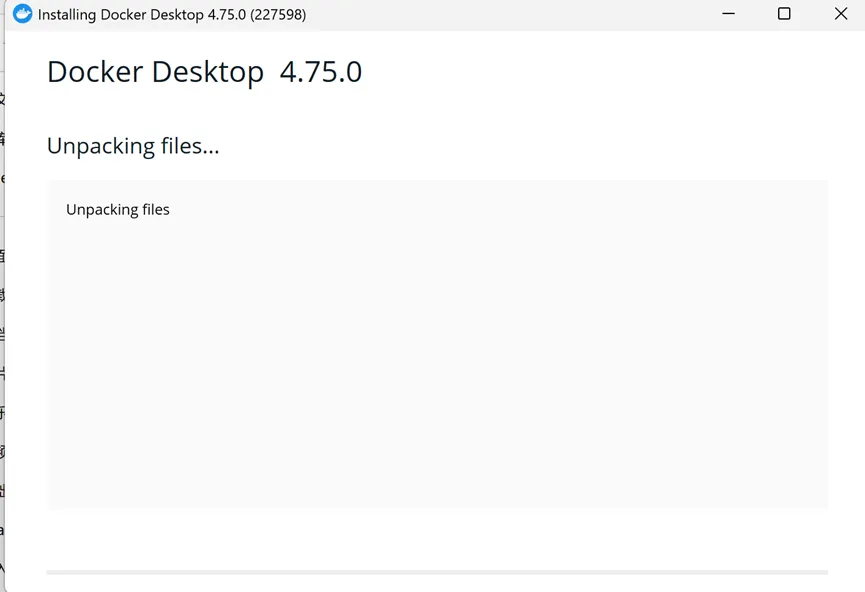
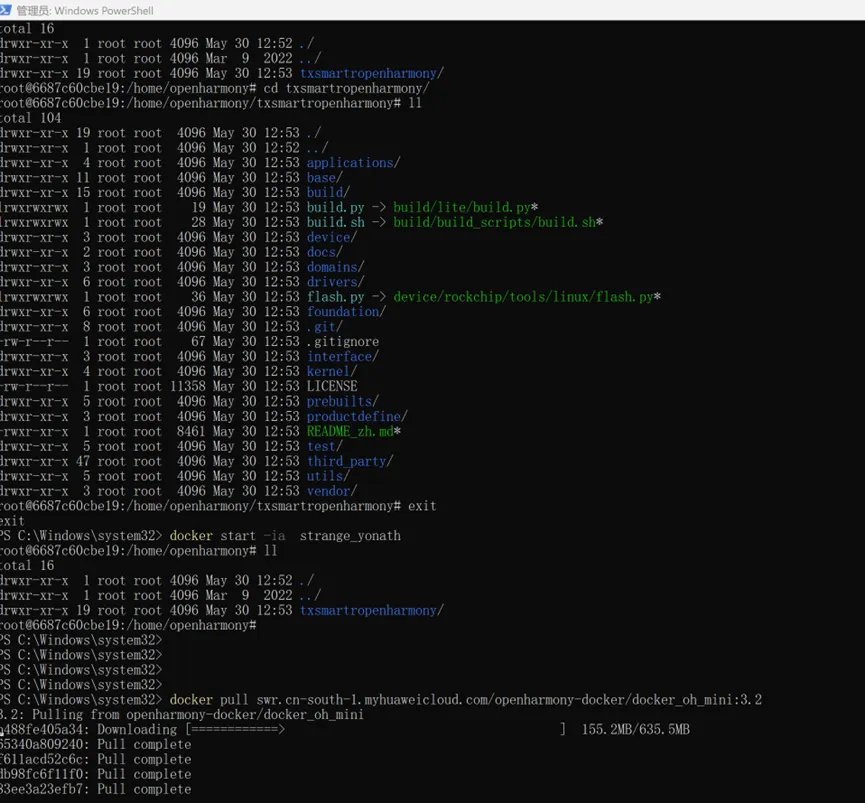
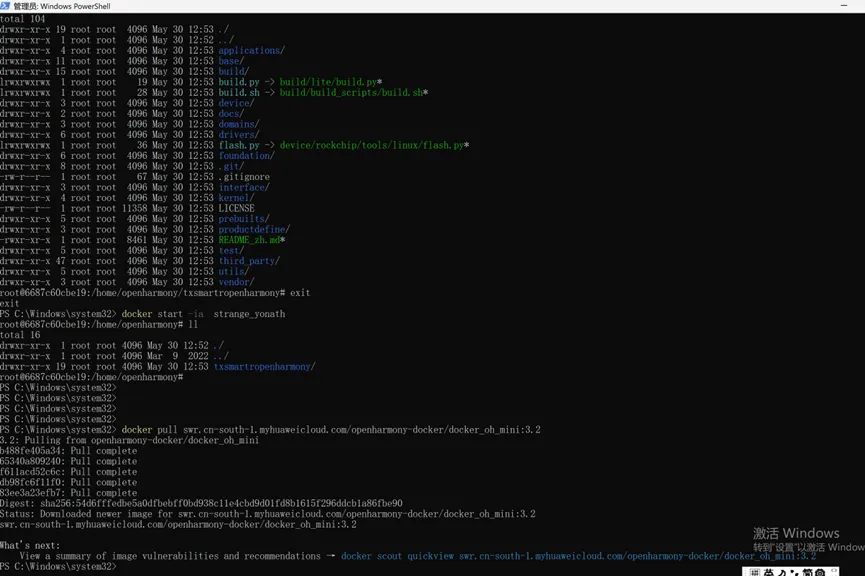
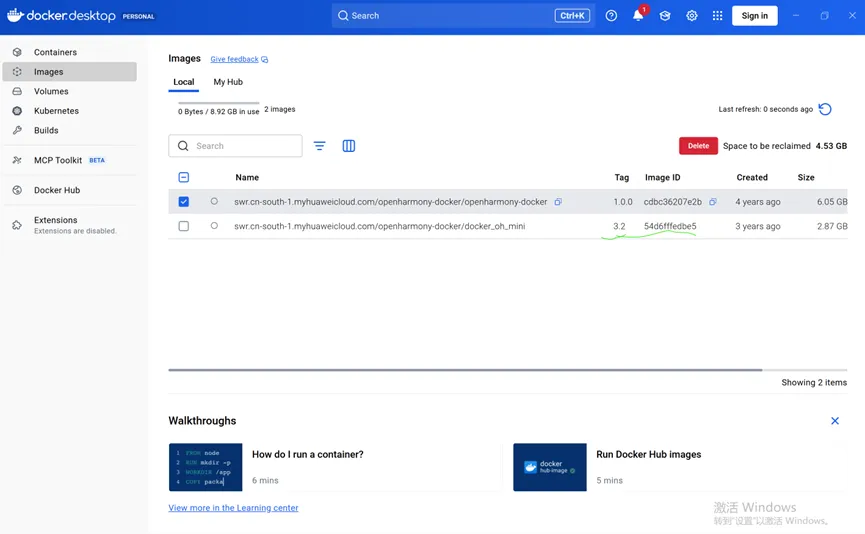
DOCKER安装好以后,就可以在POWERSHELL中抽取镜像了,执行如下命令:docker pull swr.cn-south-1.myhuaweicloud.com/openharmony-docker/docker_oh_mini:3.23. 打开桌面版DOCKER(docker desktop),点击左侧的images,可以看到我们刚才抽取的镜像,复制image_id: 在POWERSHELL下面执行如下命令,运行docker:docker run -it sha256:54d6fffedbe5a0dfbebff0bd938c11e4cbd9d01fd8b1615f296ddcb1a86fbe90docker就运行起来了,下一步就是用之前已经安装的vscode,连接docker的镜像,访问代码,因篇幅原因,下次更新,敬请期待。


 10个月宝宝每天需要喝多少奶粉?