基于WSL搭建鸿蒙南向开发环境过程记录(续)
- 2026-10-24 01:10:50
基于WSL搭建鸿蒙南向开发环境过程记录(续)书接上回(基于WSL搭建鸿蒙南向开发环境过程记录):话说上回书介绍了我们基于WSL安装好ubuntu,安装docker以及拉取OH代码的过程,本文接着介绍通过VSCODE连接容器(container),并且成功烧录镜像版本的步骤,供参考。 说明:其中安装VSCODE和安装PYTHON的过程,猜测各位看官们都在用其他语言时安装过,本文就不做赘述,只提一下要求,需要安装VSCODE,并且python的版本须在3.8.x~3.9.x之间。 VSCODE下载地址:https://code.visualstudio.com/ 
放个壮美风光镇楼 一、 安装VSCODE插件 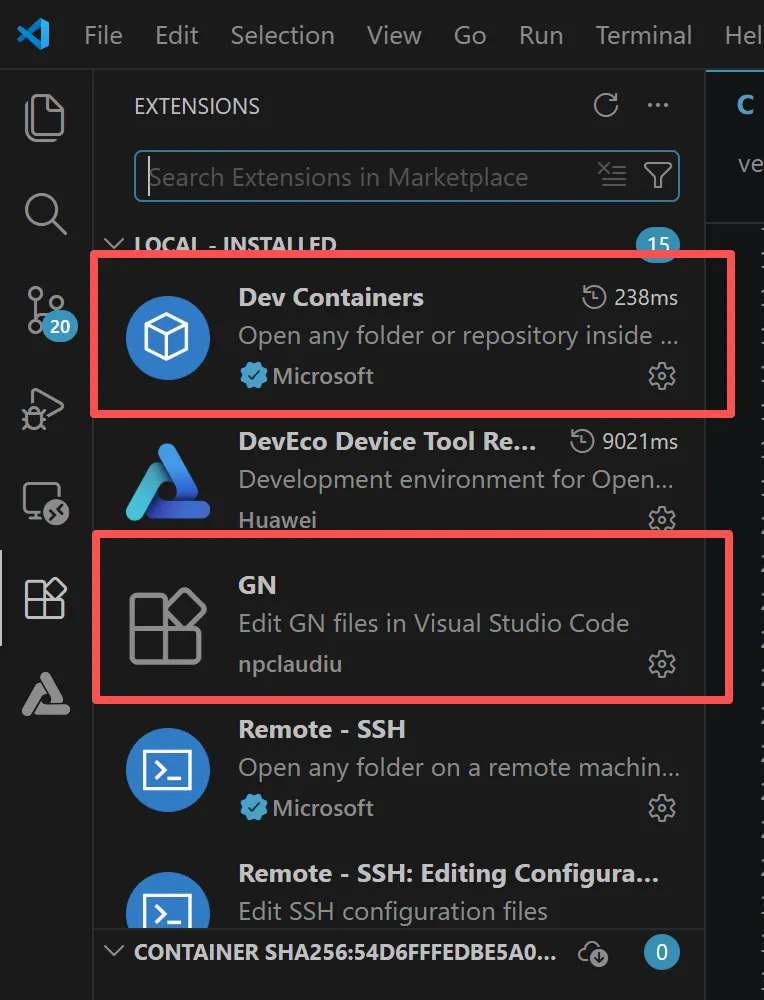
1. 安装Dev Containers,该插件可以使vscode访问docker镜像中的源码,相当于是VSCODE和镜像之间的桥梁。 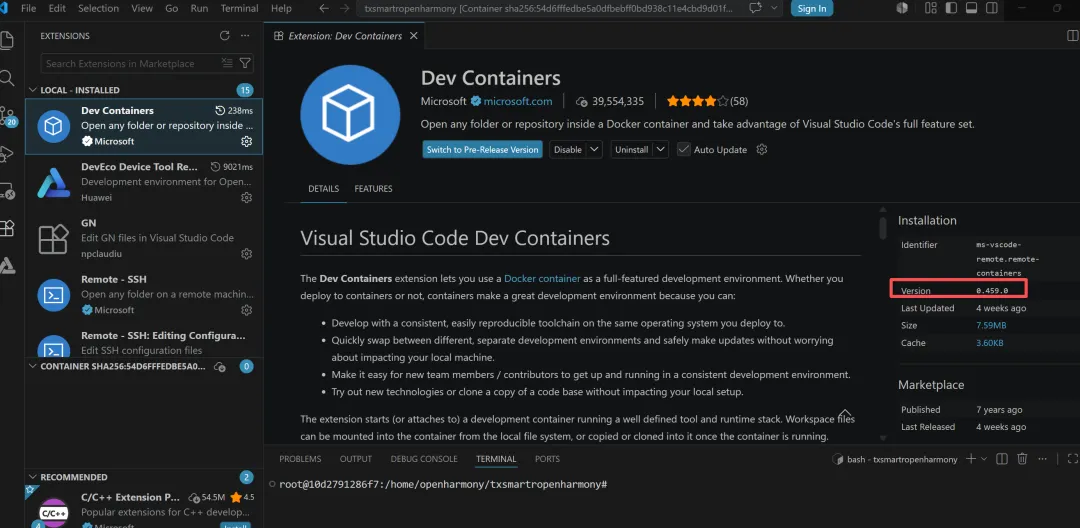
注意版本要高于或等于0.394 2. 安装GN,GN是脚本编辑插件。 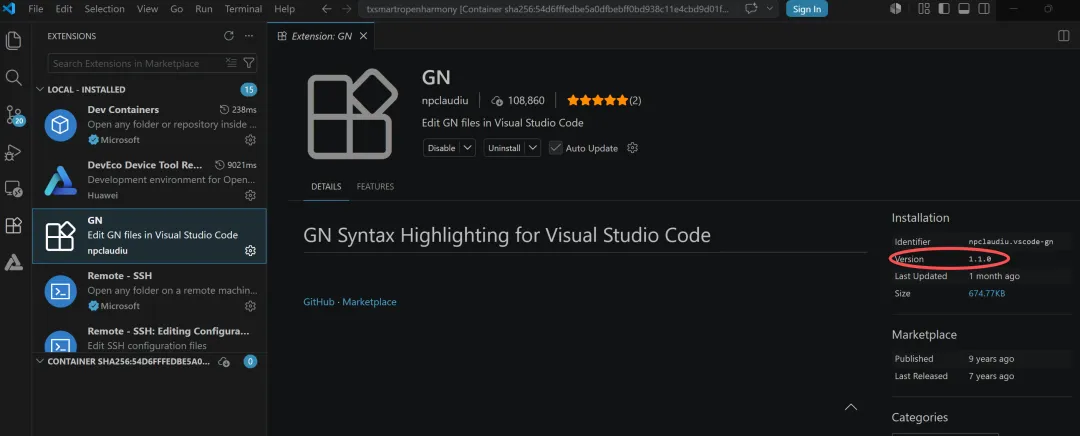
注意版本要高于或等于1.1.0。 二、VSCODE连接容器,显示代码: 1. 运行或启动容器: 第一次使用时运行docker,命令为: 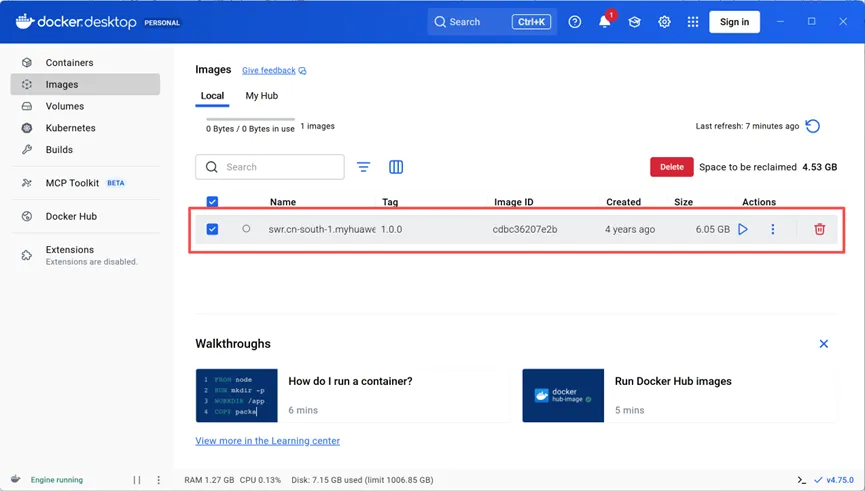
docker run -it sha256:54d6fffedbe5a0dfbebff0bd938c11e4cbd9d01fd8b1615f296ddcb1a86fbe90 后续再用docker,用docker start命令即可: 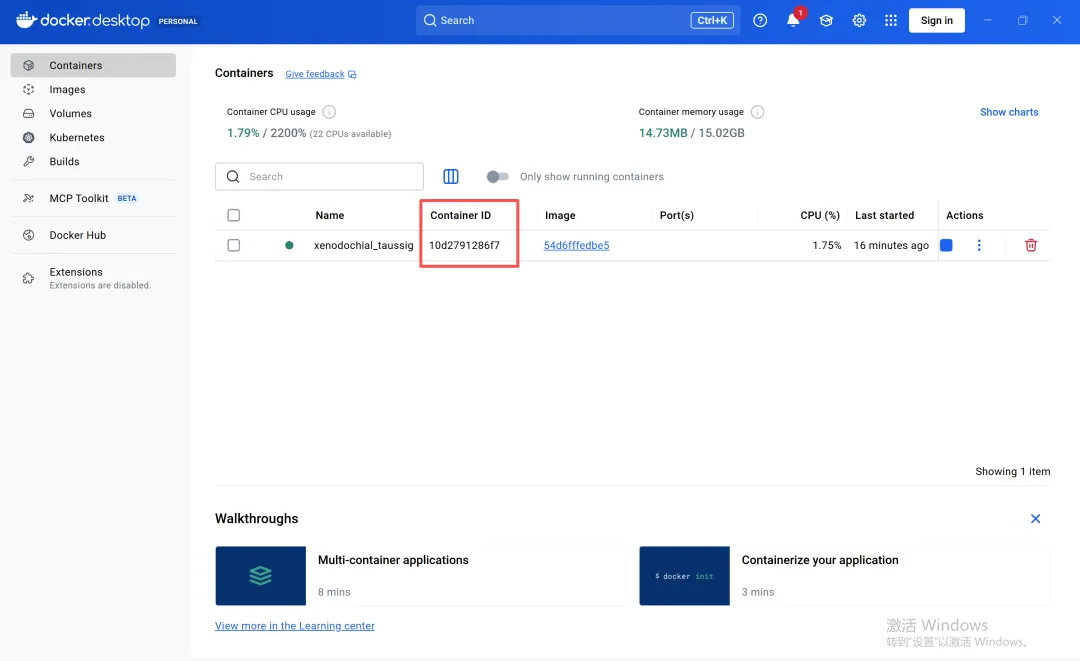
2. clone代码: 在docker里面执行如下命令clone代码: 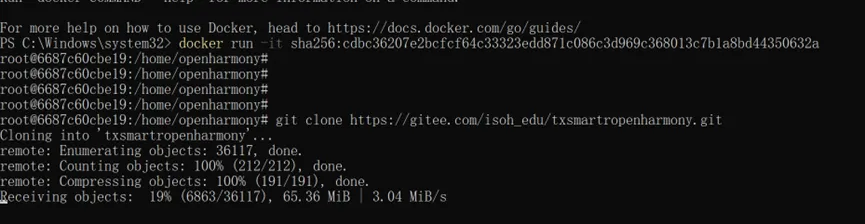
2. 连接容器,显示代码: 打开vscode,首先点击“connect to...”,然后再在下拉框中点击“attach to Running Container...”。 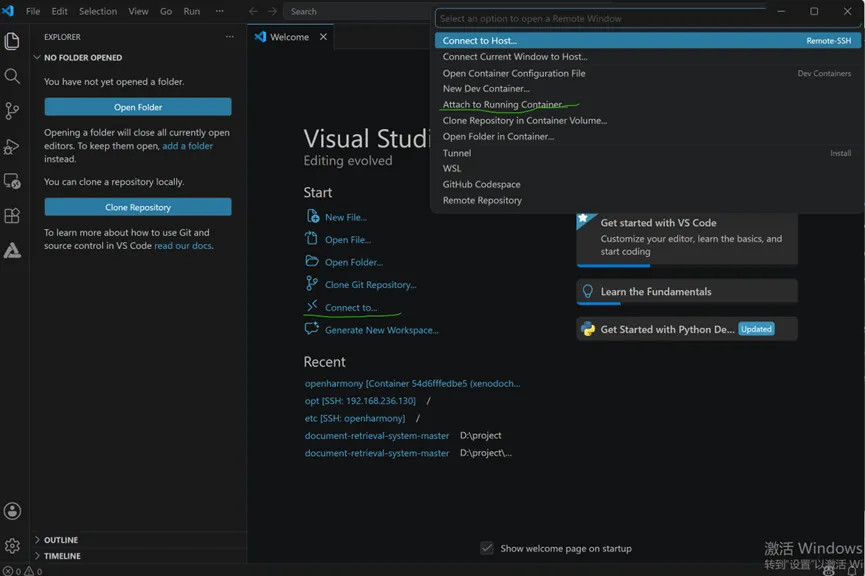
然后vscode就会寻找并连接运行的容器, 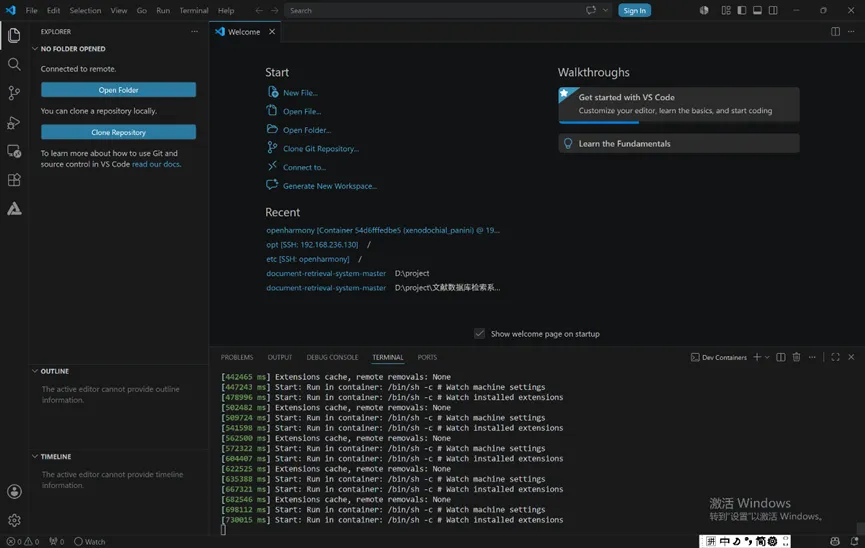 当open folder显示后,点击open folder,这就可以看到代码了。
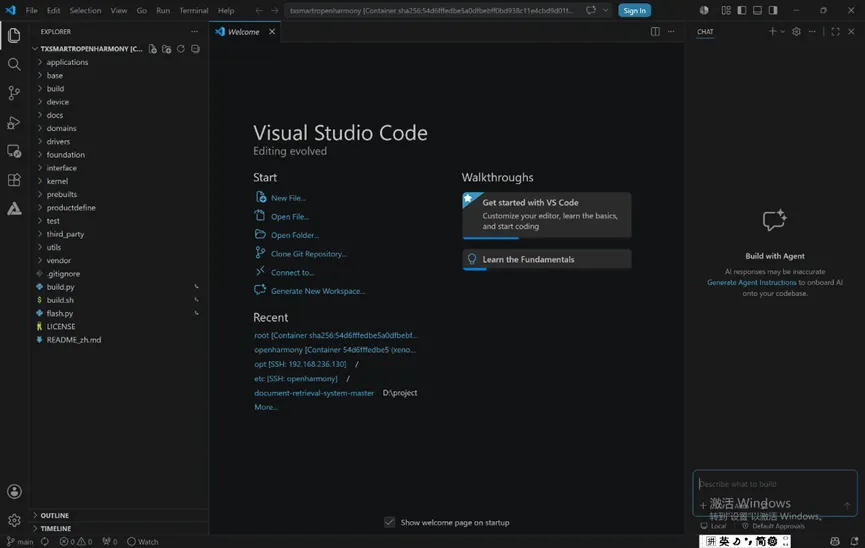
就可以开始编译和build了,build之前,我们需要修改几个文件。 3. 修改build.gn 3.1 首先修改samples下面的build.gn文件,把编译的程序修改为我们的代码,并注释掉之前编译的e2。 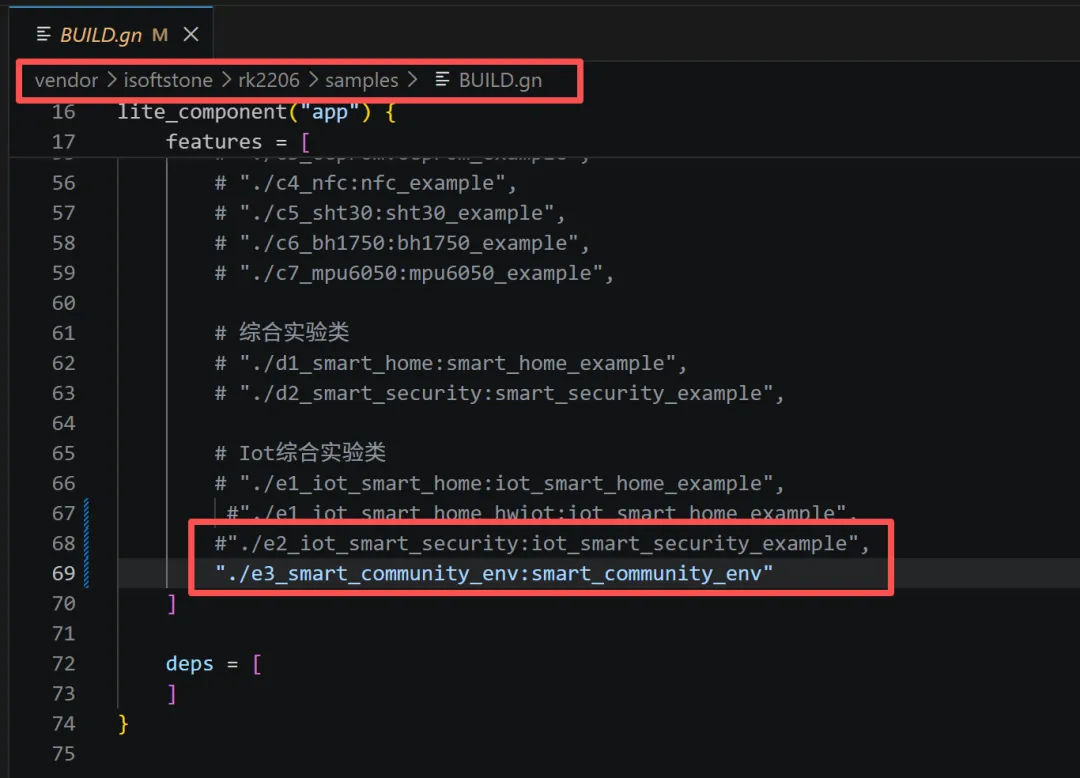
3.2 修改/确认e3下面的build.gn 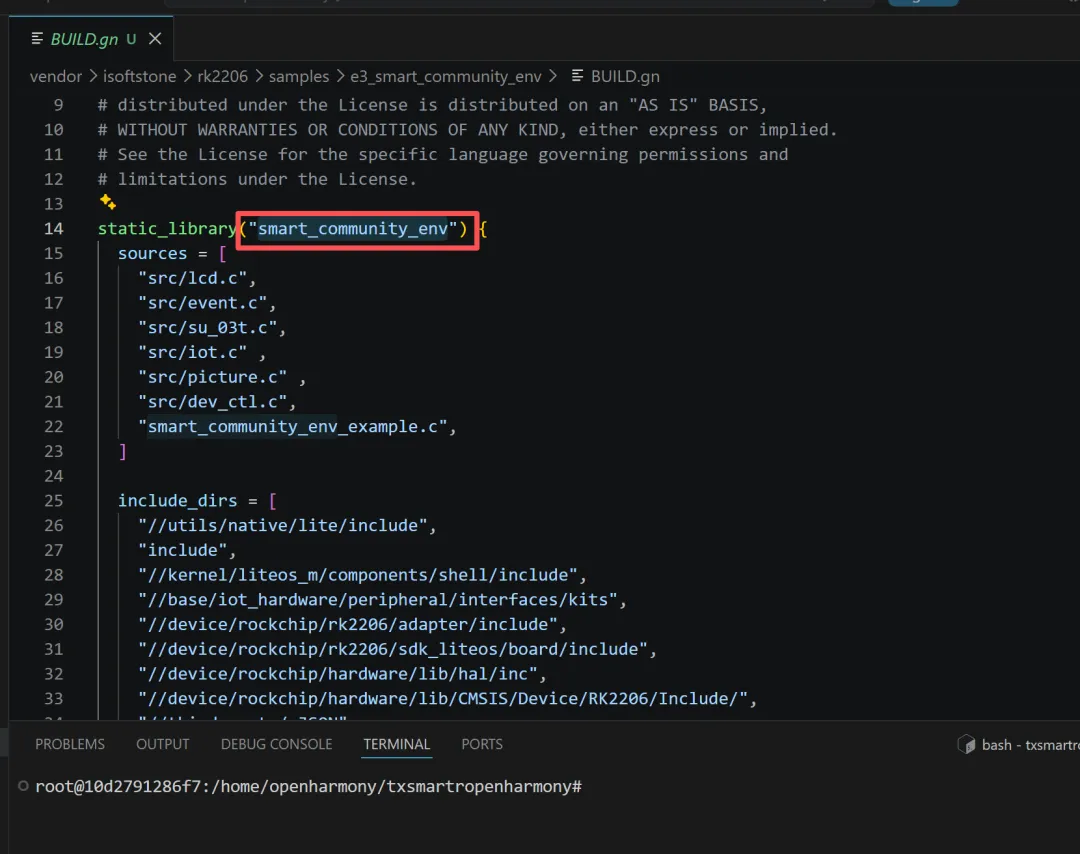
确认此处的库名称,和上一个文件中的一致。 4. 修改makefile 修改makefile,添加我们代码的库名,如下图所示: 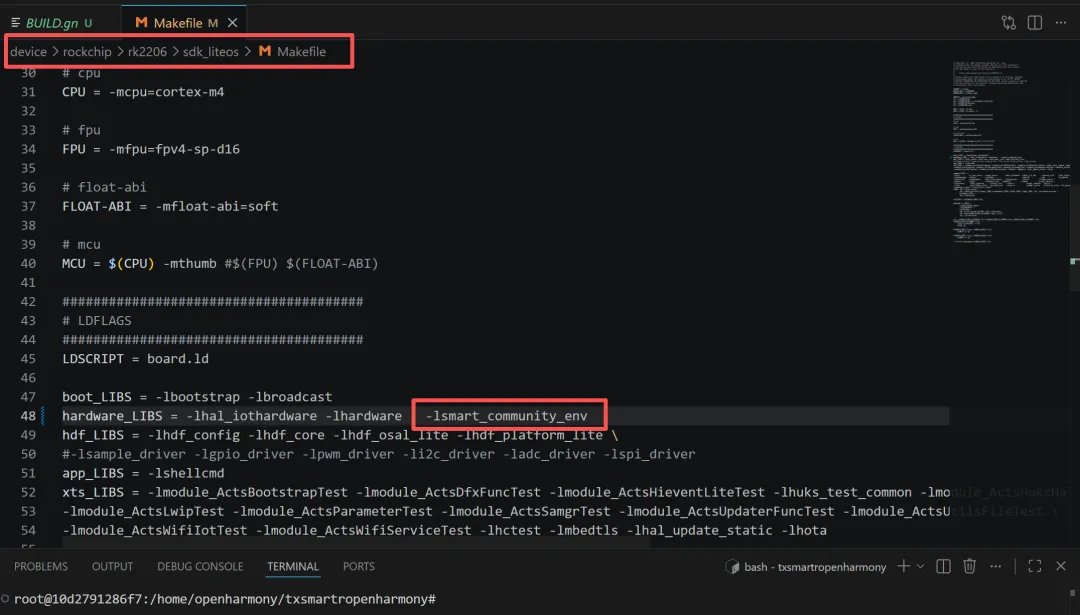
上述内容都修改完后,保存文件退出。 在docker里面执行编译命令: hb build -f 即可编译出镜像版本。 至此,关于WSL鸿蒙南向开发环境的搭建,就大功告成,告一段落,我们终于可以开心的修改我们的源码了,水平所限,部署过程难免挂一漏万,各自的软硬件环境也有不同,欢迎各位看官就部署过程出现的问题和现象进行讨论,对文中未提到的或错误的地方不吝赐教。
docker start -ia10d2791286f792e1a49fbca751933ef8bc48a93e47cce3a344fc1598bfc0b889
git clone https://gitee.com/isoh_edu/txsmartropenharmony.git
当open folder显示后,点击open folder,这就可以看到代码了。"./e3_smart_community_env:smart_community_env"
本文来自网友投稿或网络内容,如有侵犯您的权益请联系我们删除,联系邮箱:596563534@qq.com 。
随机文章
-
 10个月宝宝每天需要喝多少奶粉?
- iOS 27 将为新机带来分屏显示功能!
- 东莞智能家居生态对接——鸿蒙赋能,拥抱科技的春天
- 东莞智能家居生态对接——鸿蒙赋能,拥抱科技的春天
- 华为nova 16发布2999元起,鸿蒙智家AI管家还能养猫;马斯克重金悬赏中文AI训练师,时薪最高304元支持远程
- 华为nova 16发布2999元起,鸿蒙智家AI管家还能养猫;马斯克重金悬赏中文AI训练师,时薪最高304元支持远程
- 成了,鸿蒙智行尚界Z7月销1W台,外界传言,提升交付量和售后服务保障,冲击高度不是问题
- 成了,鸿蒙智行尚界Z7月销1W台,外界传言,提升交付量和售后服务保障,冲击高度不是问题
- 升级≈换新车?鸿蒙智行春节OTA值得冲,但别把它神化
- 升级≈换新车?鸿蒙智行春节OTA值得冲,但别把它神化
- 2026华为鸿蒙智家设计大赛,火热开赛!