Android Studio + Gemini:重塑安卓 AI 开发新范式
Google 把 Gemini 塞进 Android Studio,安卓开发彻底变天了。
不是噱头,不是 Demo,是真正能写代码、改 Bug、生成测试的 AI 编程助手。今天带你体验 Android Studio 内置的 Gemini,看看它到底能做什么、不能做什么。
一、什么是 Android Studio 里的 Gemini?
一句话解释
Gemini = Android Studio 内置的 AI 编程助手。
Google 把自家最强的 Gemini 大模型集成到官方 IDE 里,专门为安卓开发优化。不需要装插件、不需要配 API Key,更新到最新版 Android Studio 就能用。
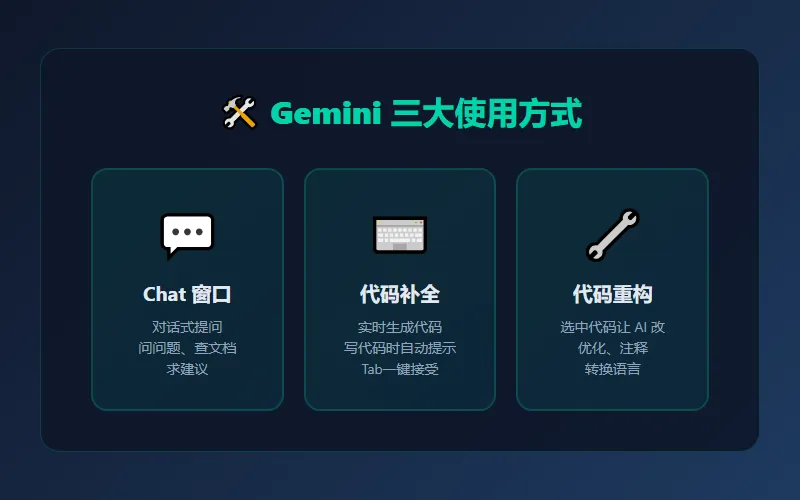
三种使用方式
| 方式 | 功能 | 使用场景 |
|---|
| Chat 窗口 | 对话式提问 | 问问题、查文档、求建议 |
| 代码补全 | 实时生成代码 | 写代码时自动提示 |
| 代码重构 | 选中代码让 AI 改 | 优化、注释、转换语言 |
二、Gemini 能做什么?实测 6 大场景
场景1:生成完整代码(从零开始)

需求: "写一个RecyclerView,展示用户列表,带头像和名字"
Gemini 生成:
// 适配器代码
class UserAdapter(private val users: List) :
    RecyclerView.Adapter() {

    class ViewHolder(view: View) : RecyclerView.ViewHolder(view) {
        val avatar: ImageView = view.findViewById(R.id.avatar)
        val name: TextView = view.findViewById(R.id.name)
    }

    override fun onCreateViewHolder(parent: ViewGroup, viewType: Int): ViewHolder {
        val view = LayoutInflater.from(parent.context)
            .inflate(R.layout.item_user, parent, false)
        return ViewHolder(view)
    }

    override fun onBindViewHolder(holder: ViewHolder, position: Int) {
        val user = users[position]
        holder.name.text = user.name
        Glide.with(holder.itemView).load(user.avatarUrl).into(holder.avatar)
    }

    override fun getItemCount() = users.size
}
评价: ⭐⭐⭐⭐ 代码结构完整,但需手动导入依赖(Glide)
场景2:解释代码(新手救星)
选中一段不理解的代码,右键 "Explain with Gemini"
Gemini 输出:
这段代码是一个自定义 View 的 onDraw 方法:

1. canvas.drawCircle() - 在画布上画圆形
   参数:圆心x, 圆心y, 半径, 画笔

2. paint.color = Color.RED - 设置画笔颜色为红色

3. 整体逻辑:计算圆心位置,用红色画笔绘制圆形

注意:这里缺少抗锯齿设置,建议添加:
paint.isAntiAlias = true
评价: ⭐⭐⭐⭐⭐ 解释清晰,还能指出优化点
场景3:改 Bug(智能调试)
报错: NullPointerException at line 42
Gemini 分析:
问题定位:第42行的 findViewById 返回 null

可能原因:
1. 在 setContentView 之前调用了 findViewById
2. 布局文件中没有这个 id
3. 在 Fragment 中使用了 Activity 的 findViewById

修复建议:
- 检查 setContentView 是否在 findViewById 之前
- 检查 R.id.xxx 是否存在于布局中
- Fragment 中使用 view.findViewById()
评价: ⭐⭐⭐⭐ 常见 Bug 能定位,复杂逻辑链需手动分析
场景4:生成测试代码
需求: "给这个登录 ViewModel 写单元测试"
Gemini 生成:
@Test
fun `login with valid credentials returns success`() = runTest {
    // Given
    val viewModel = LoginViewModel(authRepository)
    val email = "test@example.com"
    val password = "password123"

    coEvery { authRepository.login(email, password) }
        returns Result.success(User("1", email))

    // When
    viewModel.login(email, password)

    // Then
    assertEquals(LoginUiState.Success, viewModel.uiState.value)
}

@Test
fun `login with empty email shows error`() = runTest {
    val viewModel = LoginViewModel(authRepository)

    viewModel.login("", "password")

    assertEquals(LoginUiState.Error("邮箱不能为空"), viewModel.uiState.value)
}
评价: ⭐⭐⭐⭐ 覆盖正常和异常场景,但需手动调 mock 数据
场景5:代码转换(Kotlin ↔ Java)
把 Java 代码转成 Kotlin:
// Java
public class User {
    private String name;
    private int age;

    public User(String name, int age) {
        this.name = name;
        this.age = age;
    }

    public String getName() { return name; }
    public int getAge() { return age; }
}
Gemini 转换:
// Kotlin
class User(val name: String, val age: Int)
评价: ⭐⭐⭐⭐⭐ 转换准确,利用 Kotlin 简洁特性
场景6:生成文档注释
选中代码 → "Generate documentation"
Gemini 生成:
/**
 * 用户登录验证
 *
 * @param email 用户邮箱地址,必须符合邮箱格式
 * @param password 用户密码,长度至少6位
 * @return 登录结果,包含用户信息或错误信息
 * @throws IllegalArgumentException 当参数格式不正确时
 * @since 1.0.0
 */
fun login(email: String, password: String): Result {
    // ...
}
评价: ⭐⭐⭐⭐ 格式规范,但复杂业务逻辑需补充
三、Gemini 的局限性(实测踩坑)
不能做的
| 场景 | 问题 | 原因 |
|---|
| 复杂业务逻辑 | 生成的代码缺少业务校验 | 不理解业务规则 |
| 第三方库版本 | 可能推荐过时版本 | 训练数据有滞后 |
| 大型项目架构 | 只生成局部代码,不考虑整体 | 上下文限制 |
| UI 设计 | 布局代码功能对,但美观性差 | 没有审美 |
| 性能优化 | 通用建议,非针对性 | 不了解具体瓶颈 |
需要人工把关的
• 安全代码:SQL 注入、XSS 防护需自行检查
• 异常处理:AI 可能漏掉边界情况
• 内存泄漏:生命周期管理需人工确认
• 线程安全:并发代码需 review
四、Gemini vs GitHub Copilot 对比
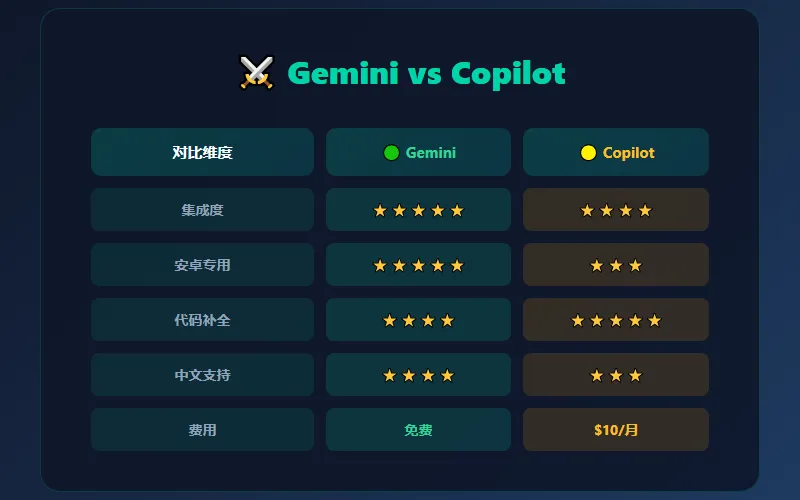
| 维度 | Android Studio Gemini | GitHub Copilot |
|---|
| 集成度 | ⭐⭐⭐⭐⭐ 原生内置 | ⭐⭐⭐⭐ 插件安装 |
| 安卓专用 | ⭐⭐⭐⭐⭐ 深度优化 | ⭐⭐⭐ 通用型 |
| 代码补全 | ⭐⭐⭐⭐ 实时提示 | ⭐⭐⭐⭐⭐ 更流畅 |
| 中文支持 | ⭐⭐⭐⭐ 良好 | ⭐⭐⭐ 一般 |
| 离线使用 | ⭐⭐ 需联网 | ⭐⭐ 需联网 |
| 费用 | ⭐⭐⭐⭐⭐ 免费(有限额) | ⭐⭐⭐ $10/月 |
| 上下文理解 | ⭐⭐⭐ 文件级 | ⭐⭐⭐⭐⭐ 项目级 |
结论:
• 纯安卓开发 → Gemini 更贴心(懂 Android SDK)
• 跨平台/全栈 → Copilot 更通用
• 预算敏感 → Gemini 有免费额度
五、实战:用 Gemini 开发一个完整功能
需求:开发一个带搜索的用户列表页面
Step 1:让 Gemini 生成布局
请写一个 Android 搜索页面布局:
- 顶部搜索框(带搜索图标和清除按钮)
- 下方 RecyclerView 展示搜索结果
- 空状态时显示提示文字
- 加载时显示 ProgressBar
Gemini 生成 XML 布局
Step 2:让 Gemini 生成 ViewModel
请写对应的 ViewModel:
- 管理搜索状态(加载中/成功/失败/空结果)
- 防抖搜索(500ms)
- 异常处理
Step 3:让 Gemini 生成 Repository
请写数据层:
- 从 Room 数据库查询
- 支持模糊搜索(LIKE)
- 返回 Flow 数据流
Step 4:人工整合 + 测试
将三部分代码整合,手动调整:
• 依赖注入(Hilt)
• 导航传参
• 错误提示 Toast
耗时对比:
| 阶段 | 纯手写 | Gemini 辅助 | 节省时间 |
|---|
| 布局 | 30 min | 5 min | 83% |
| ViewModel | 45 min | 10 min | 78% |
| Repository | 40 min | 8 min | 80% |
| 整合调试 | 30 min | 45 min | -50% |
| 总计 | 145 min | 68 min | 53% |
注意: 虽然编码快了,但整合调试时间增加(AI 代码需要理解适配)
六、最佳实践:如何高效使用 Gemini
DO(这样做)
✅ 分步骤提问:先生成布局 → 再生成逻辑 → 最后生成测试
✅ 给上下文:粘贴相关代码片段,让 AI 理解上下文
✅ 明确约束:"使用 Kotlin + Coroutines + Flow + MVVM"
✅ 要求解释:"请解释为什么要这样设计"
✅ 迭代优化:基于第一次输出,继续提细化需求
DON'T(别这样做)
❌ 一次性问太大:"帮我写个抖音 App"(结果太泛)
❌ 不问直接复制:AI 代码可能有 Bug,必须 review
❌ 不验证就上线:特别是权限、安全相关代码
❌ 忽视版本兼容性:AI 可能用较新的 API,需检查 minSdk
写在最后
Android Studio + Gemini 不是替代开发者,而是升级开发方式。
从"手敲每一行代码"到"描述需求 + AI 生成 + 人工 review",效率提升是实实在在的。但 AI 生成的代码只是起点,理解和测试才是终点。
适合 Gemini 的场景:
• 模板代码(Adapter、ViewHolder、Repository)
• 单元测试生成
• 代码解释和学习
• 语言转换(Java → Kotlin)
• 文档注释生成
不适合的场景:
• 复杂业务逻辑
• 性能敏感代码
• 安全关键代码
• UI 精细调整
**💬 你在 Android Studio 里用 Gemini 了吗?**
>
体验如何?欢迎在评论区分享你的使用心得!
关注「Java进步」,每天一篇AI实战干货,让你紧跟安卓开发最前沿。 📱
💡 本文由时事热点生成,观点仅供参考
🎯 关注「Java进步」,获取更多深度技术内容
每天 12:30 更新 · 干货满满
