 Hi,欢迎来到爱思助手。此前旧版 tvOS26 屏蔽描述文件失效,大量用户出现安装报错、文件自动被系统删除、更新小红点复现问题;苹果现已补发全新签名 tvOS26 Beta 描述文件,官方签名有效期至 2027 年 5 月 20 日,有效期内安装即可稳定屏蔽 iPhone、iPad 的 iOS OTA 系统推送,设置更新小红点同步消除。
方法一:
从爱思助手工具箱中获取 iOS 屏蔽更新文件
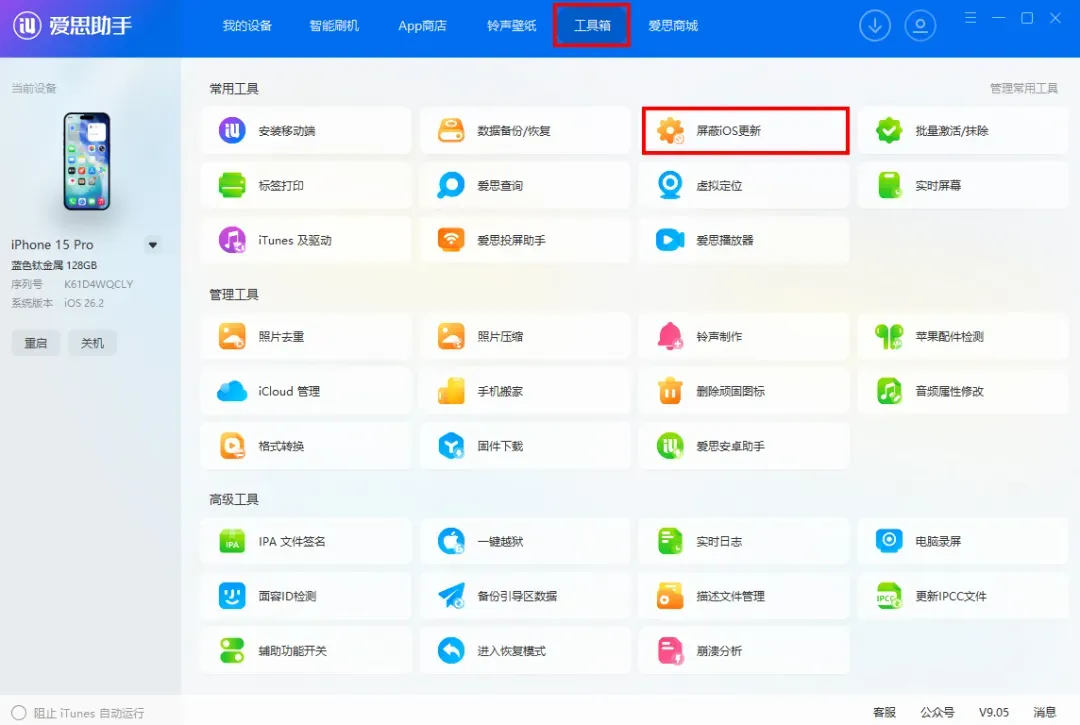
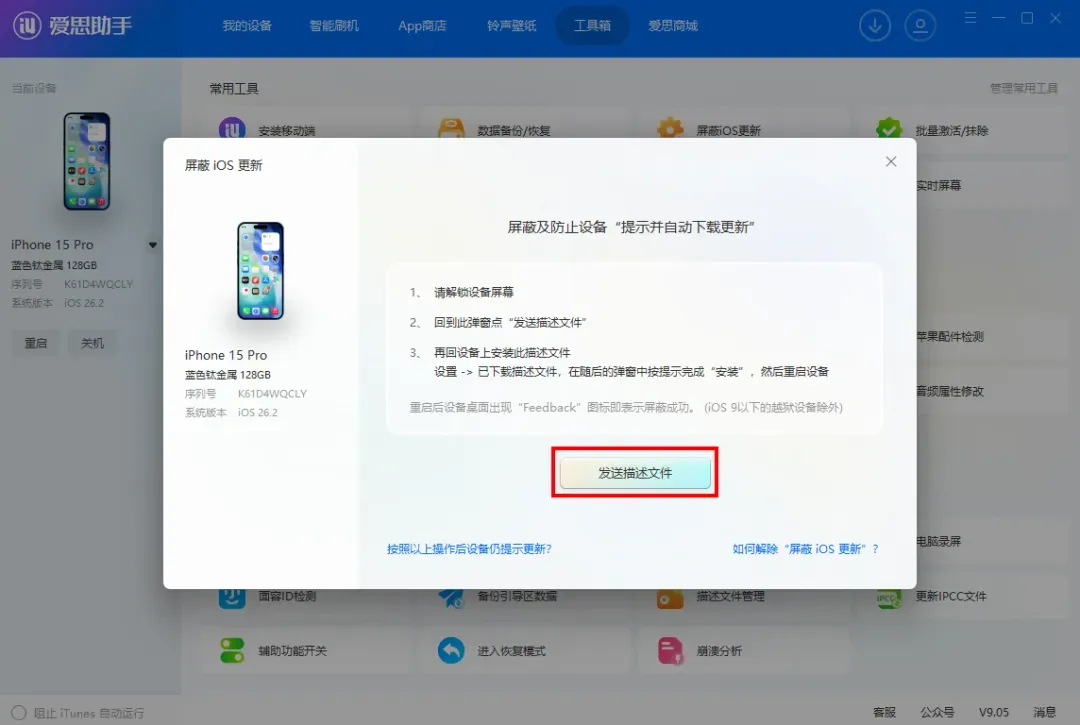
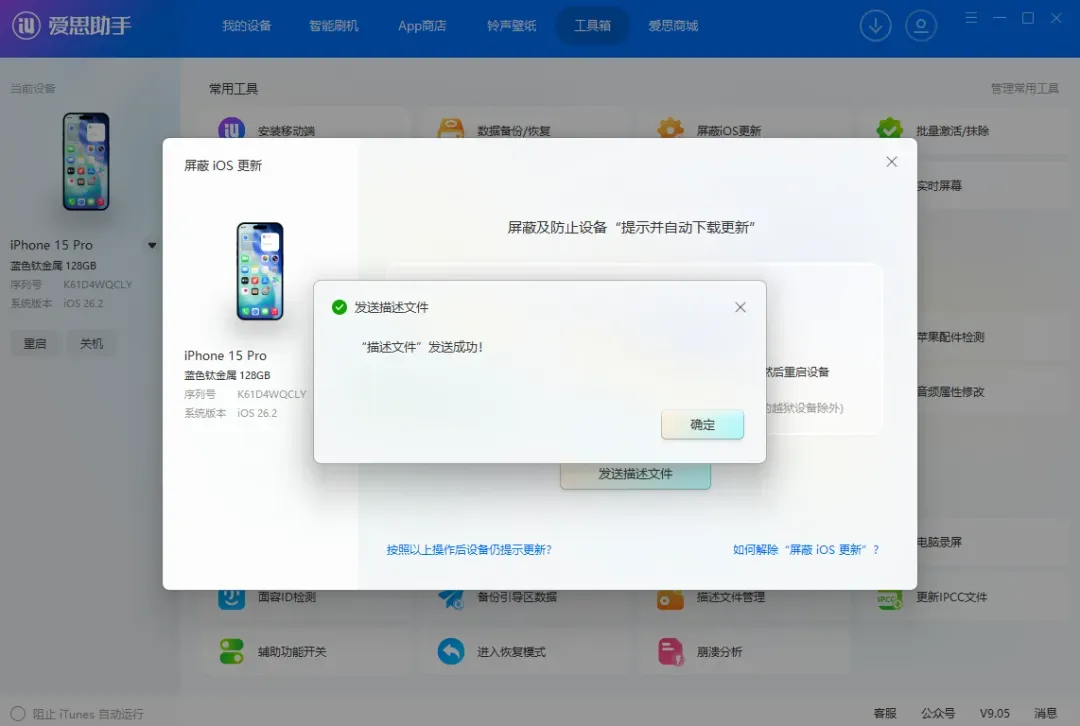
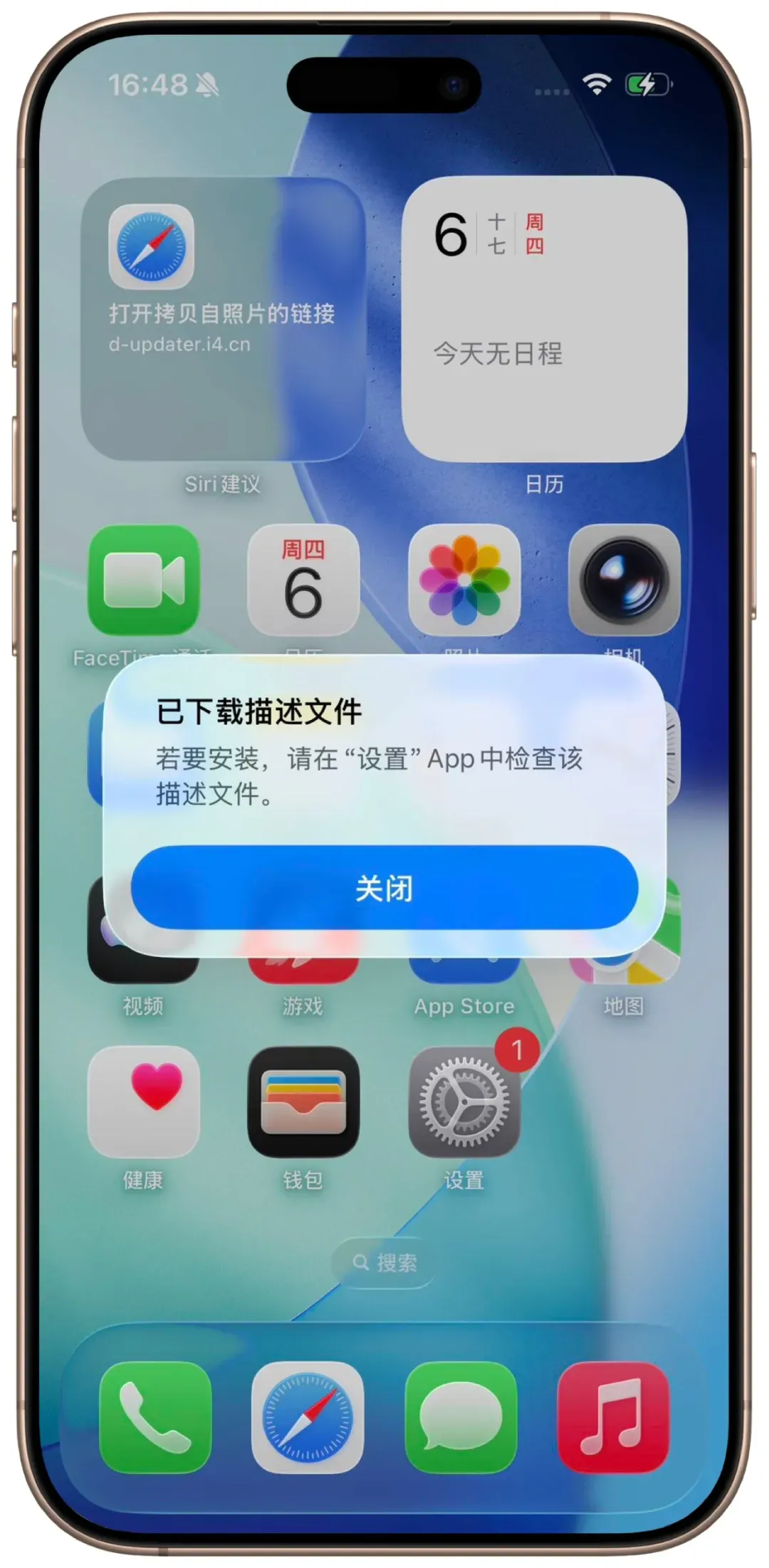
下载最新版爱思助手,设备连接爱思助手,进入“工具箱”,点击“屏蔽iOS更新”,发送描述文件到设备。方法二:
回复爱思助手公众号获取 iOS 屏蔽更新文件下载地址
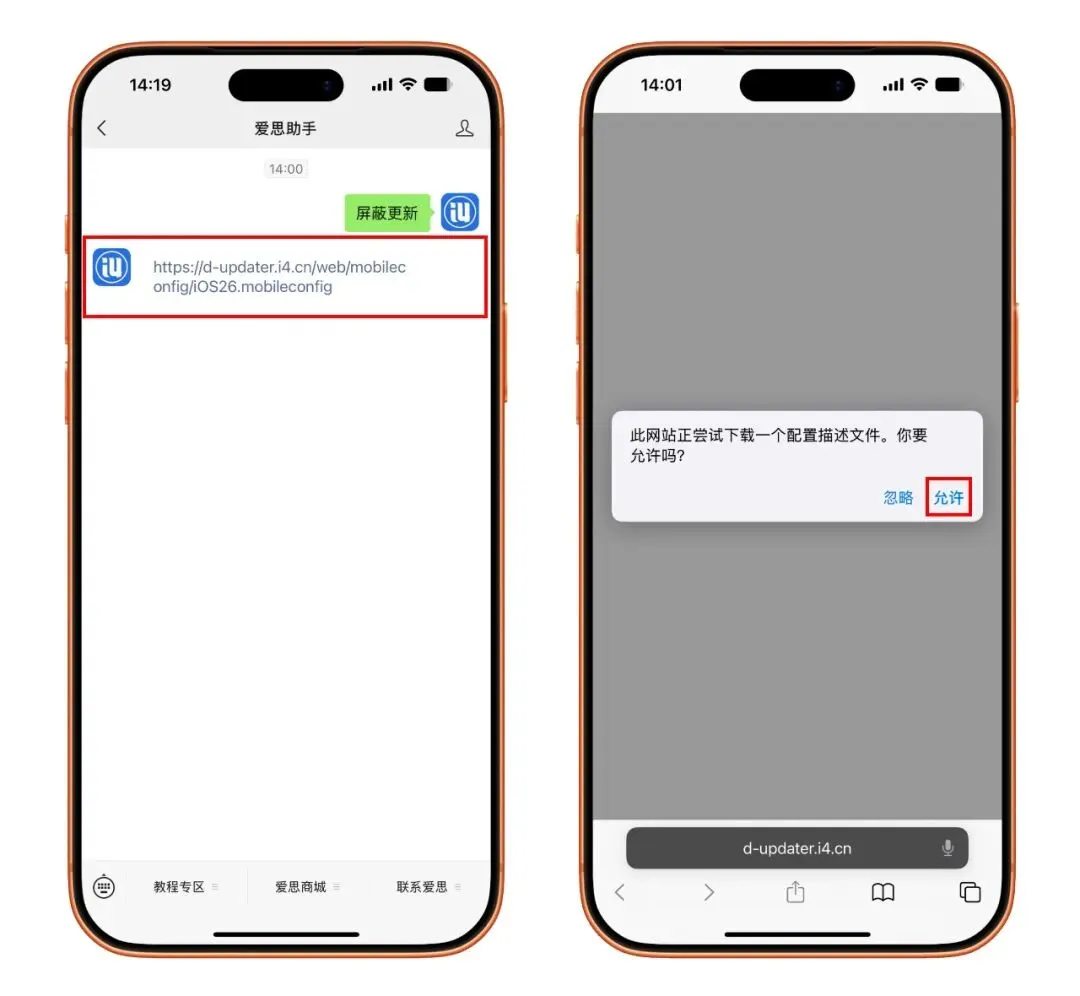
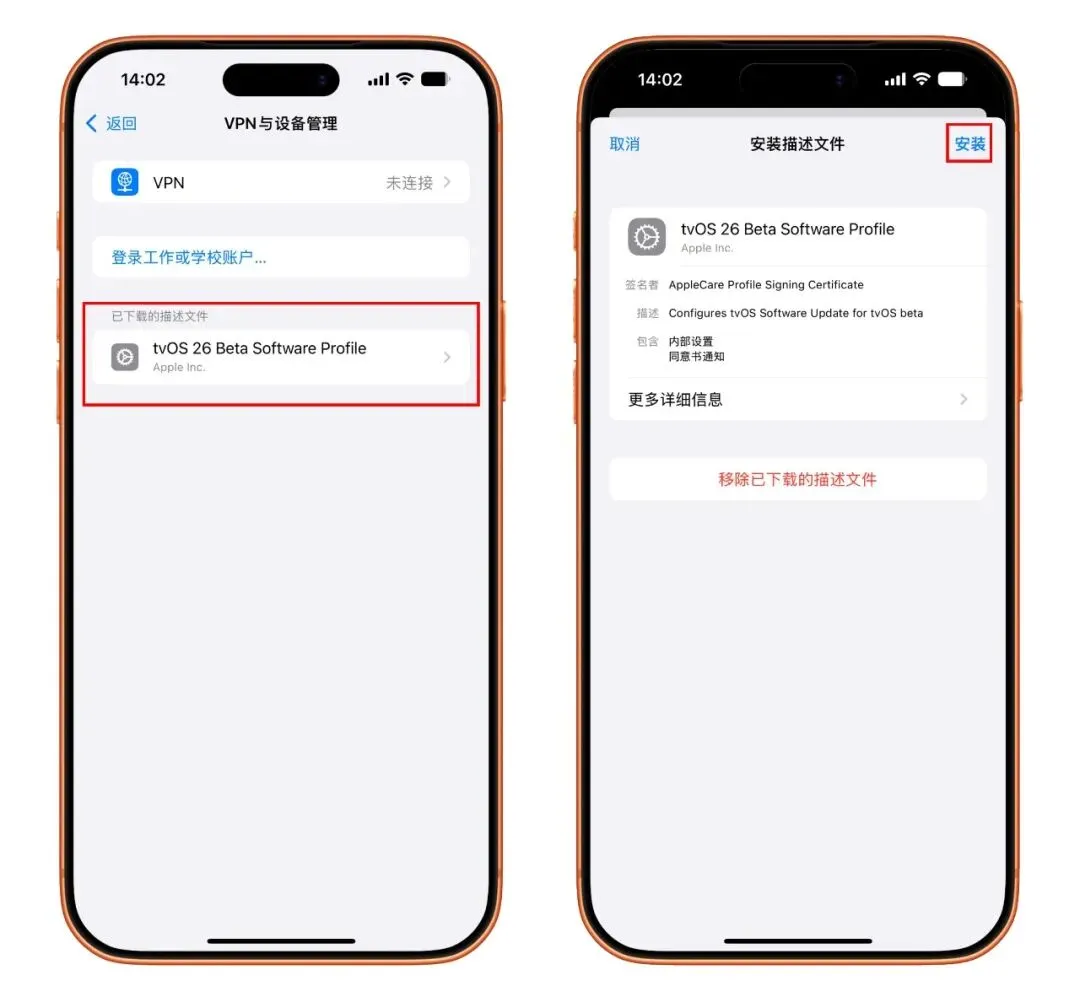
关注爱思助手公众号,回复“屏蔽更新”,获取 iOS 屏蔽更新文件下载地址。然后复制从公众号获取的屏蔽文件链接,并在 Safari 浏览器中打开链接。通过以上任意方法获取屏蔽文件后,打开 iPhone 手机,进入设置 - 通用 - 描述文件 (或设置 - 通用 - VPN 与设备管理),选择刚刚下载的描述文件,轻点右上角的“安装”。
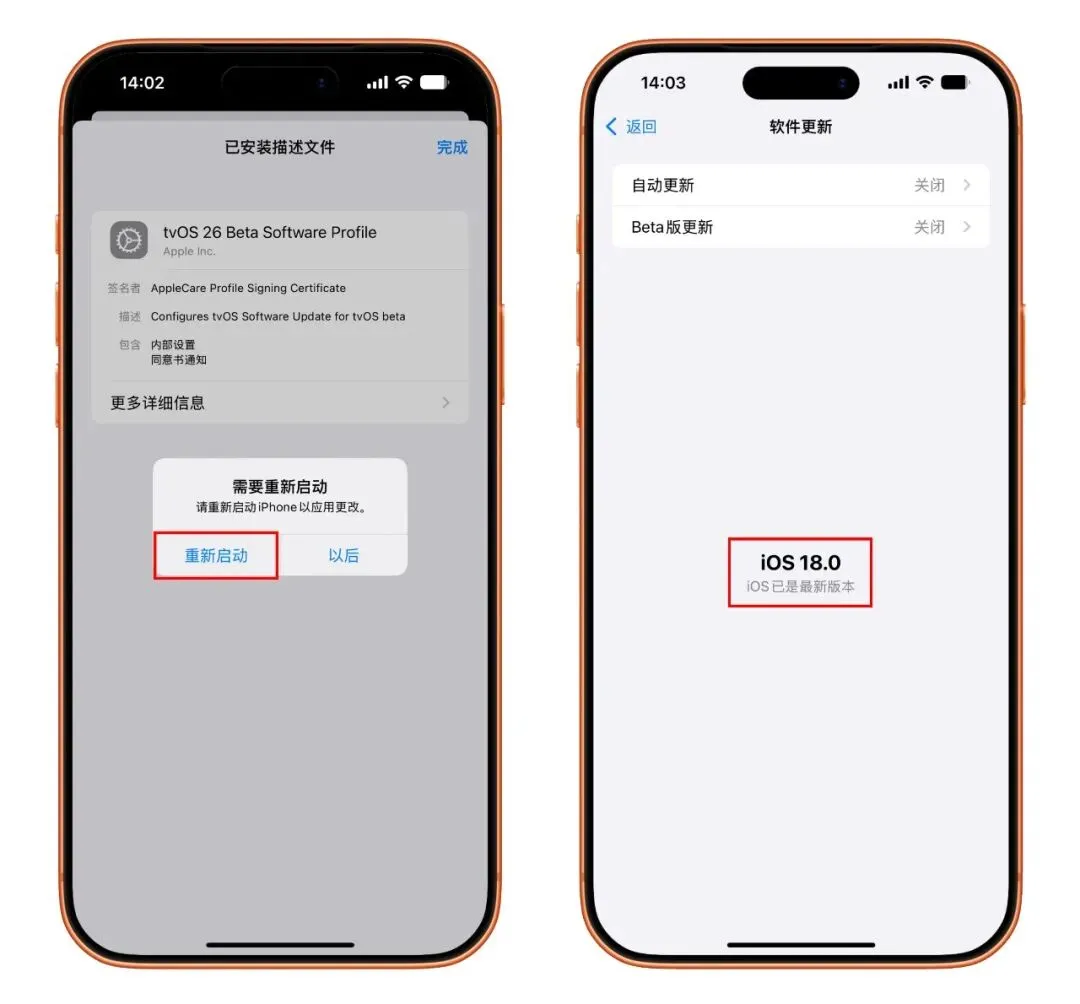
iOS 屏蔽更新描述文件安装完成之后,系统会提示新安装的描述文件需要重启设备生效,点击“重新启动”,设备重启完毕后,iOS 屏蔽系统更新描述文件即安装成功。返回设置 - 通用 - 软件更新中查看,就会发现系统已经是最新版本,且会一直显示当前系统为最新系统版本,再也检测不到新版系统更新。
📌后续如果想要解除屏蔽更新,只需要移除屏蔽更新文件即可,操作方法如下:
1. 打开iPhone - 设置 - 通用 - VPN 与设备管理,点击已安装的屏蔽更新描述文件。
2. 选择“移除描述文件”,根据提示输入设备密码,移除成功后重新启动设备,返回“软件更新”中查看即可。

 10个月宝宝每天需要喝多少奶粉?