各位打工人、产品经理和极客同仁们,大家好!我是那个既懂写代码,又喜欢琢磨怎么帮公司省流量、帮产品拉留存、还顺带研究国家标准的鸿蒙开发工程师。
不知道大家有没有发现,如今打开任何一个主流App,无论是电商平台的“秒杀Banner”、新闻客户端的“头条轮播”,还是社交软件的“开屏广告”,映入眼帘的往往都是一个能左右滑动的“走马灯”。这玩意儿在江湖上人称“轮播图”,而在我们 HarmonyOS 开发者眼里,它有一个更专业的名字——Swiper 组件。
有人说,Swiper 不就是个“图片播放器”吗?格局小了啊朋友们!从经济学角度看,Swiper 往往是 App 里转化率最高的“黄金展位”;从技术角度看,它也是最容易因为滥用而导致手机发烫、页面卡顿的“性能重灾区”。
今天,咱们就脱下西装外套,撸起袖子,用最接地气的语言,深挖一下 HarmonyOS 中 Swiper 组件的九九八十一招。保证让你听完后,不仅能写出丝滑的轮播,还能在产品面前秀一把“技术与商业结合”的硬核思维!
一、初见Swiper:不仅是“轮播”,更是用户体验的“黄金点位”
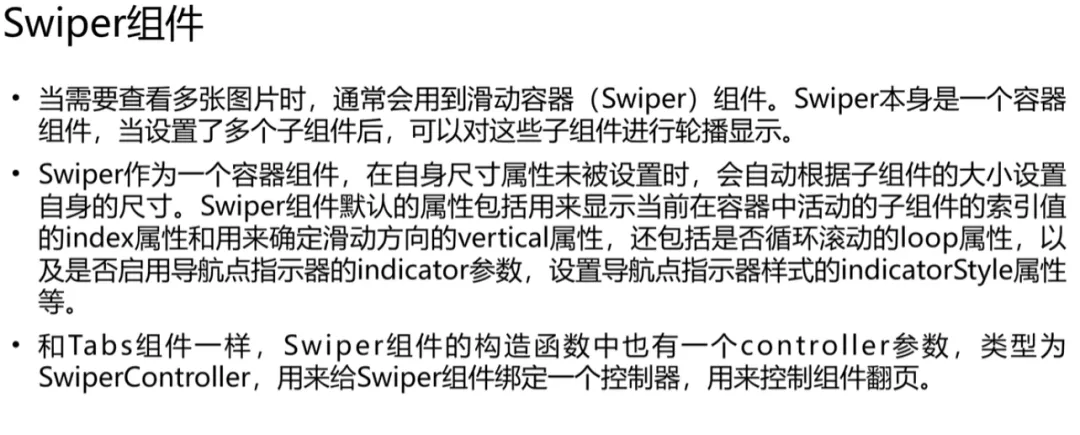
在 ArkUI 的开发世界里,Swiper(滑块视图容器) 是一个极其高频的核心组件。它的本职工作很简单:在有限的屏幕空间内,通过手指滑动或自动播放,循环展示多个子组件。
但从市场化思维来拆解,Swiper 解决的其实是“信息密度”与“用户注意力”之间的矛盾。现在的用户耐心极度稀缺,谁能在前3秒抓住他们的眼球,谁就能赢得先机。
电商场景:用它来展示爆款商品的“多图详情”,刺激购买欲。
资讯场景:用它来做“重大新闻导读”,引导用户点击。
onboarding 场景:新用户首次打开App时的“功能引导页”,全靠 Swiper 撑场面。
可以说,Swiper 用得好,用户留存往上跑;Swiper 用得差,用户卸载泪哗哗。这绝不是危言耸听,一个卡顿、难滑的轮播图,绝对会拉低整个 App 的质感。
二、解剖Swiper:核心属性教你“玩出花样”
Swiper 之所以强大,是因为它提供了一整套近乎“保姆级”的接口,让我们可以随心所欲地调教它的行为。咱们不必记全所有的 API,只要掌握以下几个“顶流”属性,就能应对 80% 的日常开发了:
1. 自动播放与间隔时间 (autoPlay& interval)
如果你希望 Banner 图能够自己“悄悄”滚动,把 autoPlay设为 true即可。至于多久切一次,interval属性(单位是毫秒)说了算。
💡 工程师的经济账:这里有个建设性建议,别把 interval设得太短(比如2秒)。用户还没看清第一张图讲了啥,就切走了,这属于典型的“无效曝光”。通常建议设置在 3000~5000ms,给用户留足阅读和反应的时间。
2. 循环播放 (loop)
loop: true能让 Swiper 在到达末尾时无缝回到起点。这在展示广告时非常管用,能让用户产生一种“根本滑不到头”的沉浸式错觉。不过,如果是在“新手引导页”使用,建议关掉循环,不然用户一直退不出引导页,可能会直接砸手机。
3. 动画时长与缓动函数 (duration& curve)
duration控制一次滑动动画需要多少毫秒完成;而 curve则决定了滑动的“手感”。系统默认给了很多选项(如 Curve.EaseInOut),但如果你想追求极度丝滑或者是魔性的果冻效果,完全可以自定义贝塞尔曲线。
4. 指示器 (indicator)
底部那个“几个小圆点跟着滑动”的东西就叫指示器。Swiper 默认提供了一套,但你完全可以通过 indicator属性传入自定义的组件。比如把它改成“进度条”样式,或者加上数字(3/10),这在一些高端大气上档次的设计稿中非常常见。
三、Swiper的“高情商”玩法:懒加载与性能优化
前面说的都是“表面功夫”,接下来咱们聊点硬核的:性能。
想象一下,如果你的 Swiper 里面有 10 个页面,每个页面都是一张高清大图,甚至里面还嵌套了复杂的布局。如果在页面加载时,你“坦诚相见”,一次性把 10 个页面全部渲染出来,会发生什么?
手机会瞬间卡顿,内存直线飙升,用户滑起来就像在看“PPT”。
这时候,就需要祭出 Swiper 的黄金搭档——LazyForEach(懒加载)。
在鸿蒙的标准开发范式里,当 Swiper 的数据源较长时,强烈建议配合 LazyForEach使用。它的机制非常聪明:只渲染当前屏幕可见区域(以及预先缓存的几个)的组件,对于那些还没滑到的页面,它就先“偷个懒”不渲染。
Swiper() { LazyForEach(this.dataSource, (item: MyData) => { this.PageBuilder(item) }, (item: MyData) => item.id.toString())}
这就好比你去吃自助餐,盘子就在那里,但你只有走到对应的摊位,师傅才会给你现切烤肉。这种“按需加载”的思想,不仅符合国标中对嵌入式软件/移动应用的性能规范要求,更能实实在在地为用户省电、为服务器省带宽。
此外,如果你的 Swiper 页面结构特别复杂,还可以试试cachedCount 属性。它允许你定义除了当前页之外,还要提前预加载几页。把它和 LazyForEach结合,就能在“滑动丝滑度”和“内存占用”之间找到一个完美的平衡点。
四、避坑指南:打造“丝滑”交互的建设性思路
常言道,理想很丰满,现实很骨感。在实际开发中,Swiper 经常会遇到一些“暗礁”。这里分享几个常见的优化空间,希望能给大家带来启发:
1. 父子组件的“抢地盘”风波(手势冲突)
有时候,Swiper 里面嵌套的并不是简单的图片,而是一个List(列表)或者另一个支持横滑的组件。这时候就会出现手势冲突——用户想横向滑动 List 里的卡片,结果触发了 Swiper 的翻页。
🛠️ 优化思路:ArkUI 提供了一套强大的“手势优先级”机制。我们可以通过 .priorityGesture()或者合理配置 Swiper的 nestedScroll属性来解决。记住,好的交互设计应该让用户觉得“一切尽在掌控”,而不是跟 UI 玩拔河比赛。
2. “硬编码”的高度之痛
很多开发者在写 Swiper 时,习惯直接给它定死一个高度(比如 height(200))。这在大多数机型上没问题,但如果遇到屏幕比例特殊的折叠屏,或者设计师要求“高度根据内容自适应”时,就会抓瞎。
🛠️ 优化思路:尽量让 Swiper 的高度由其内部的子组件天然撑开,或者使用百分比布局(aspectRatio约束宽高比)。这样写出来的代码不仅更健壮,也更符合“一次开发,多端部署”的鸿蒙终极理念。
3. 数据更新时的“闪屏”尴尬
当 Swiper 的数据源发生动态变化(比如下拉刷新加载了新的一波 Banner),有时候页面会突然闪烁一下,或者莫名其妙跳回第一页。
🛠️ 优化思路:这通常是数据源的“唯一标识”出了问题。确保你传给 LazyForEach的第三个参数(key生成器)是真正唯一的。只要 Key 没变,ArkUI 的底层差分刷新算法就能精准定位,做到“悄无声息”的平滑更新。
🎯 写在最后:不止于代码
回顾今天的分享,我们从 Swiper 的基本属性,聊到了懒加载的性能调优,再到手势冲突的避坑指南。你会发现,写好一个组件,不仅需要扎实的编码功底,还需要一点对用户体验的同理心,甚至是一点商业化的全局观。
在鸿蒙生态蓬勃发展的今天,用户对我们的 App 要求越来越高。作为开发者,我们的目标从来不仅仅是“让它跑起来”,而是“让它跑得优雅、跑得高效”。
希望这篇干货能给你的开发工作带来一些灵感。如果你在工作中遇到了其他奇葩的 UI 需求,或者有更好的 Swiper 优化绝招,不妨在评论区留言告诉我?我非常愿意和大家一起探讨,毕竟,开源社区的进步离不开每一个乐于分享的你!
期待你的留言,咱们下期见!
📚 参考文献
[1] 华为开发者联盟. HarmonyOS ArkUI开发指南: Swiper组件 [EB/OL]. https://developer.harmonyos.com/cn/docs/documentation/doc-guides/arkui-layout-swipe-0000001821491513, 2024-01-01.
[2] 华为开发者联盟. HarmonyOS 应用性能优化指导: 懒加载最佳实践 [EB/OL]. https://developer.harmonyos.com/cn/docs/documentation/doc-guides/performance-lazyforeach-0000001505199057, 2023-11-15.
[3] 中华人民共和国国家市场监督管理总局, 中国国家标准化管理委员会. GB/T 25000.51-2016 系统与软件工程 系统与软件质量要求和评价(SQuaRE) 第51部分: 就绪可用软件产品(RUSP)的质量要求和测试细则 [S]. 北京: 中国标准出版社, 2016.
[4] 华为开发者联盟. HarmonyOS 手势处理与事件分发机制 [EB/OL]. https://developer.harmonyos.com/cn/docs/documentation/doc-guides/arkts-gesture-events-0000001820928741, 2024-02-20.
 10个月宝宝每天需要喝多少奶粉?