6月9日凌晨,苹果如期召开 WWDC 26 全球开发者大会,重磅官宣全系新一代27系列操作系统,涵盖iPhone、iPad、Mac等多款设备系统版本。其中,适配设备基数最大、普通用户关注度最高的 iOS 27,无疑是本次发布会的核心亮点。
发布会结束后,苹果火速推送了 iOS 27 首个开发者测试版,面向开发者和尝鲜用户开放升级通道。不少果粉第一时间想要体验全新系统界面、升级的AI功能以及各类细节优化,但多数普通用户并不清楚具体升级方法、设备适配范围和升级风险。今天就为大家带来完整、通俗易懂的 iOS 27 Beta 测试版升级教程,新手也能轻松上手。
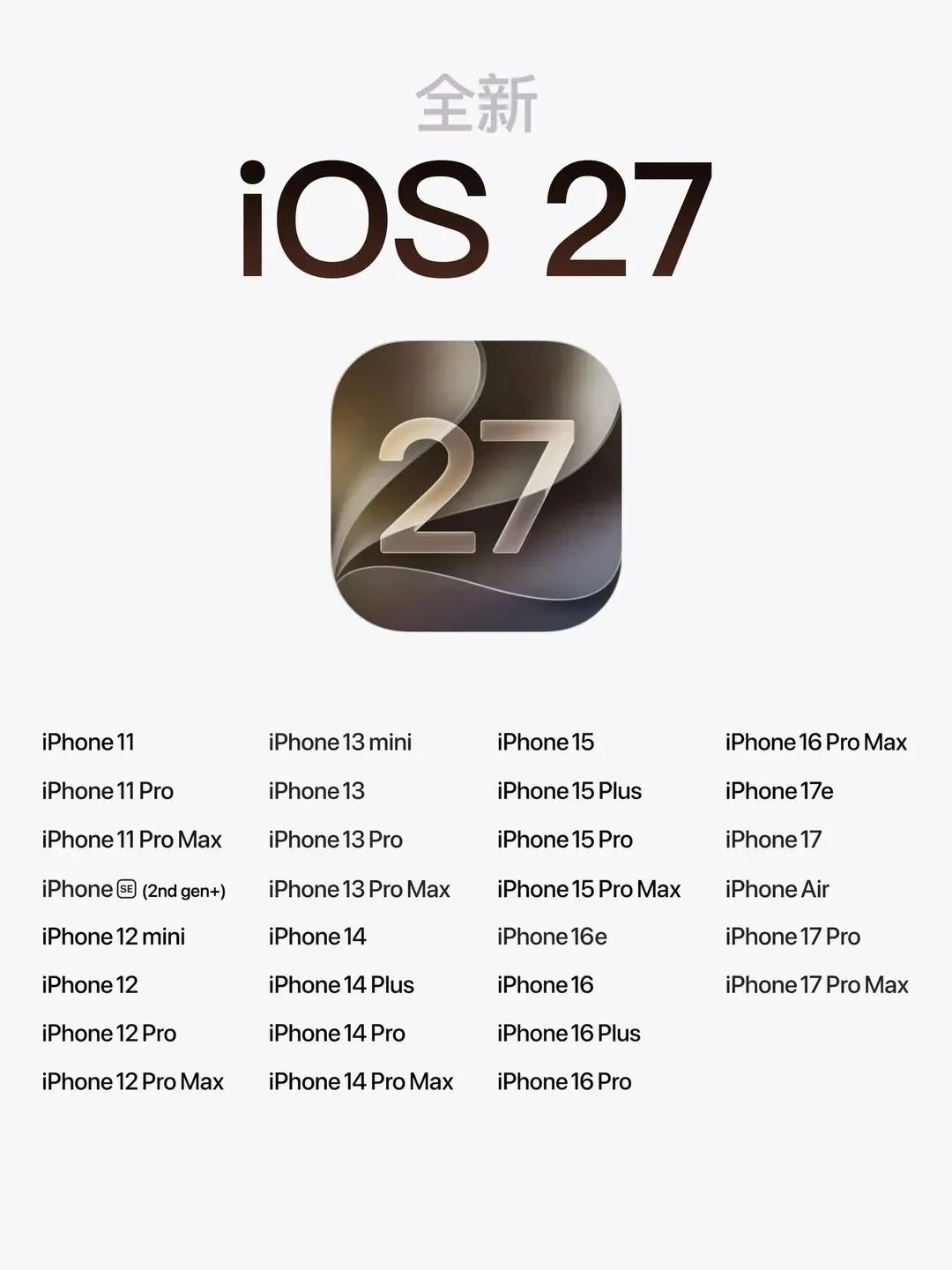
首先大家最关心的就是机型适配问题,升级前一定要先确认自己的设备是否兼容。本次 iOS 27 延续了 iOS 26 的适配策略,并未进一步淘汰老旧机型,入门门槛保持不变。目前 iPhone 11 系列及以上所有机型 均可正常升级 iOS 27 开发者测试版,老款机型用户无需担心适配问题,新机用户则可以直接放心尝鲜。
确认机型支持后,数据备份是升级测试版最重要的前置步骤,绝对不能省略。熟悉苹果系统更新机制的用户都知道,苹果系统一贯遵循“升级容易、降级极难”的规则,iOS 27 首个 Beta 版也不例外。
测试版系统存在诸多不确定性,一旦升级后出现卡顿、BUG过多、软件不兼容等问题,想要降级回 iOS 26 正式版,手机所有数据都会被清空。因此升级前建议所有用户完整备份数据,大家可以将 iPhone 用原装数据线连接电脑,通过 iTunes 或爱思助手,将手机内的通讯录、照片视频、聊天记录、APP数据等核心资料,完整备份至电脑本地,最大程度规避数据丢失风险。
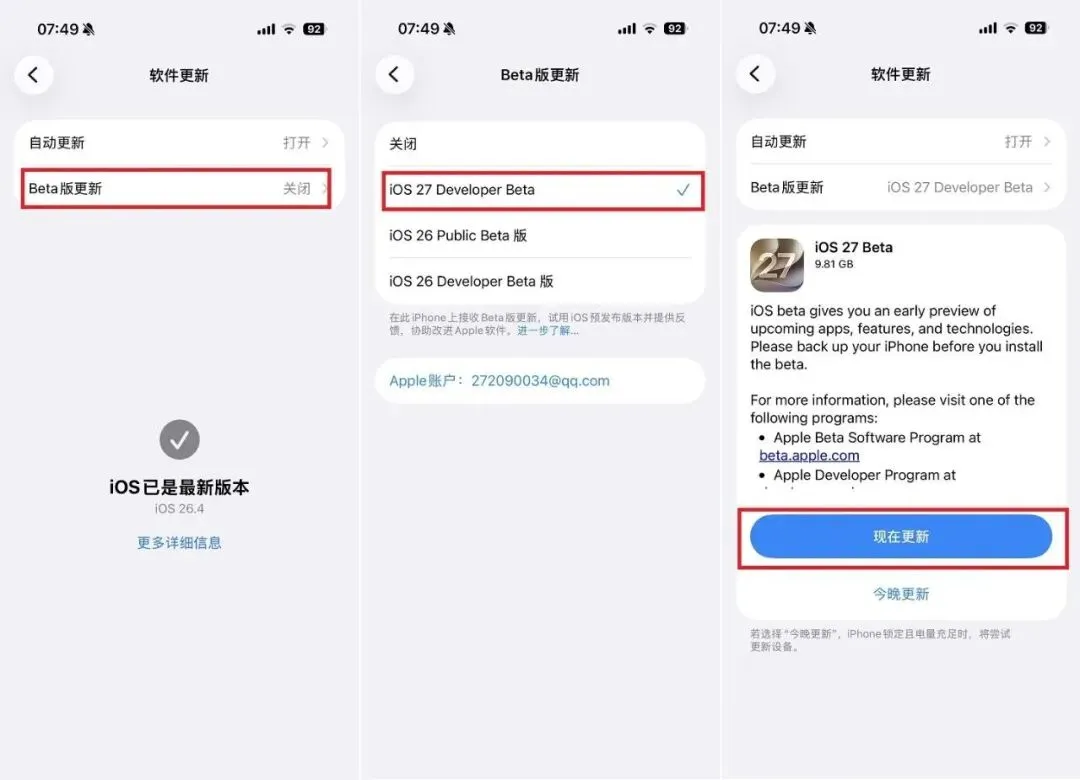
完成数据备份后,即可正式开启 iOS 27 Beta 测试版升级,全程仅需手机操作,步骤简单便捷。首先确保手机连接稳定的WiFi网络,避免流量更新、更新中断等问题。随后依次打开手机「设置」—「通用」—「软件更新」,找到「Beta版更新」选项,勾选「iOS 27 Developer Beta」,返回软件更新主界面,系统就会自动检测到最新的测试版更新包,最后点击「现在更新」,跟随系统弹窗提示,即可完成下载与自动安装。
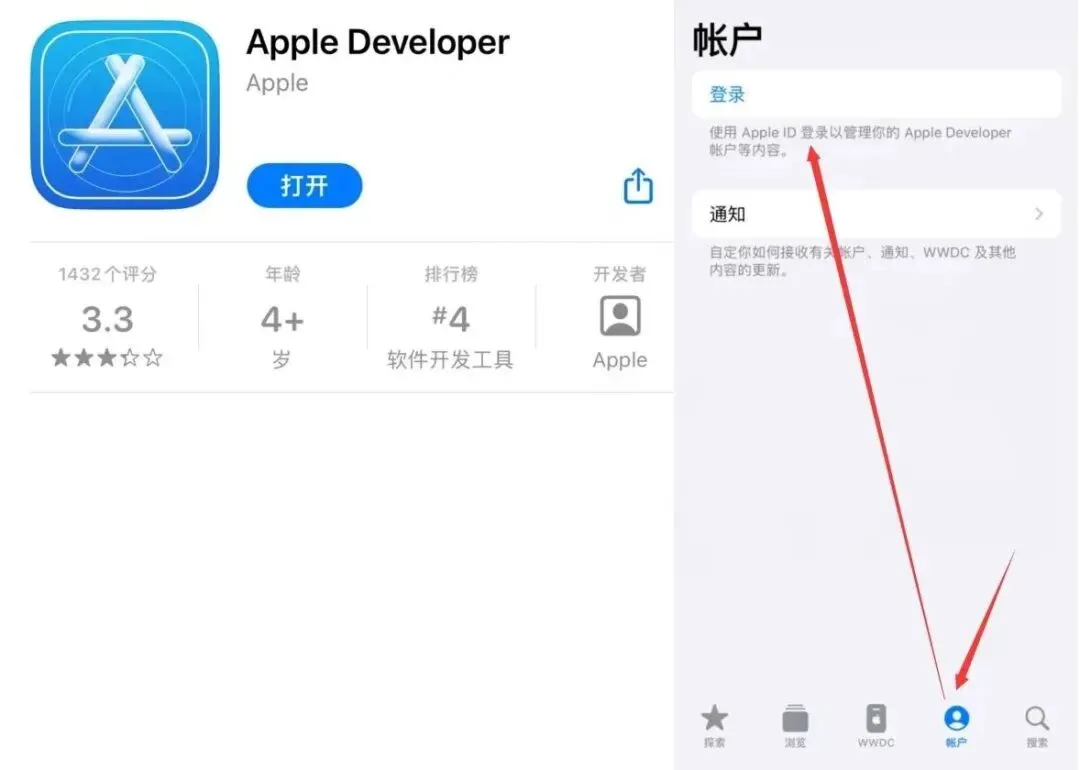
部分用户打开软件更新后,找不到「Beta版更新」选项,这是正常情况。该问题大多出现在从未升级过苹果测试版系统的设备上,只需简单操作即可解决:前往 App Store 搜索下载「Apple Developer」官方应用,安装完成后,使用邮箱格式的Apple ID登录一次,登录成功后退出APP,再重复上述升级步骤,就能正常检测到更新。
最后给所有普通果粉送上关键的升级避坑建议,解答大家最关心的“iOS 27首个测试版值不值得升”的问题。
非常不建议普通用户、主力机用户升级首个Beta版。作为初代开发者测试版,iOS 27 目前BUG数量较多,兼容性较差。目前已有大量用户反馈,国内主流银行APP、热门手游、小众社交软件存在闪退、无法登录的问题,同时指纹、面容支付等高频实用功能偶尔会失效,严重影响日常使用体验。
如果想要尝鲜,建议普通用户耐心等待 7月公测版,稳定性会大幅提升;追求极致流畅和稳妥体验的用户,直接等待9月秋季发布会的 iOS 27 正式版升级即可。