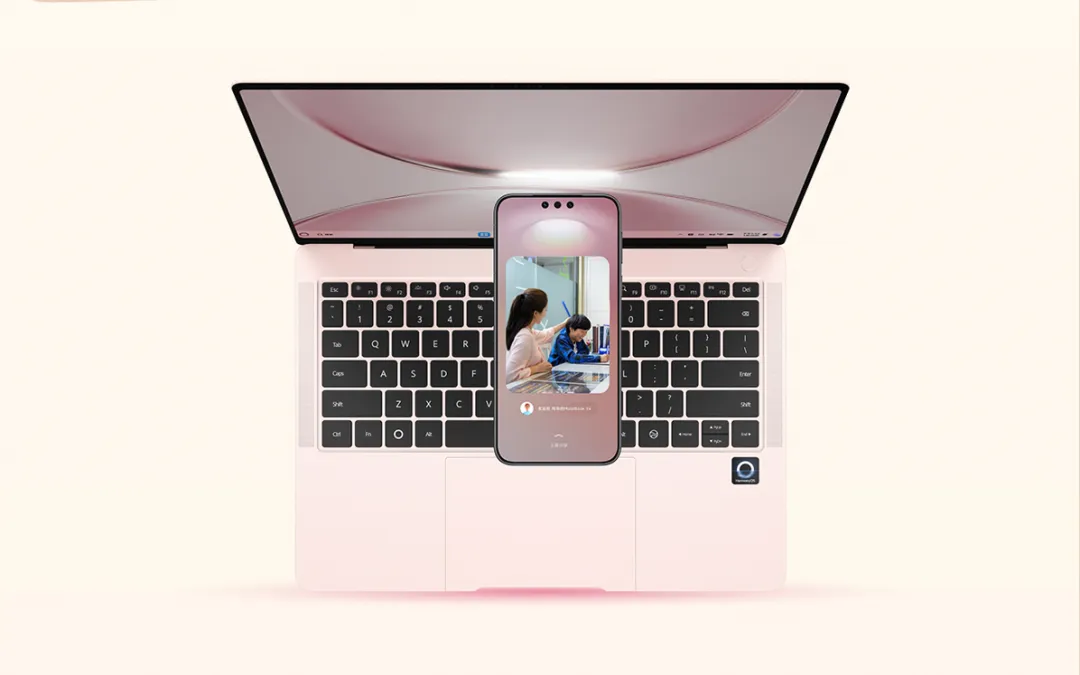
华为手机顶边轻触鸿蒙电脑屏幕,就能完成图片、视频、文档、音乐等数据的分享。一触即达,取用自如,跨设备分享快人一步。
1、 电脑、手机均需升级至HarmonyOS 6及以上版本。
您可以通过以下路径升级:设置 > 搜索软件更新>检查更新,即可搜索新版本,下载安装完成升级即可。
2、确认您的手机和电脑已登录同一华为账号。
3、鸿蒙电脑进入设置 > 多设备协同 > 碰一碰,确认碰一碰开关已开启;
手机进入设置 > 多设备协同 > 华为分享 > 更多华为分享设置,确认启用华为分享服务开关已开启。
一、手机分享文件至电脑
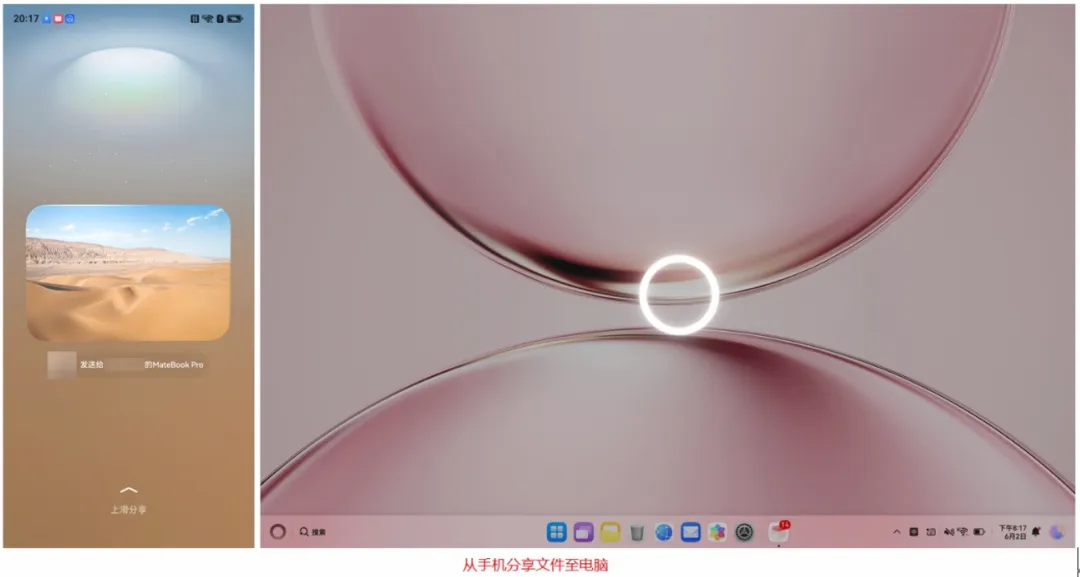
当您想将手机数据分享至鸿蒙电脑时,使用手机顶边轻触电脑屏幕,待电脑屏幕出现光效后移开。
当电脑屏幕上显示鸿蒙光环,在手机端上滑,即可完成分享。
二、电脑分享文件至手机
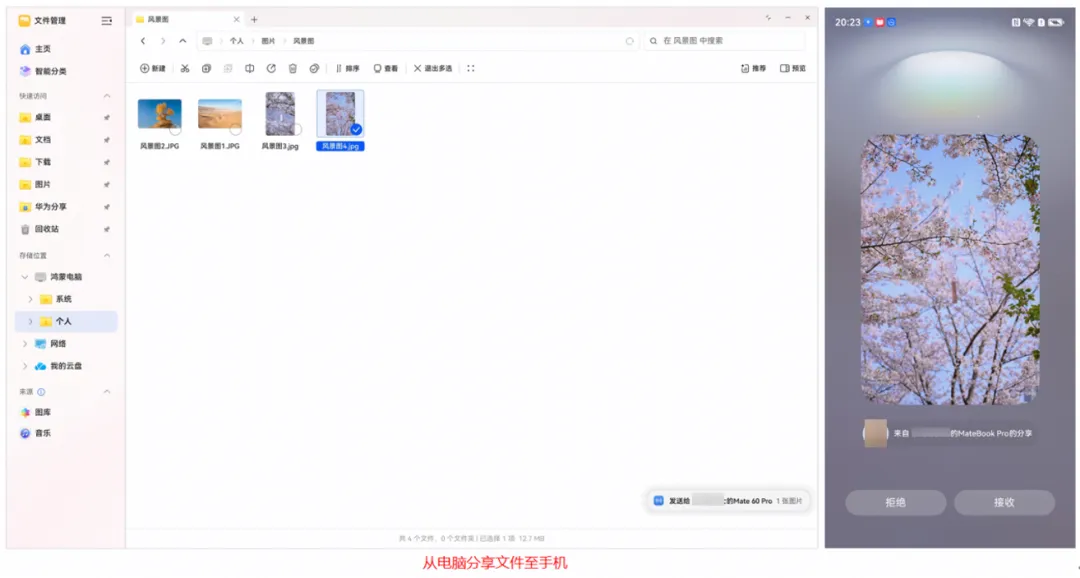
若您想将鸿蒙电脑上的数据分享至手机,请先在电脑上打开或选中待分享的内容,再用手机顶边轻触电脑屏幕,待电脑屏幕出现光效后移开。
手机端弹出提示后,点击“接收”即可获取文件。
三、WLAN、热点双向分享
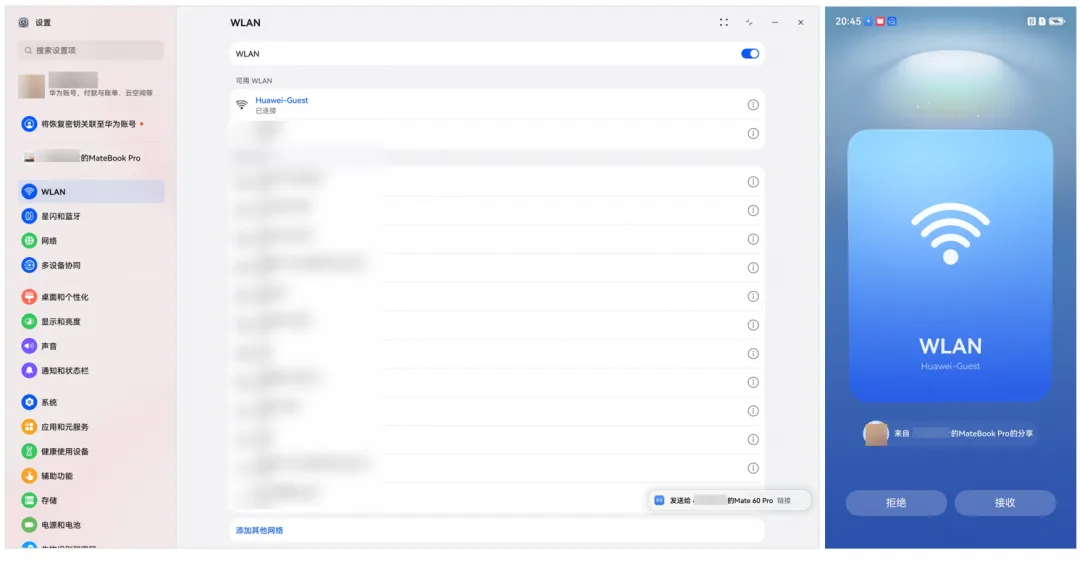
功能还支持电脑和手机相互分享WLAN和热点。
在电脑上打开WLAN界面,将手机顶部轻触电脑屏幕即可将电脑网络分享给手机;
同样,在手机上打开WLAN界面,并用手机顶端轻触电脑屏幕,也能将手机网络分享给电脑。
四、热门应用内容双向分享
图库,文件管理,浏览器,华为音乐,华为视频,应用市场,剪映专业版,美图秀秀,小红书,哔哩哔哩,抖音、微博、今日头条、像素蛋糕等热门应用均支持碰一碰功能,更多应用正在解锁中!
这种便捷的传输方式让办公场景更加流畅高效,真正实现“一触即达,办公无忧”。小伙伴们赶紧试试吧~

 10个月宝宝每天需要喝多少奶粉?