在数字信息时代,我们的电脑中存储着重要的工作文件、私人照片和社交信息等,一旦借给他人短暂使用,或者小孩使用电脑学习或查询资料时,这些敏感信息将暴露于风险之中。
不过鸿蒙电脑用户别担心,现在系统已支持应用锁功能,帮您更好地守护隐私安全。快来看看怎么操作吧~
1、鸿蒙电脑需升级至最新版本。
升级路径:进入设置>搜索“软件更新”>检查更新,即可搜索新版本,下载安装完成升级即可。
2、设置锁屏密码。
设置路径:进入设置>生物识别和密码>锁屏密码,设置电脑的锁屏密码即可。
*温馨提示:若想通过指纹解锁方式验证,则需在设置电脑锁屏密码后,录入指纹识别。
完成以上前置条件后,您就可以通过以下任一方式开启应用锁:
方式一:
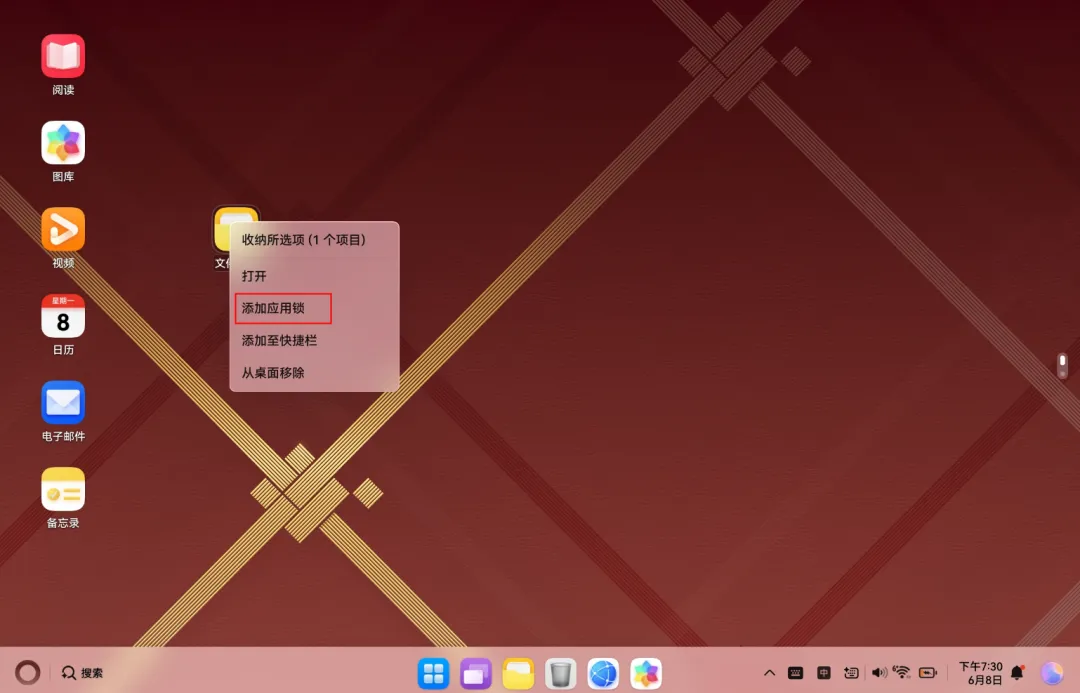
在桌面长按或右键单击应用图标,然后在弹出菜单中点击“添加应用锁”,输入锁屏密码,通过身份验证后即可成功开启。
方式二:
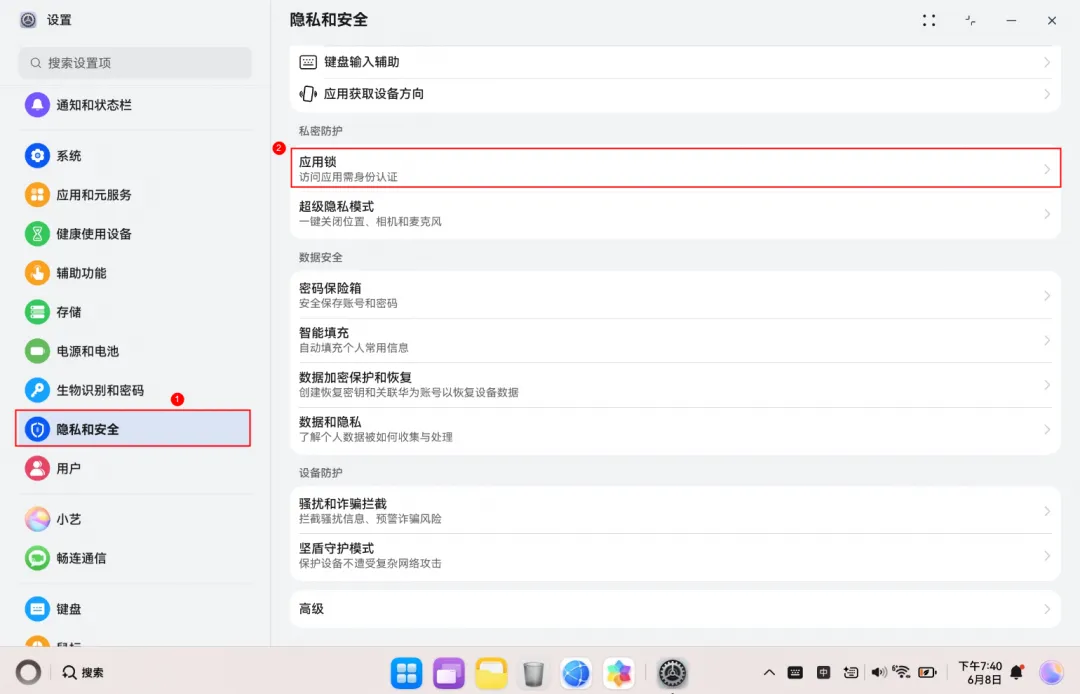
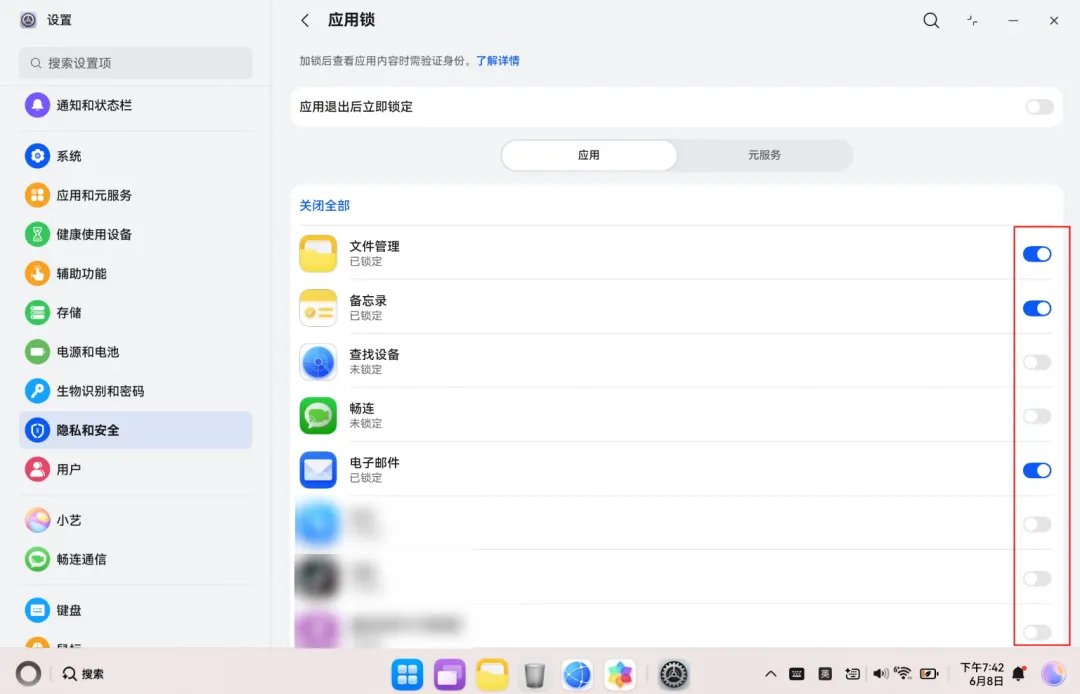
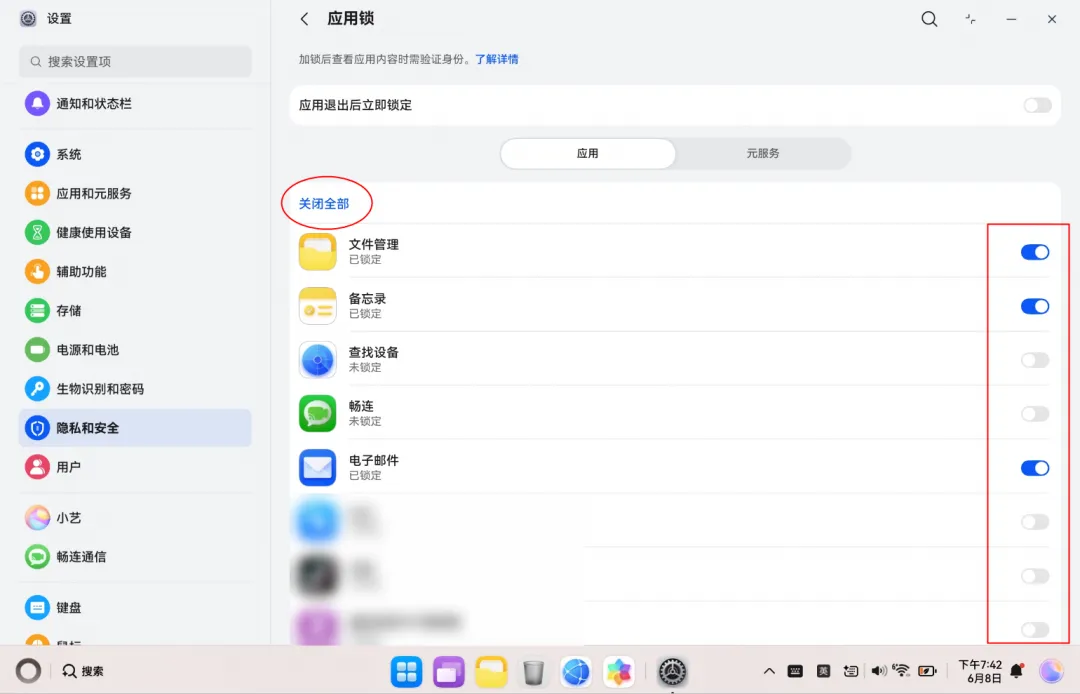
进入设置>隐私和安全>应用锁,通过身份验证后打开要加锁的应用开关。
设置完应用锁之后,后续点击进入加锁应用时,可以通过指纹或锁屏密码验证进入。
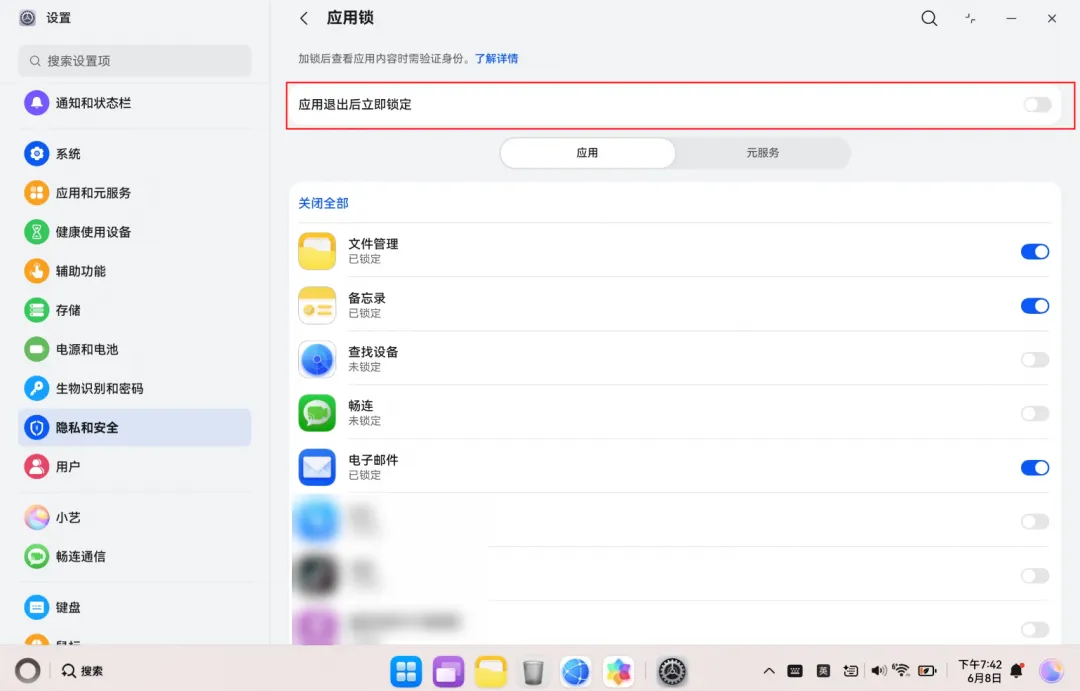
通过认证进入加锁应用后,如需再次触发应用锁,需锁屏后再进入。您还可以在设置>隐私和安全>应用锁,通过身份验证后,打开“应用退出后立即锁定”选项,则应用退出后可立刻锁定。
方式一:
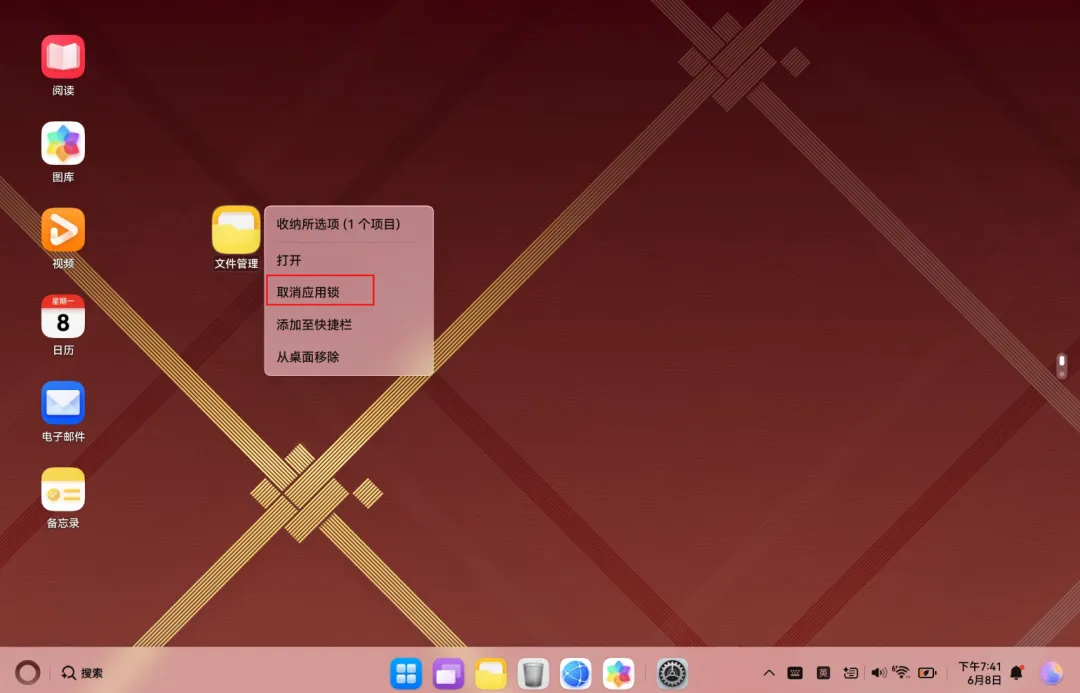
在桌面长按或右键单击已加锁的应用,然后在弹出的菜单中点击“取消应用锁”,通过身份验证后即可关闭。
方式二:
进入设置>隐私和安全>应用锁,通过身份验证后,在应用列表中关闭要取消的应用开关即可。如需取消所有应用的应用锁,在该界面中点击关闭全部即可。
鸿蒙电脑应用锁帮您筑起一道安全防线,贴心守护隐私安全,赶快试试吧!