WWDC 2026 开发者大会已公开最新iOS 27 作业系统,带来许多实用又有趣的全新功能,同时Apple 也释出iOS 27 Beta 让开发者和有兴趣的使用者抢先体验。但Beta 版通常有许多未知bug,像是电池耗电异常、网银等常用App 不相容、异常重开机,或是用起来实在不顺手不习惯,该怎么办?别太担心,跟着这篇教学就可以从iOS 27 Beta 降级iOS 26 作业系统!
如何从iOS 27 Beta 降级iOS 26 版本?
首先,要将iPhone 从iOS 26 Beta 降级请注意以下几点事项:
想要执行iOS 降版本的话,它只能恢复到iOS 推出的最新版本,像现在是iOS 26.5 版本。
iOS 降版本会清除iPhone/iPad 内的全部资料与设定,执行前请确认iPhone/iPad 的资料已备份。
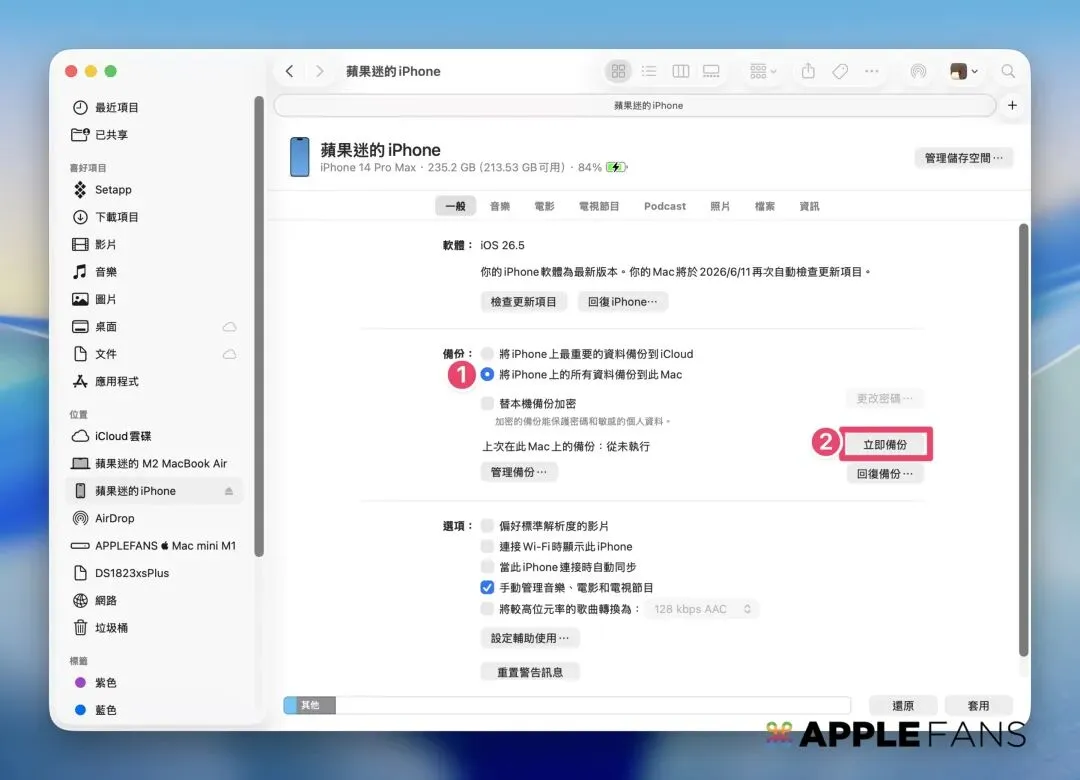
新版iOS(如iOS 27 Beta)iCloud备份资料无法直接恢复到旧版iOS(如iOS 26)上,所以想要降级iOS 26 时,请先确认自己有没有在电脑端做好iOS 26 的本机备份档。
❶ 将iPhone 手机进入「复原模式」
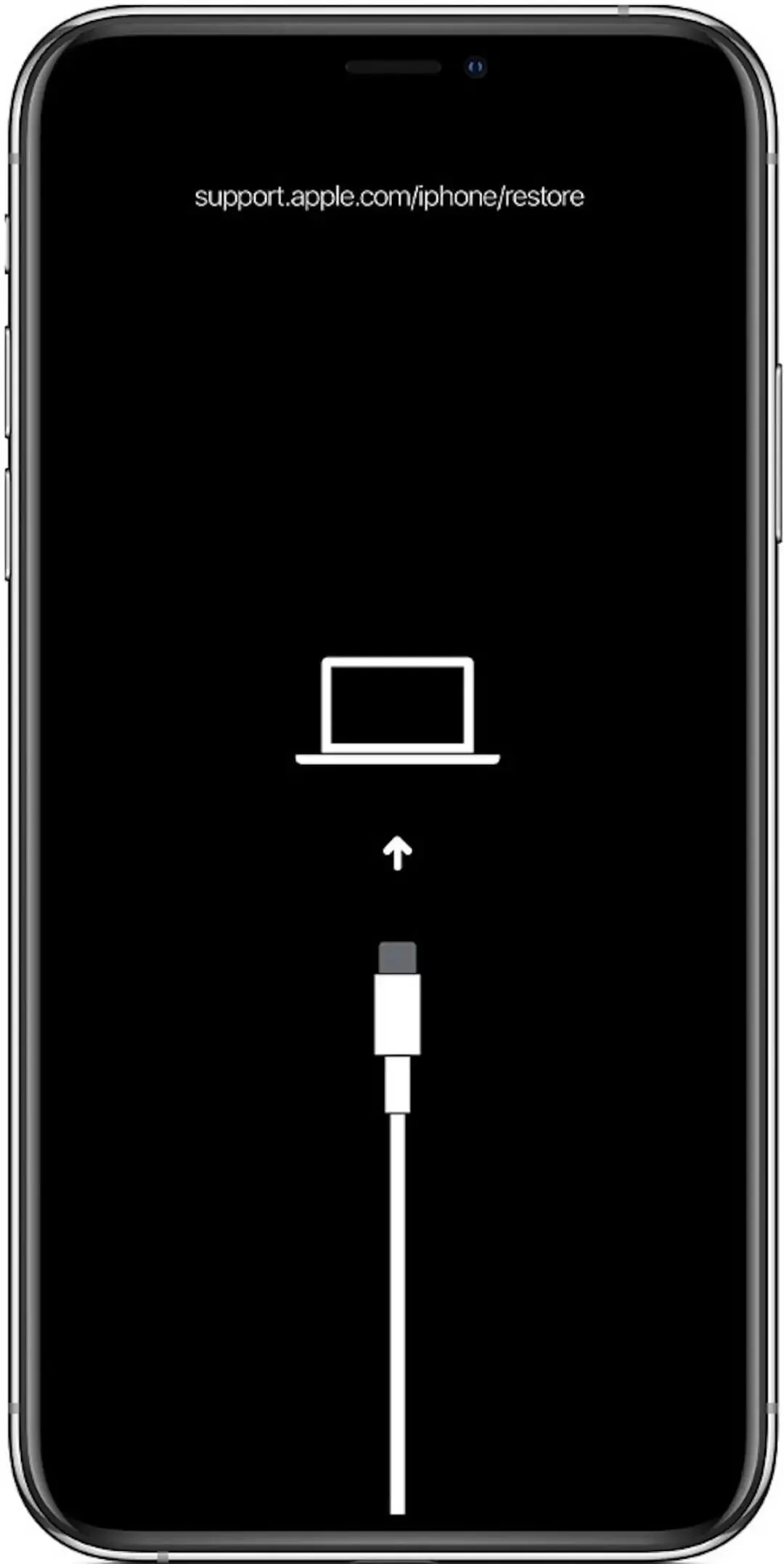
降级的第一个步骤要让iPhone 进入复原模式,进入复原模式的方式为:
先将iPhone 手机连接至Mac 电脑或是有安装iTunes 的Windows 电脑
解锁iPhone 进入手机画面,快速按一下音量键「+」,再快速按一下音量键「−」接下来持续按住右侧电源键(要按很久,要有耐心),直到进入恢复模式(出现Apple Logo也不要将手放开电源键)
iPhone 复原模式|图片取自网路
❷ 从电脑操作回复iPhone
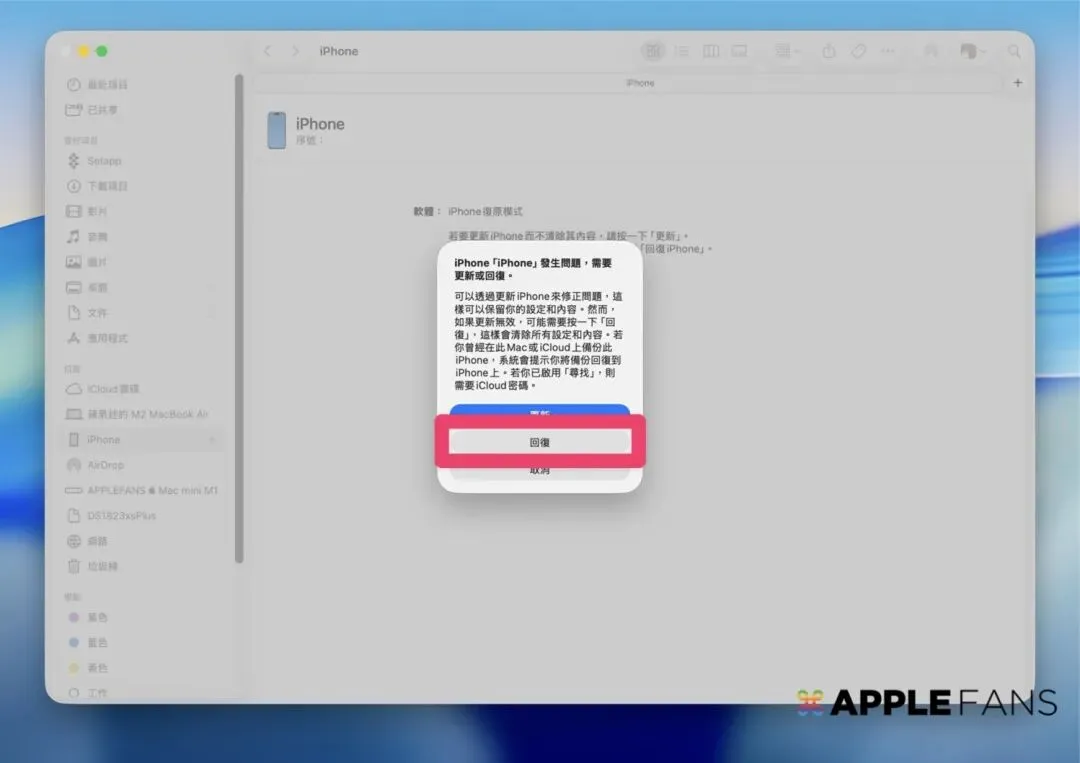
当iPhone 进入复原模式后,请在电脑开启Finder,在左边的侧边栏中找到iPhone 装置,就会出现一台正在复原模式的iPhone,请点选「回复」。
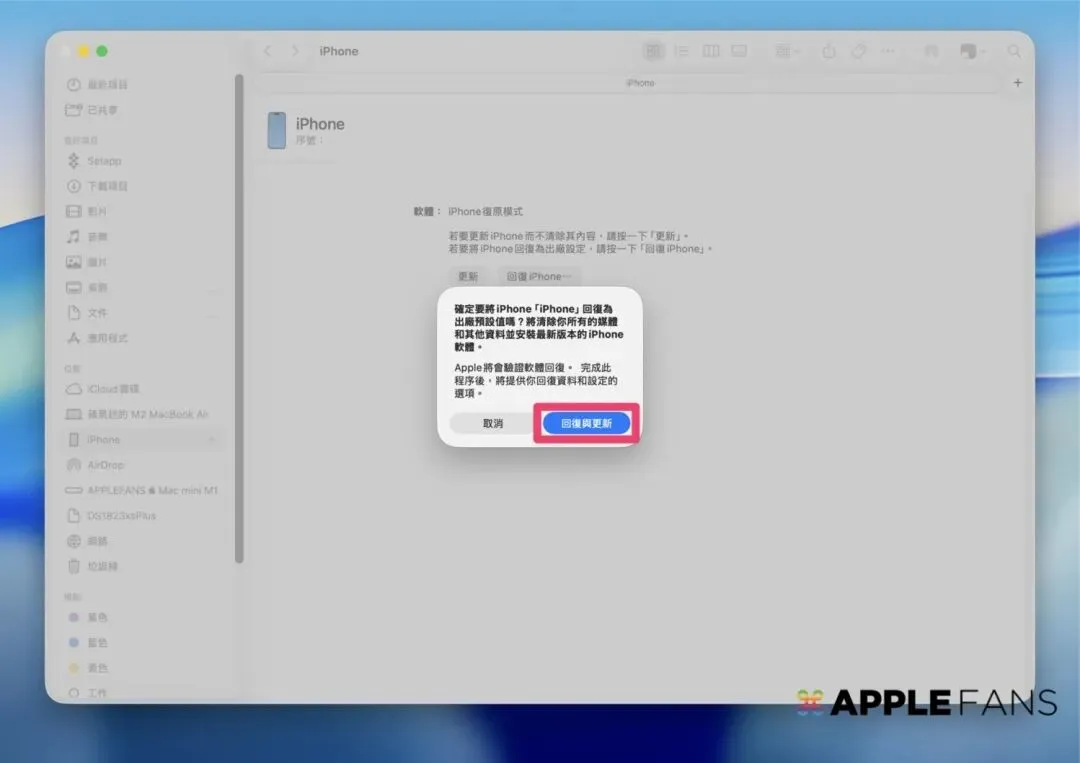
接下来会询问你,确定要将这部iPhone 回复成出厂预设值吗?亦会清除这部iPhone 中所有的媒体和资料,请选择「回复与更新」。
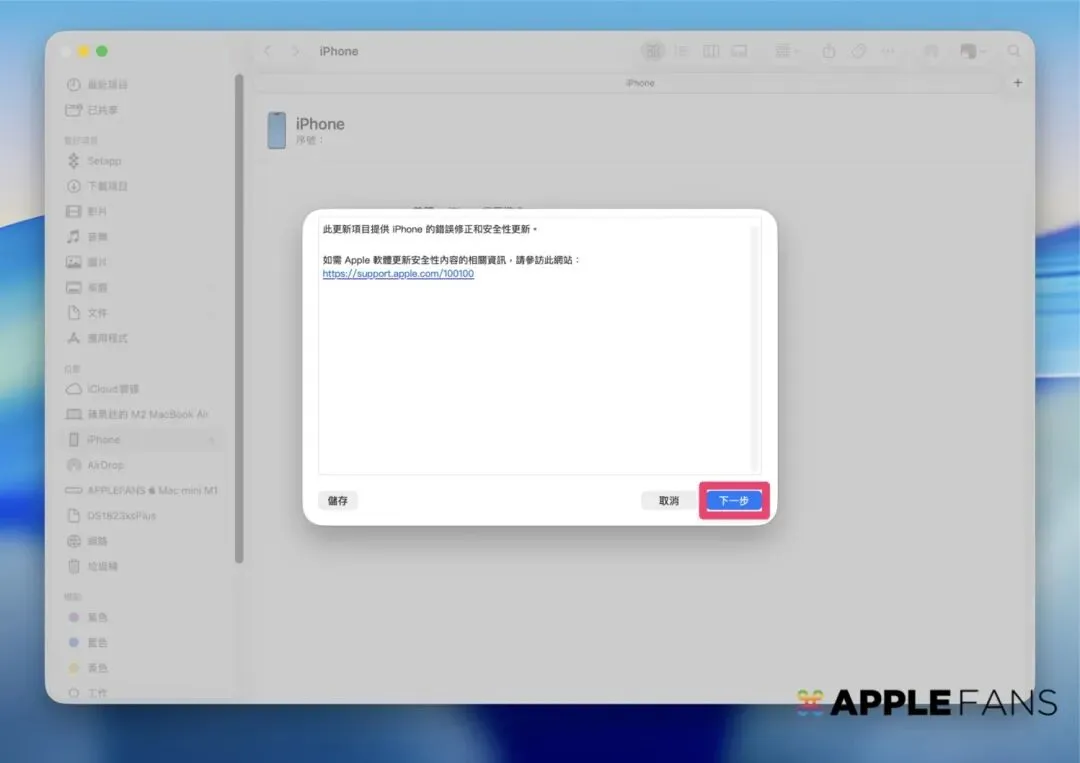
下一步就会需要下载最新的iOS 26 版本,请选择「下一步」来下载iOS 韧体,并且会跳出安全资讯,请选择「同意」来继续执行降级步骤。
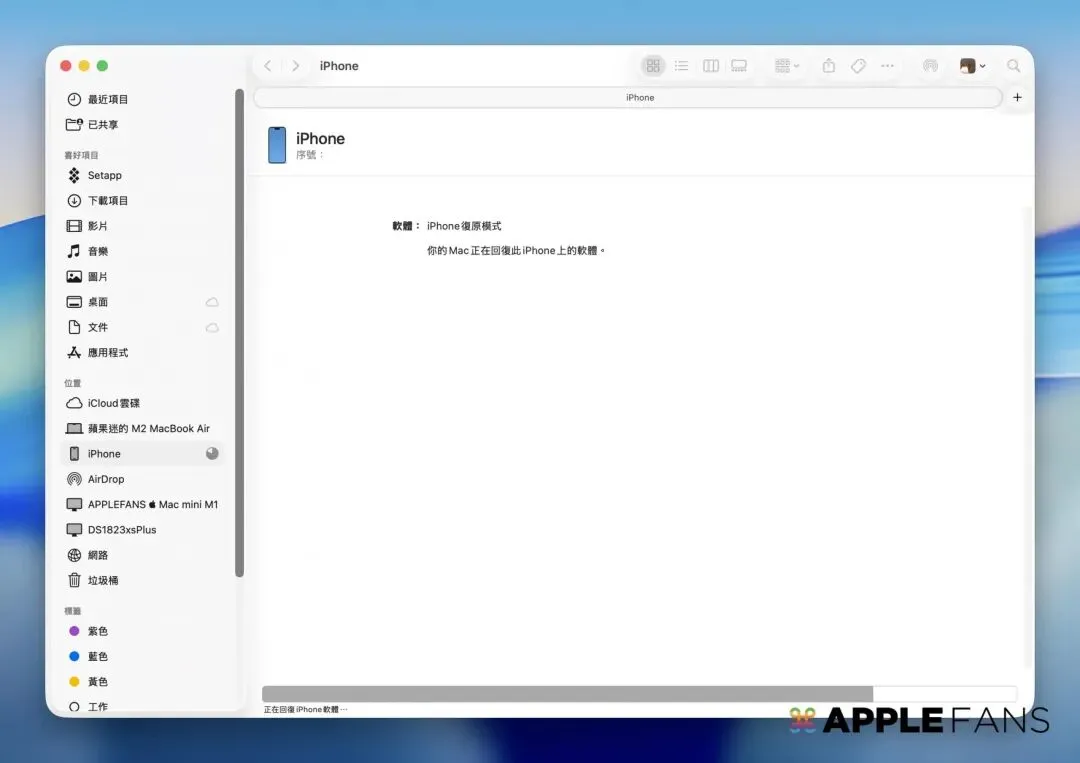
同意过后,就会开始下载iOS 26 的最新版本韧体,下载完成,就会帮iPhone 安装iOS 26 的版本。
iPhone 软体安装完成时,画面会出现准备重新启动的讯息,选择「好」之后, 就等待手机重新开机。
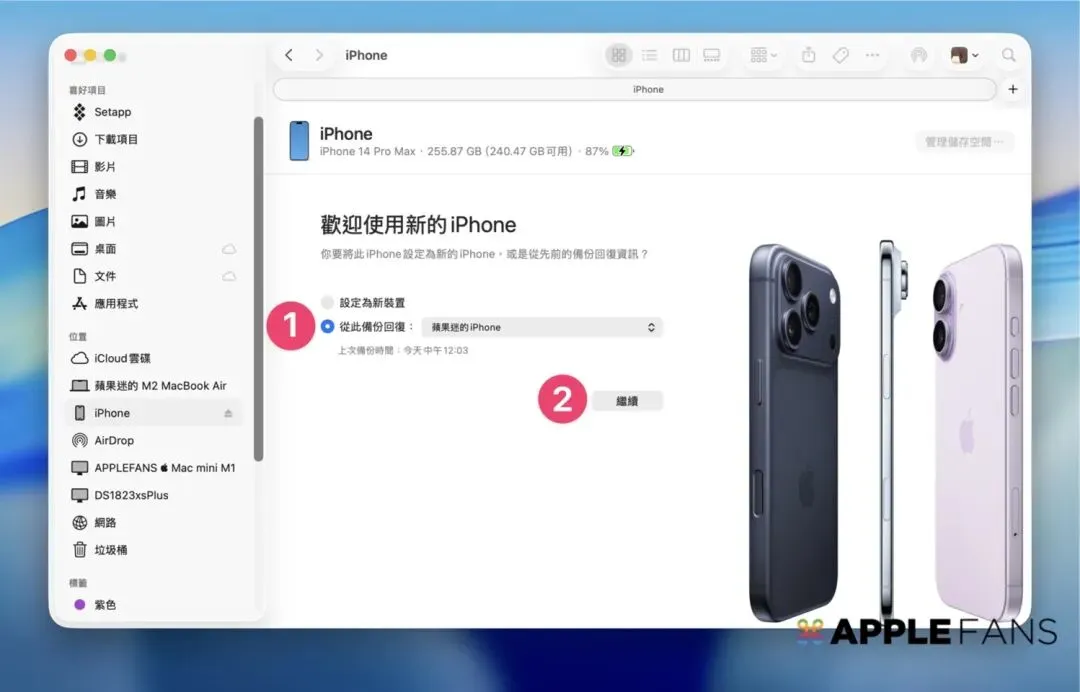
接下来就是把之前备份的档案恢复进来。
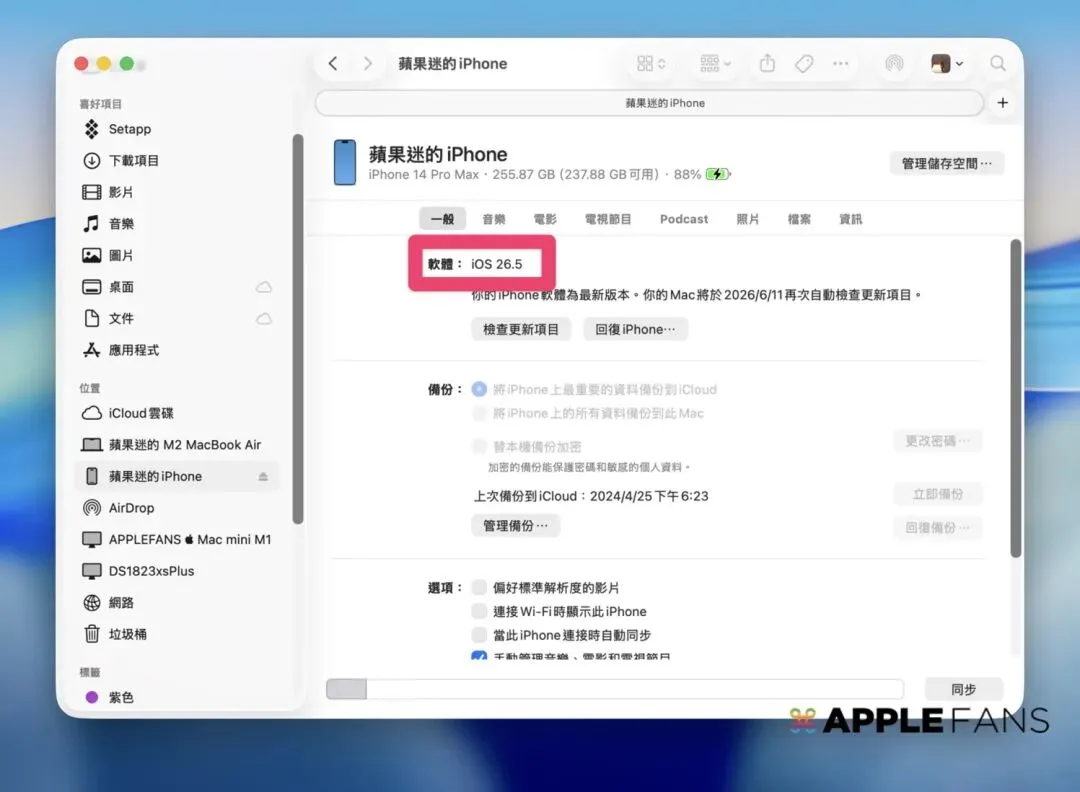
等系统都恢复完成之后,就可以看到自己的iPhone 已经降级iOS 26 最新的版号。
接下来iPhone 手机端就会呈现一支安装iOS 最新版的手机状态,这时候你可以透过之前已经备份过的档案来回复手机资料,也可以设定成一支全新的手机。
相关文章:【iOS 必须懂】如何备份与恢复iPhone?苹果迷教你搞懂iTunes 及iCloud 的用法
总结
如果你发现iOS 27 Beta 的系统运行不够稳定,并希望可以降级回到iOS 26 的最新版本,那么你可以参考这篇教学文章,按照我们提供的指南来完成恢复任务,现在就来试试看吧!
 10个月宝宝每天需要喝多少奶粉?