解锁 iOS 全局 120Hz 高刷,新版本来了!
- 2026-06-23 23:36:21
全局高刷
主要功能
实现解锁全局 120Hz 高刷体验,解除 80Hz 限制
支持设备
带有 120Hz 自适应高刷的设备
支持系统
iOS 15 - iOS 27
更新版本
目前最新为 1.0.8
安装方式
TrollStore巨魔、证书签名、ID自签
* ID自签教程:爱思助手 | NB助手| Sideloadly
更新日志
1、使用 Xcode 27 beta 构建,适配 iOS 15 - iOS 27
2、新增悬浮窗时间、网速、帧率检测
因打开悬浮窗后全局默认120hz,帧率检测功能需要先临时关闭帧率演示的强制120hz开关
3、更多设置新增 深色模式 开关,默认关闭时跟随系统设置,开启后固定使用深色模式
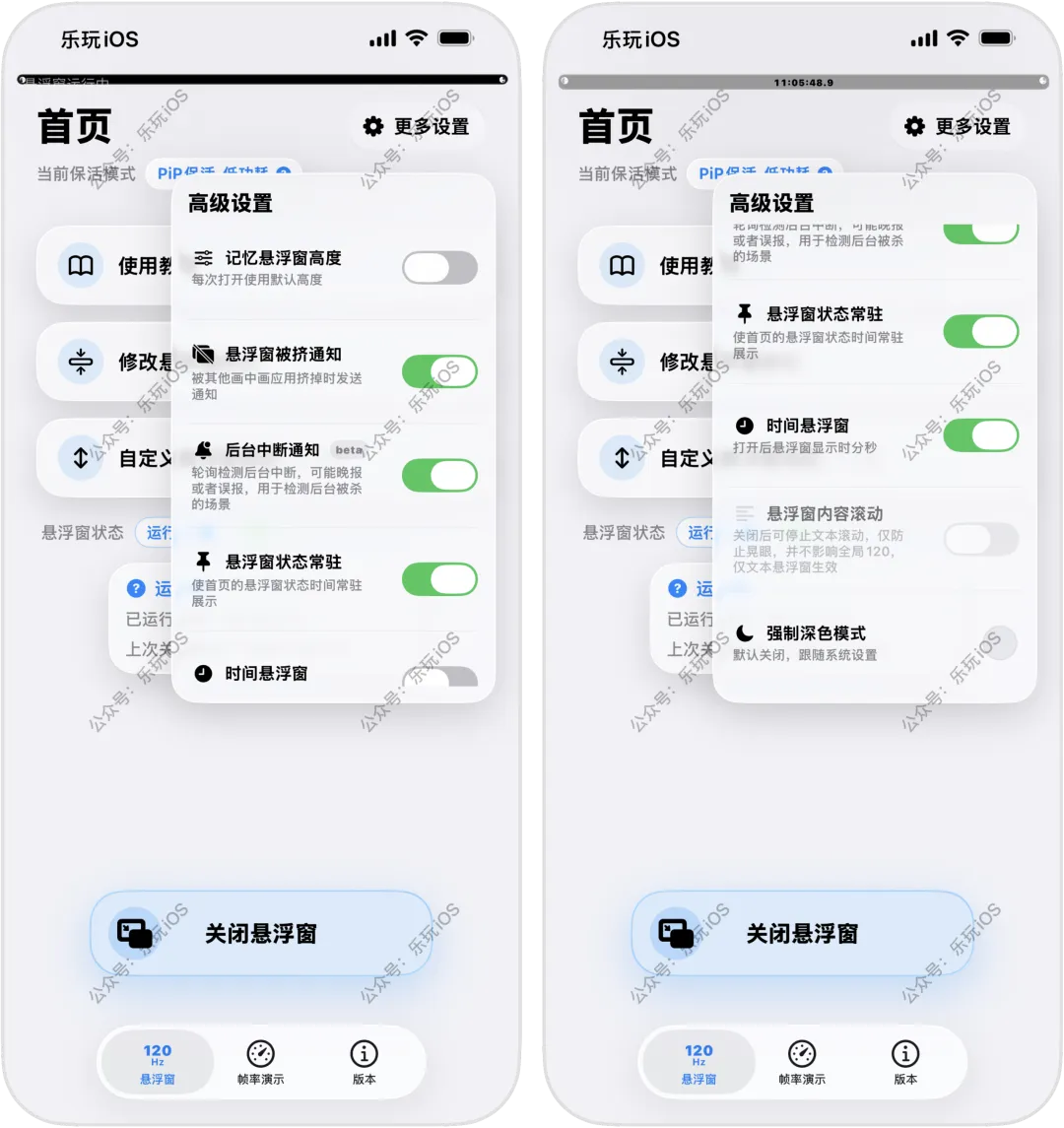
4、更多设置新增 悬浮窗被挤通知 和 后台中断通知 beta 两个独立开关
被挤通知用于其他画中画挤掉悬浮窗时实时提醒(一般只开这个就够用了)。后台中断通知 beta 默认关闭,通过定时轮询和预排本地通知辅助判断后台是否仍存活;频率主要影响异常发现速度和误报风险,不代表耗电量线性增加
5、新增系统快捷指令:打开并隐藏悬浮窗、打开悬浮窗、隐藏悬浮窗,便于放在控制中心一键操作
如果屏幕上出现两个点是因为悬浮窗的关闭按钮没有隐藏,让悬浮窗恢复正常大小后点一下即可,下次会自动隐藏
6、新增悬浮窗状态常驻开关,便于查看存活时间
7、优化首页布局稳定性,修复部分状态切换后页面轻微错位
8、iOS 26 以下强制禁用时间悬浮窗,避免旧系统启用后导致全局120Hz失效;普通文本悬浮窗不受影响
9、适配深色模式桌面图标
10、优化悬浮窗停止流程
11、优化强制帧率演示页面描述,此开关目前开启和关闭都将影响悬浮窗的120hz功能
使用方法
1、通过巨魔、证书签名或ID自签安装全局高刷
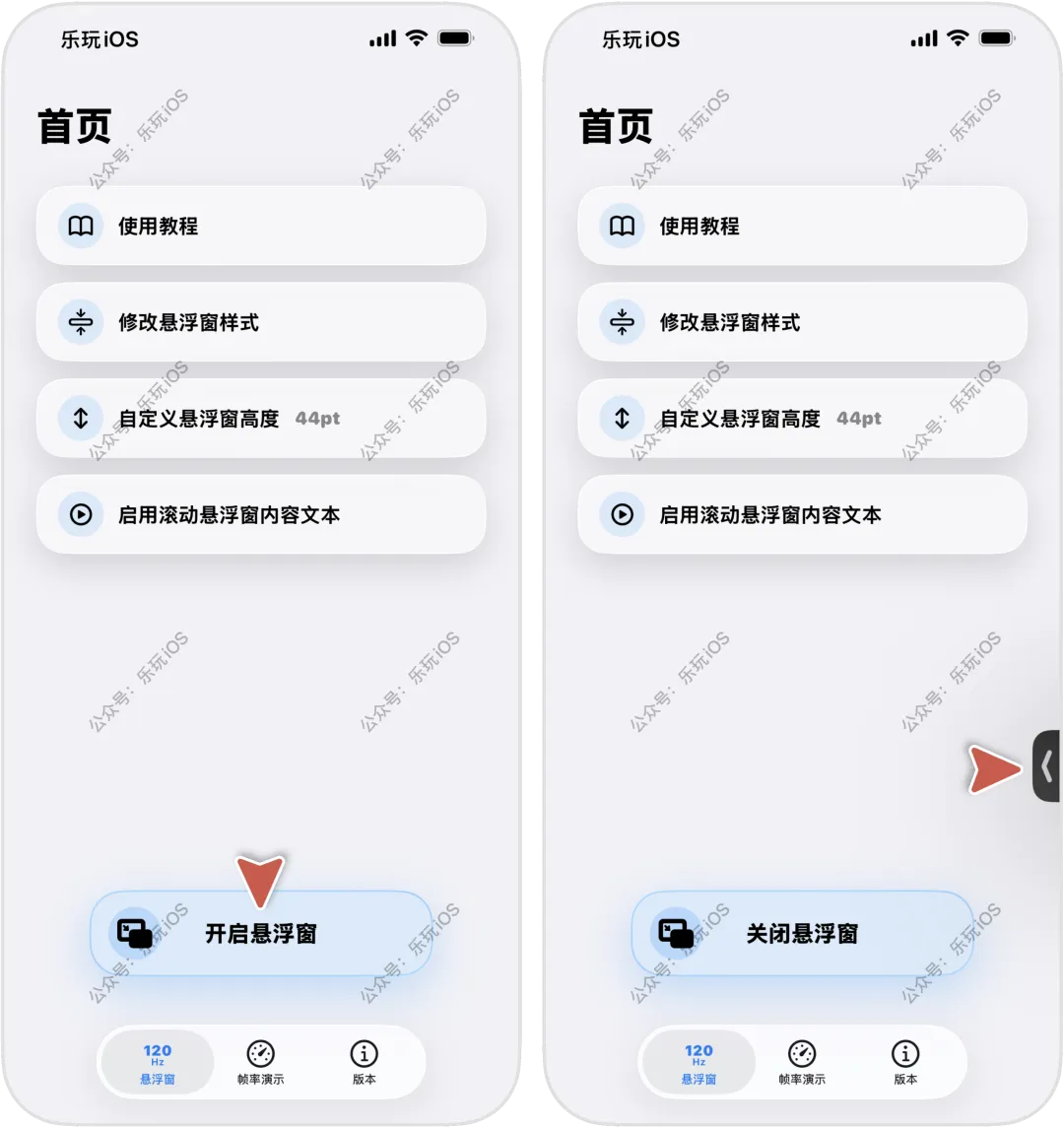
2、打开 App,点击「开启悬浮窗」,将悬浮窗拖动到侧边吸附
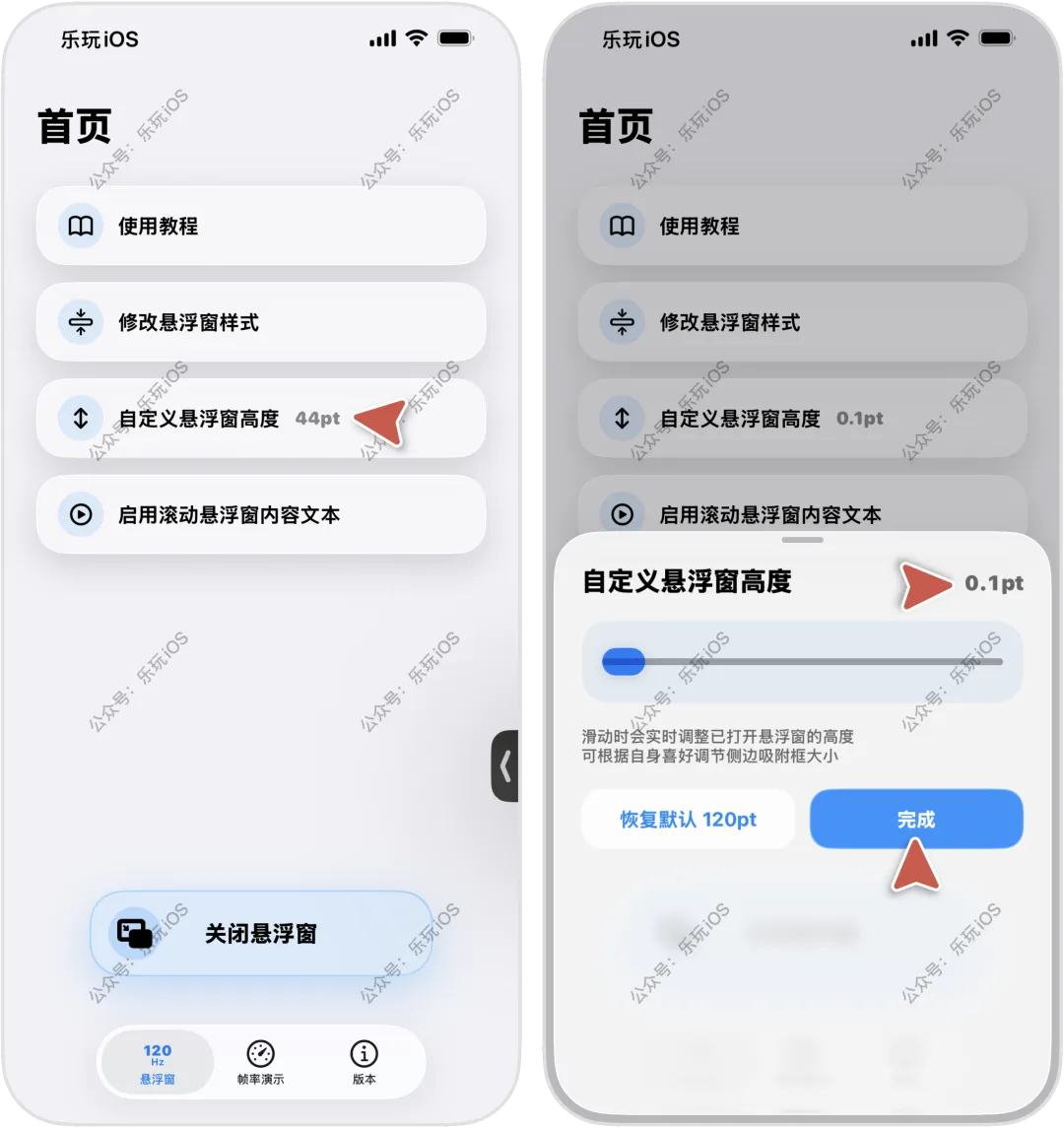
3、点击「自定义悬浮窗高度」,滑动滑块调整悬浮窗高度为 0.1 pt,即可实现隐藏悬浮窗
调试模式
开启方式
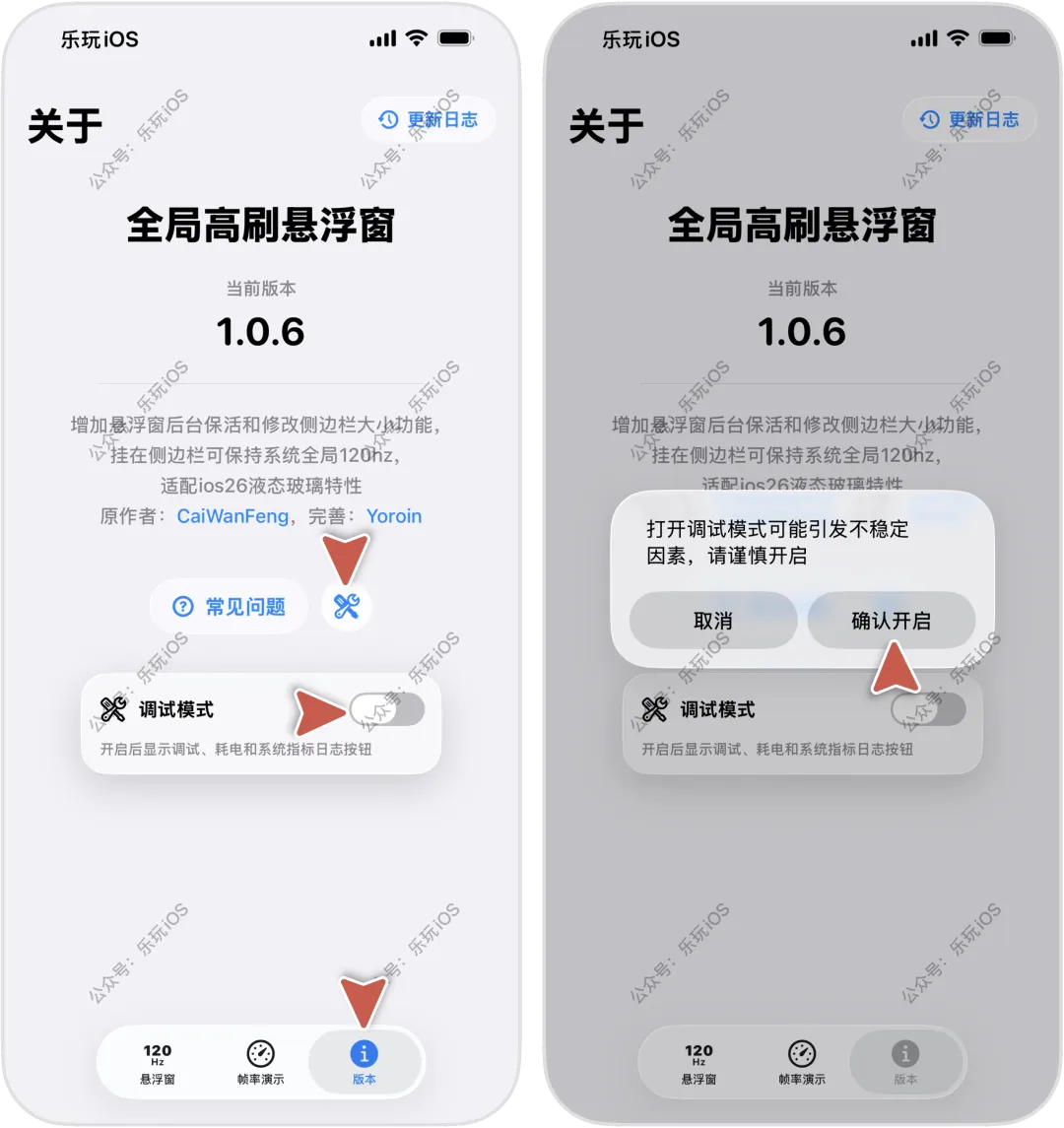
点击底部的「版本」,点击中间的工具图标,再打开「调试模式」开关即可,请注意,开启后可能引发不稳定因素,自行选择是否开启
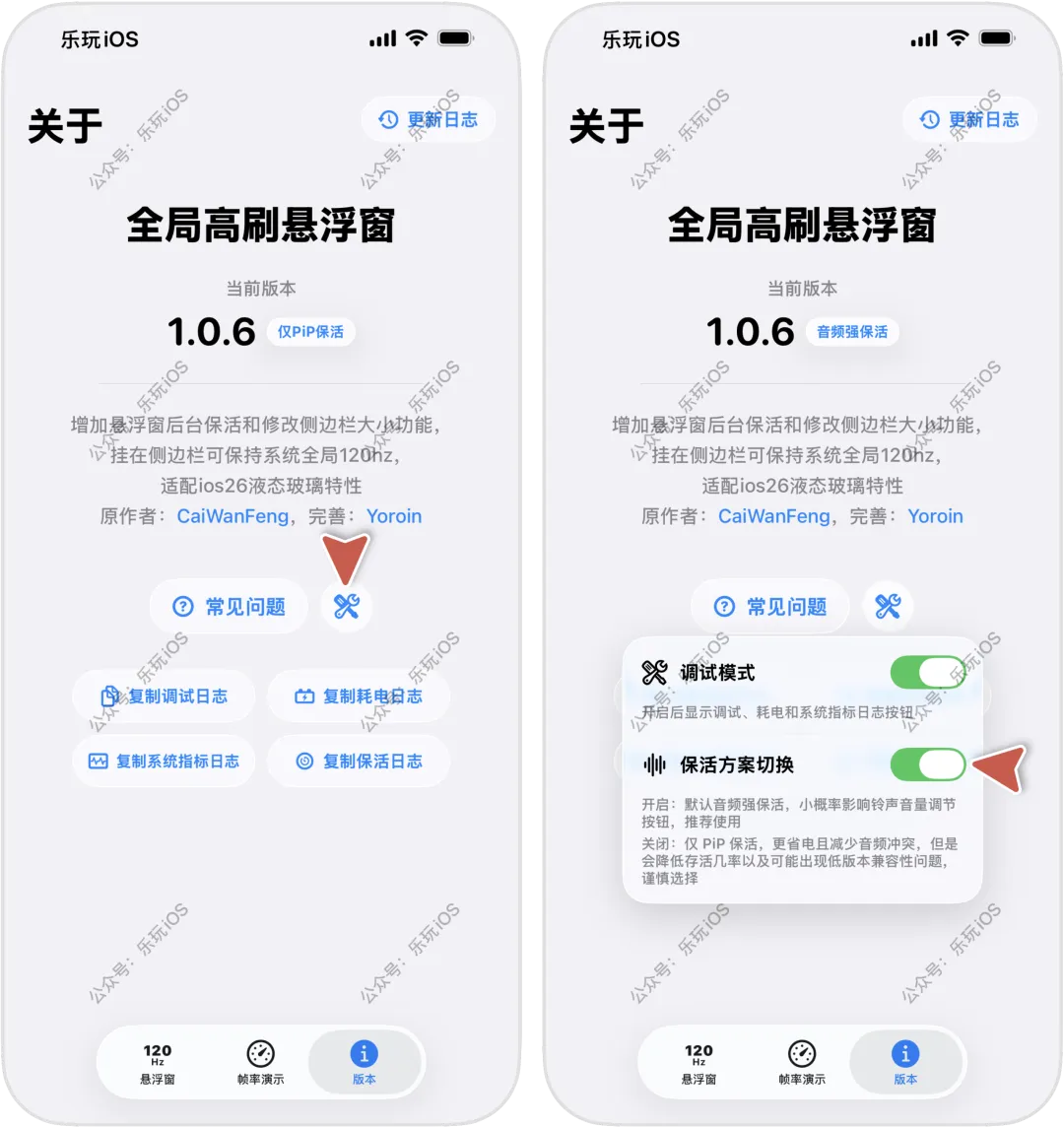
切换保活方案
已经开启调试模式后,点击工具图标,即可看到保活方案切换开关
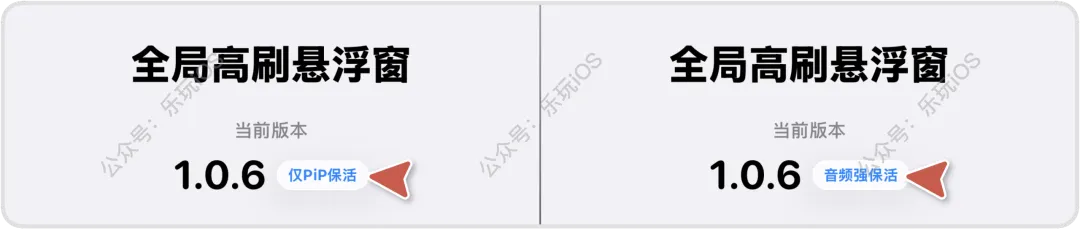
切换不同的保活方案之后,会在顶部页面中显示当前所选的方案
获取方式
写在最后
1、原理是利用悬浮窗卡 120hz 高刷,且需要在后台保活,采用新保活方案后省电方面似乎有点效果,具体自测
2、如果使用视频 App 调用了悬浮窗,或者被杀后台了,那么就会失效,需要重新开启
3、除此之外,越狱可安装 CAHighFPS 等插件强制开启全局 120Hz,巨魔可通过 TrollFools 注入 120Hz 插件单独给 App 开启(资源站内搜索 120Hz 即可)
4、体验了下还不错,隐藏悬浮窗后使用起来无感,每款工具都有它的适用人群,有大佬愿意开发工具并分享出来就是好事情,如果觉得对你有用,可以体验试试,如果没用的话忽略即可

▽ 点击下方进入玩机库 ▽

封面
随机文章
-
 10个月宝宝每天需要喝多少奶粉?
- 4K极黑 | iOS 高级感黑色壁纸
- iOS有什么比较小众但又巨实用的APP吗?
- iOS免费榜第1、Tap热门第2,《童话师》把“小甜游”打成了大声量
- iOS 27适配折叠屏,苹果秋季或迎三款新品?
- 苹果iOS游戏分享《死人之国Niffelheim》坠入冥界,维京勇士绝境求生
- 我现在用 Codex 这样写 iOS App
- iOS 热辣身姿裸眼3D壁纸·气氛拉满!
- 苹果iOS系统有个功能90%的人都没用过
- 欧意官网下载app安卓手机-探索欧意官网下载app安卓手机的便捷之旅欧意okx欧交易所app注册下载官方下载
- 【苹果iOS游戏推荐】犯罪现场清洁工模拟器,像素风,玩法比听起来更紧张刺激

