为什么要做 91Sign
做 91Sign 的初衷很简单:我希望 iOS 签名这件事,可以变得更清晰、更省心,也更适合普通用户日常使用。
以前很多签名工具功能不少,但流程分散:证书要自己找,UDID 要单独获取,软件源要手动添加,下载后的 IPA 又要再去资源库里处理。步骤一多,用户就容易迷路。
所以我在 91Sign 里重新整理了整个流程,让用户尽量在一个 App 内完成从下载到签名安装的完整操作。
内置软件源,打开就能用
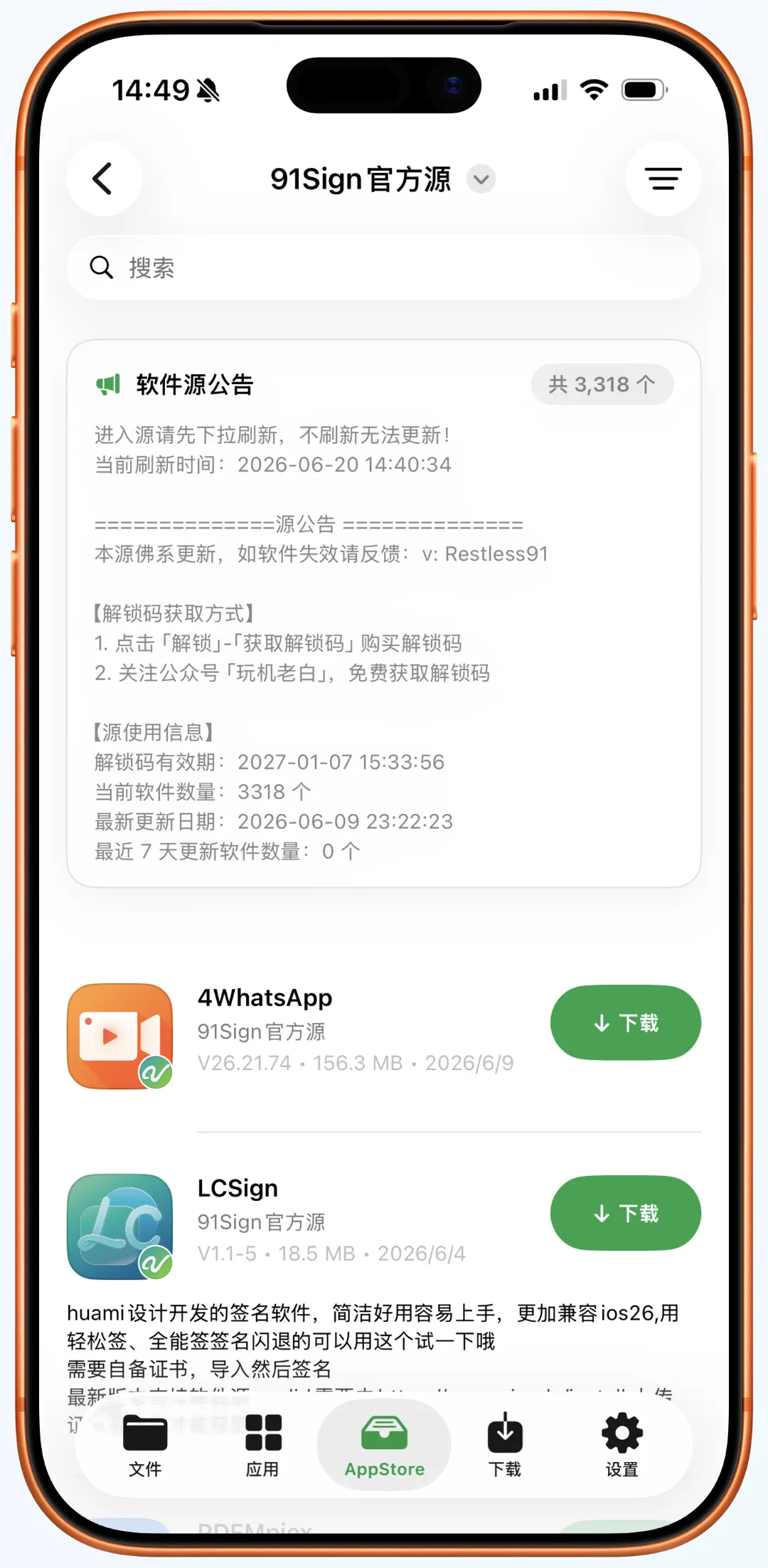
91Sign 内置默认软件源,首次打开后可以直接进入软件源页面浏览应用。软件源支持搜索、刷新、解锁状态识别,也会展示应用名称、版本、大小、更新时间等信息。
下载完成后,应用会自动导入资源库,后续可以直接签名或安装。不用再反复切换页面找文件,也不用担心“下载完去哪了”。
软件下载完成后自动进入应用库,签名和安装都从这里继续。UDID 和证书管理更集中
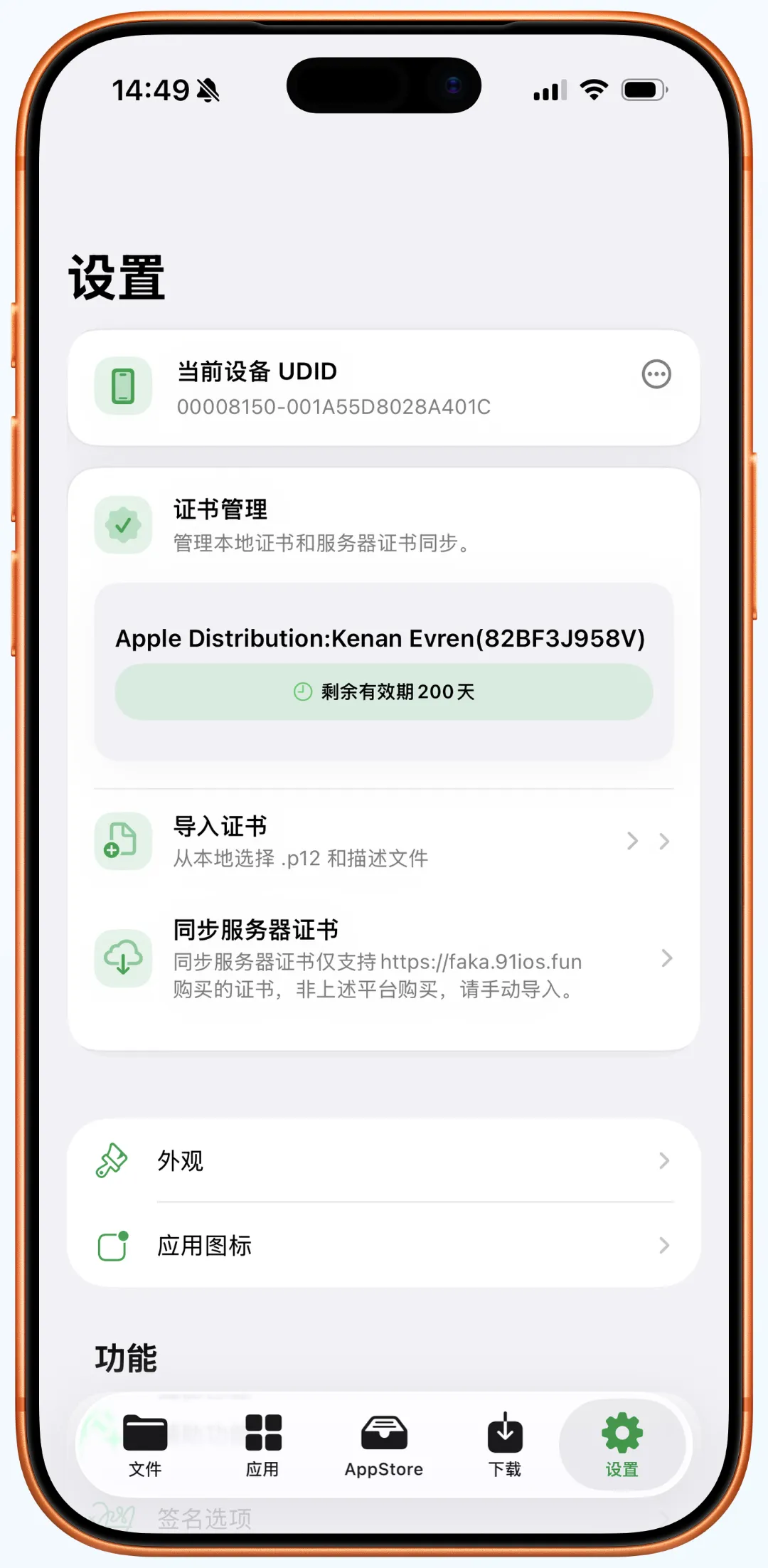
签名最绕不开的两个东西,一个是 UDID,一个是证书。91Sign 把它们放在设置页顶部:如果设备还没有获取 UDID,可以直接点击获取;获取成功后会保存在应用内,后续同步证书、软件源解锁等功能都可以复用。
证书管理也做了简化:支持手动导入证书文件,也支持同步服务器证书。对于通过指定平台购买的证书,可以直接用当前 UDID 拉取并导入,减少手动操作。
证书信息尽量让用户看得懂
很多证书工具只显示一堆英文标识,比如 entitlements、identifier、team id 等,对普通用户并不友好。
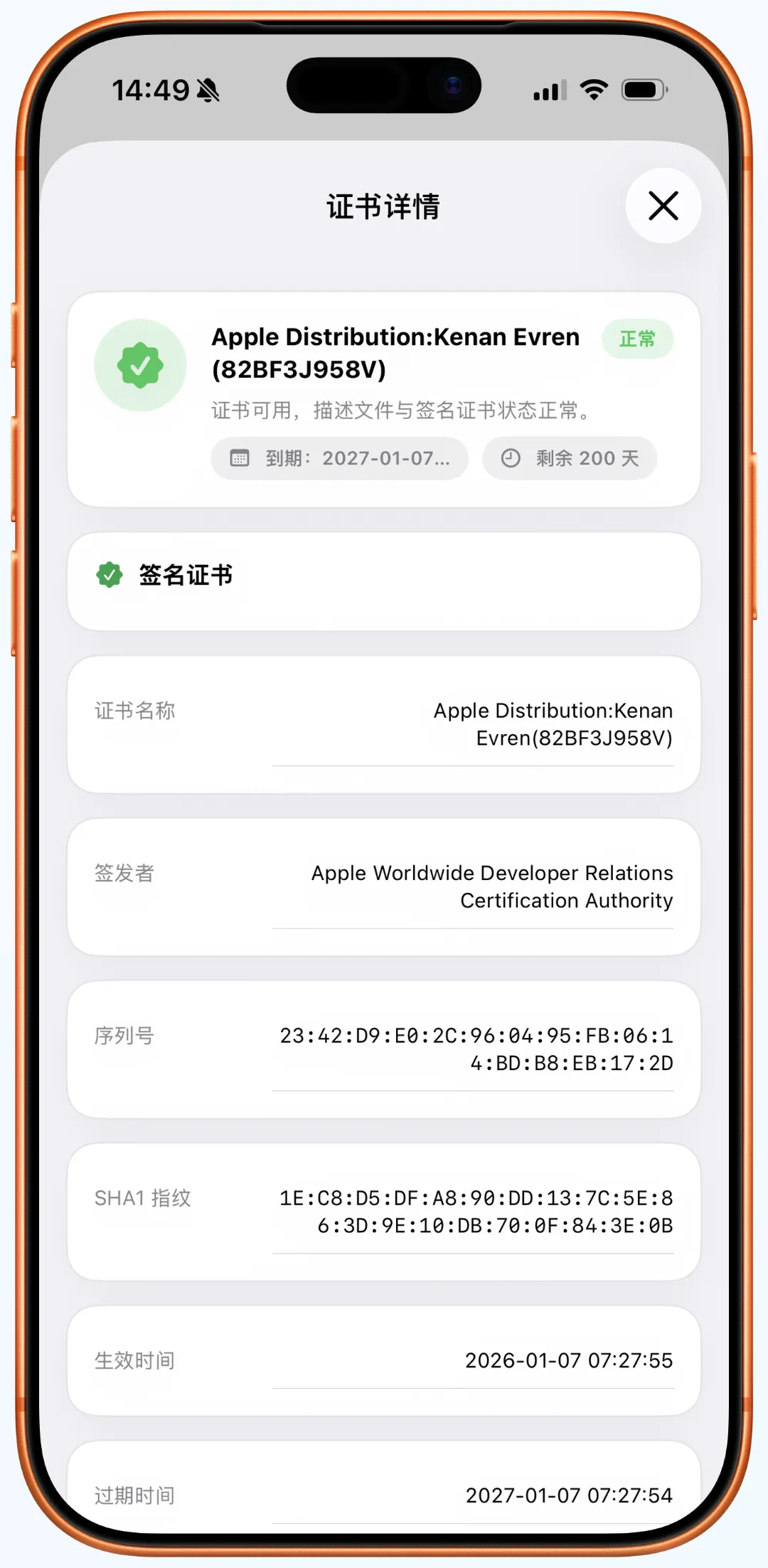
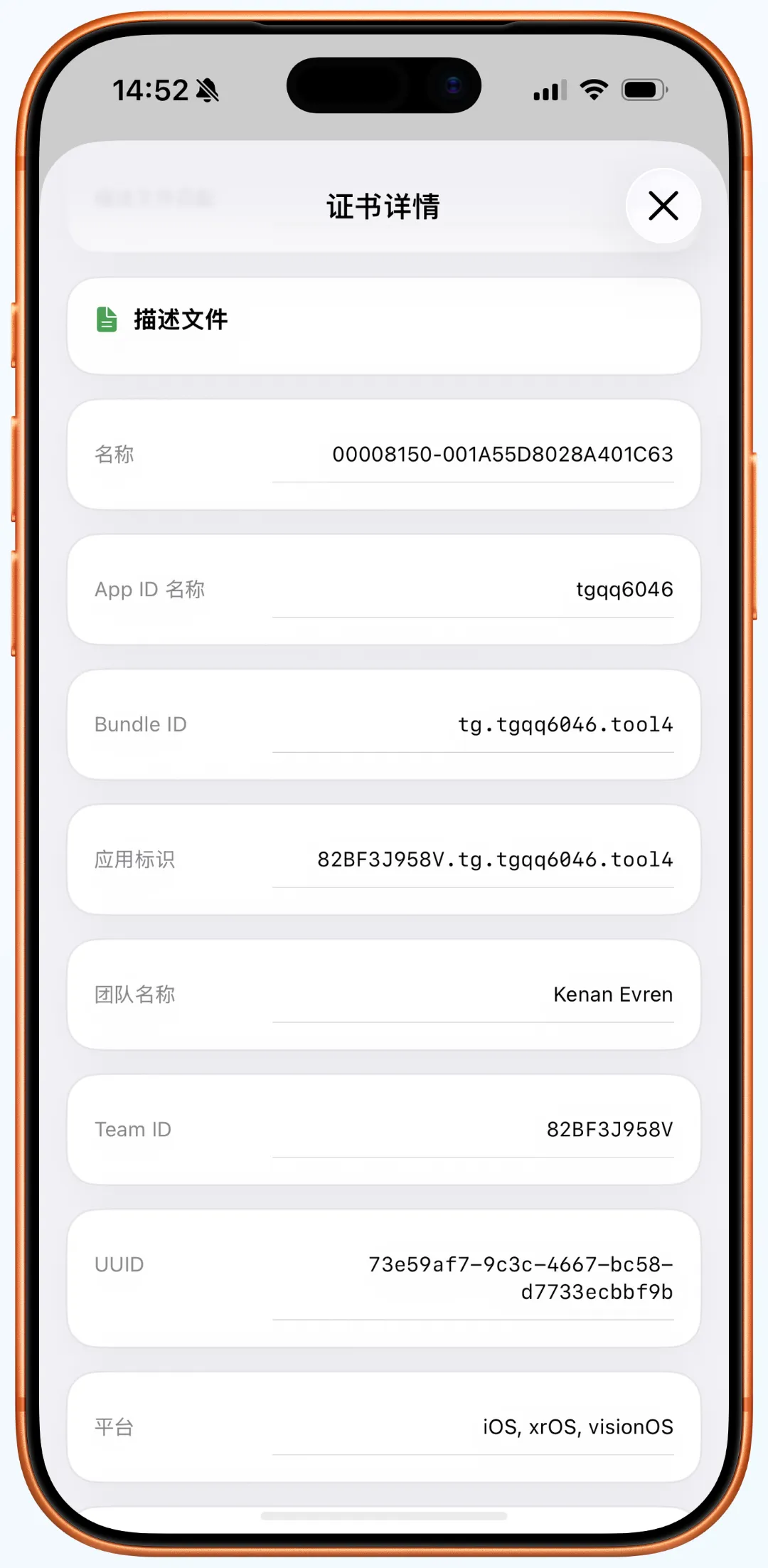
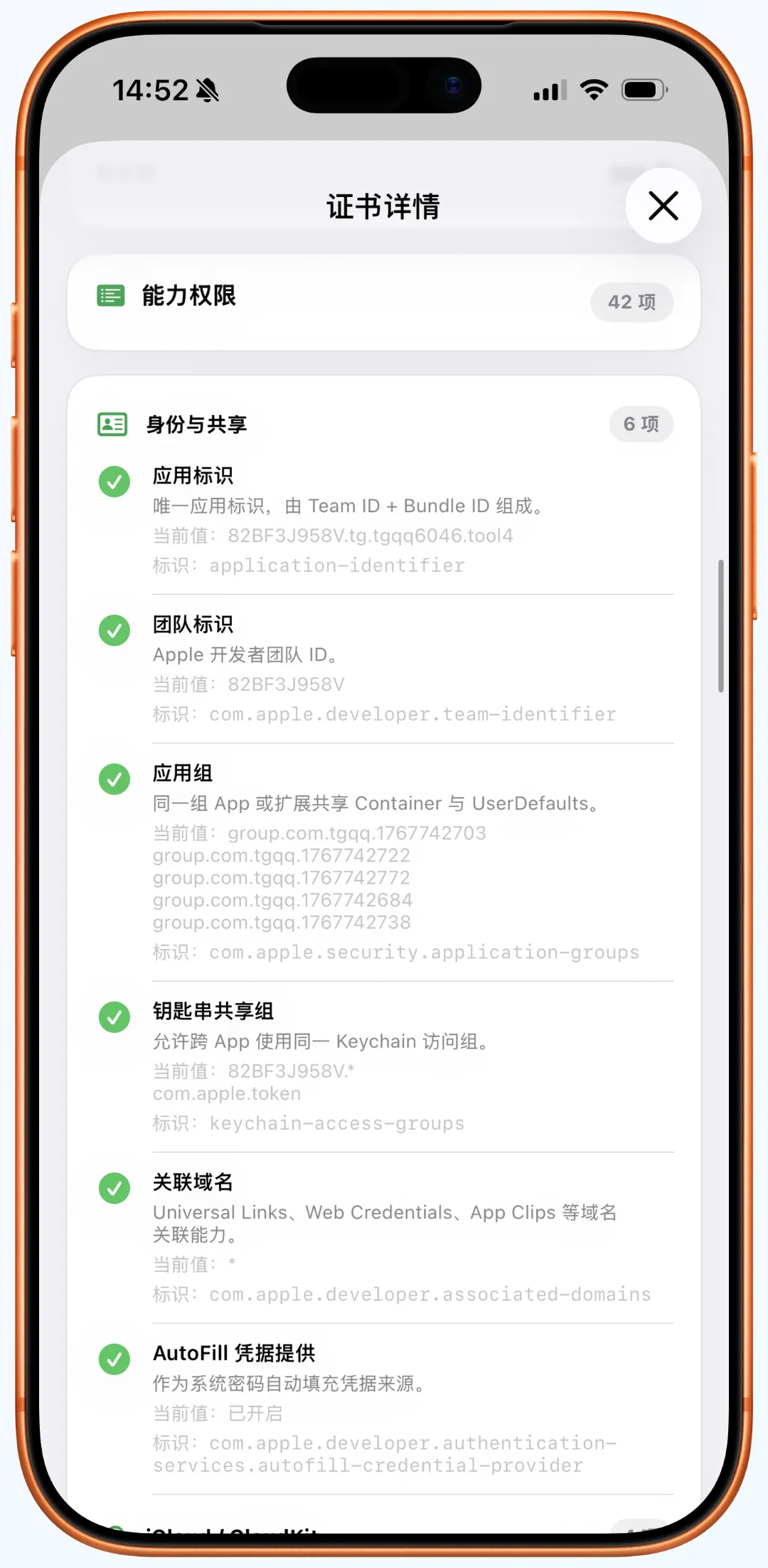
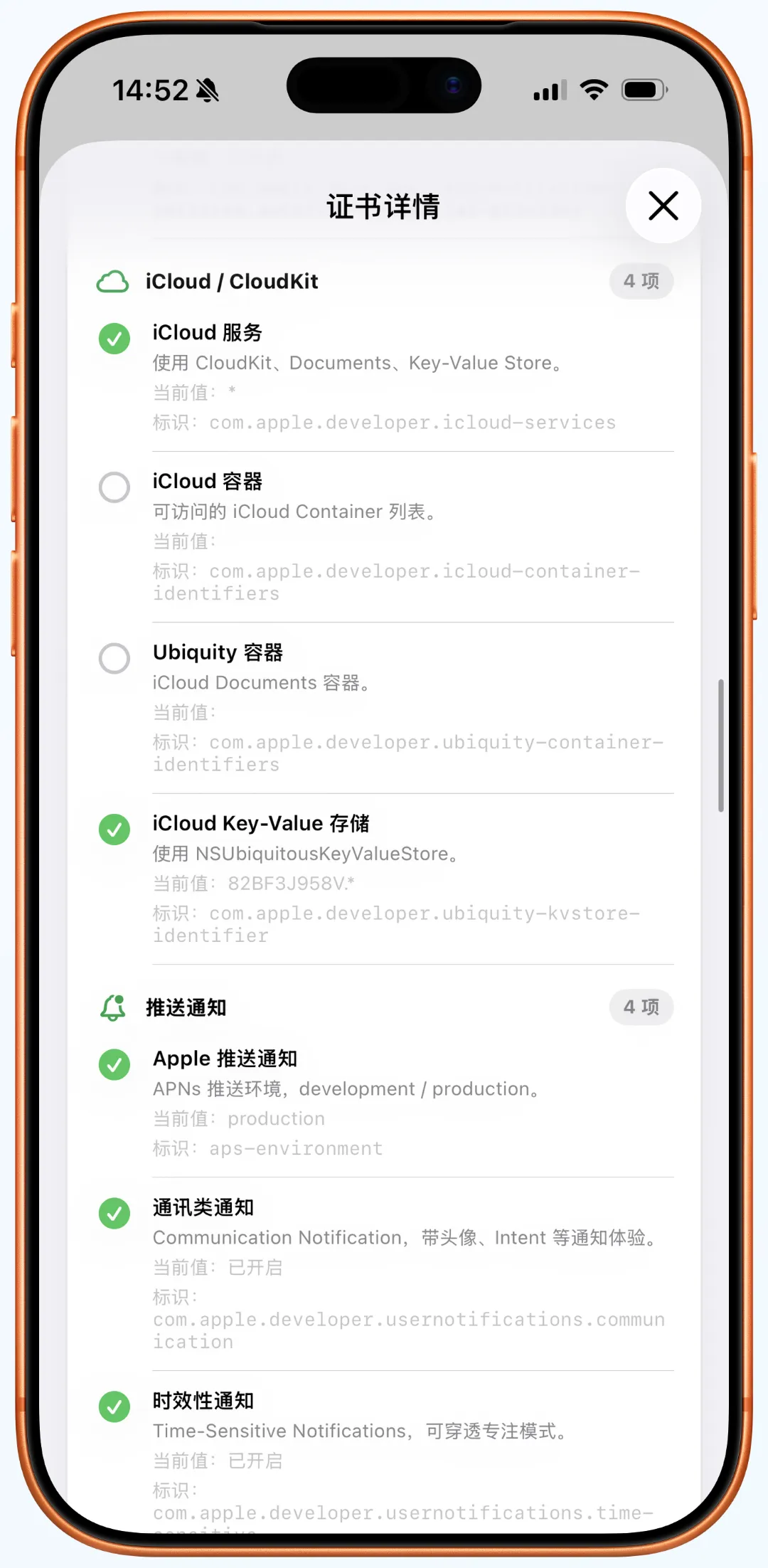
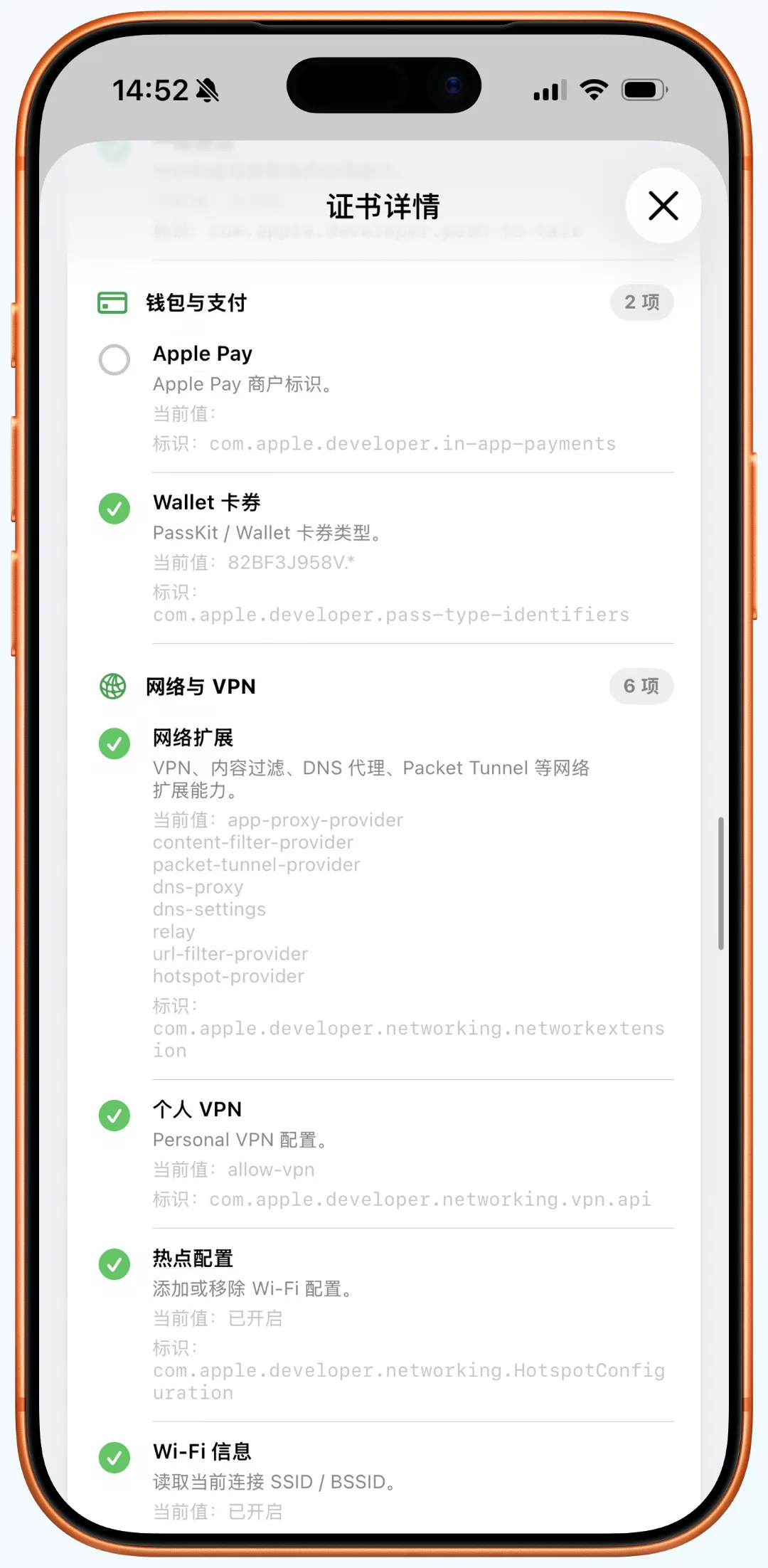
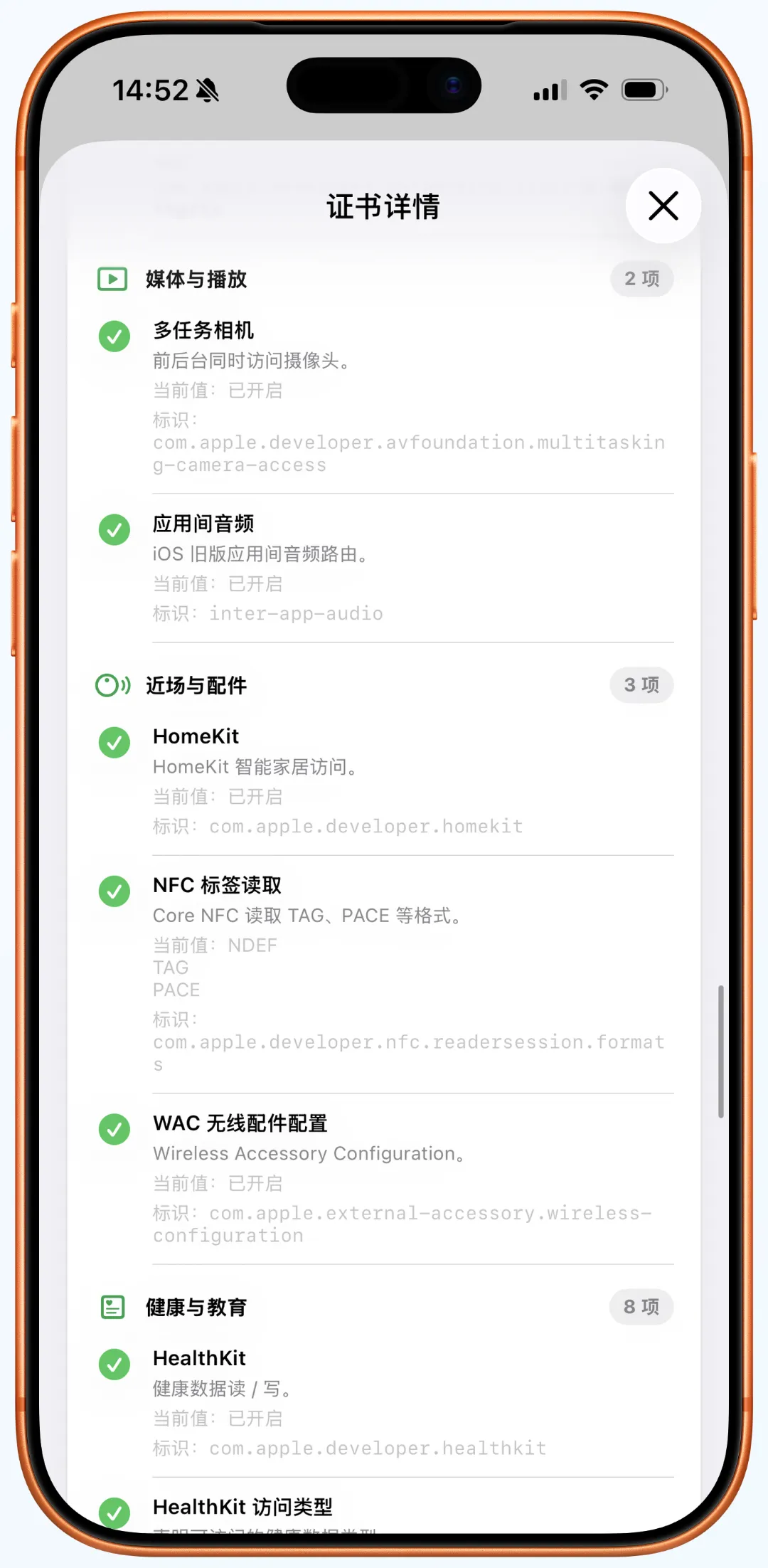
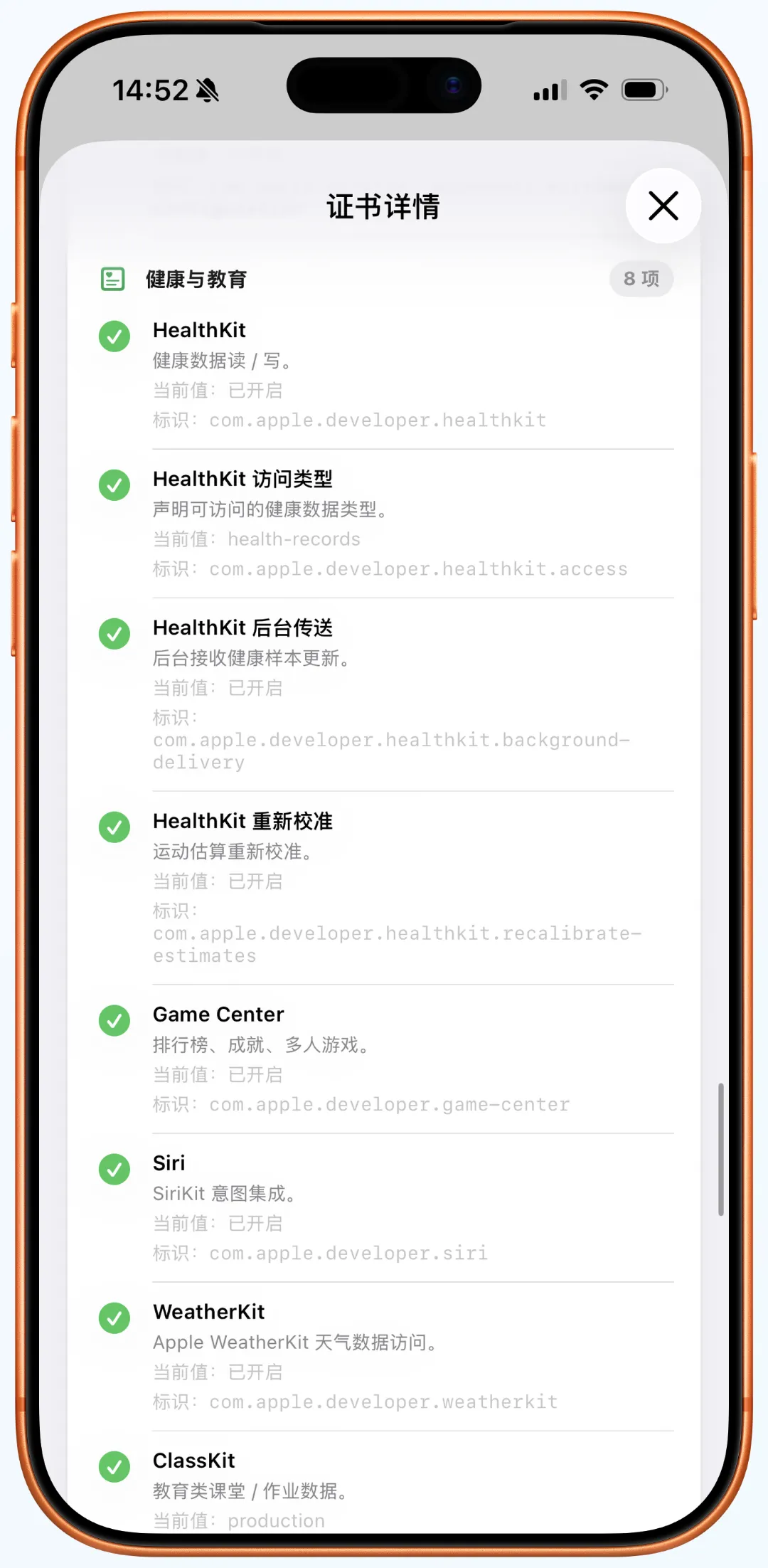
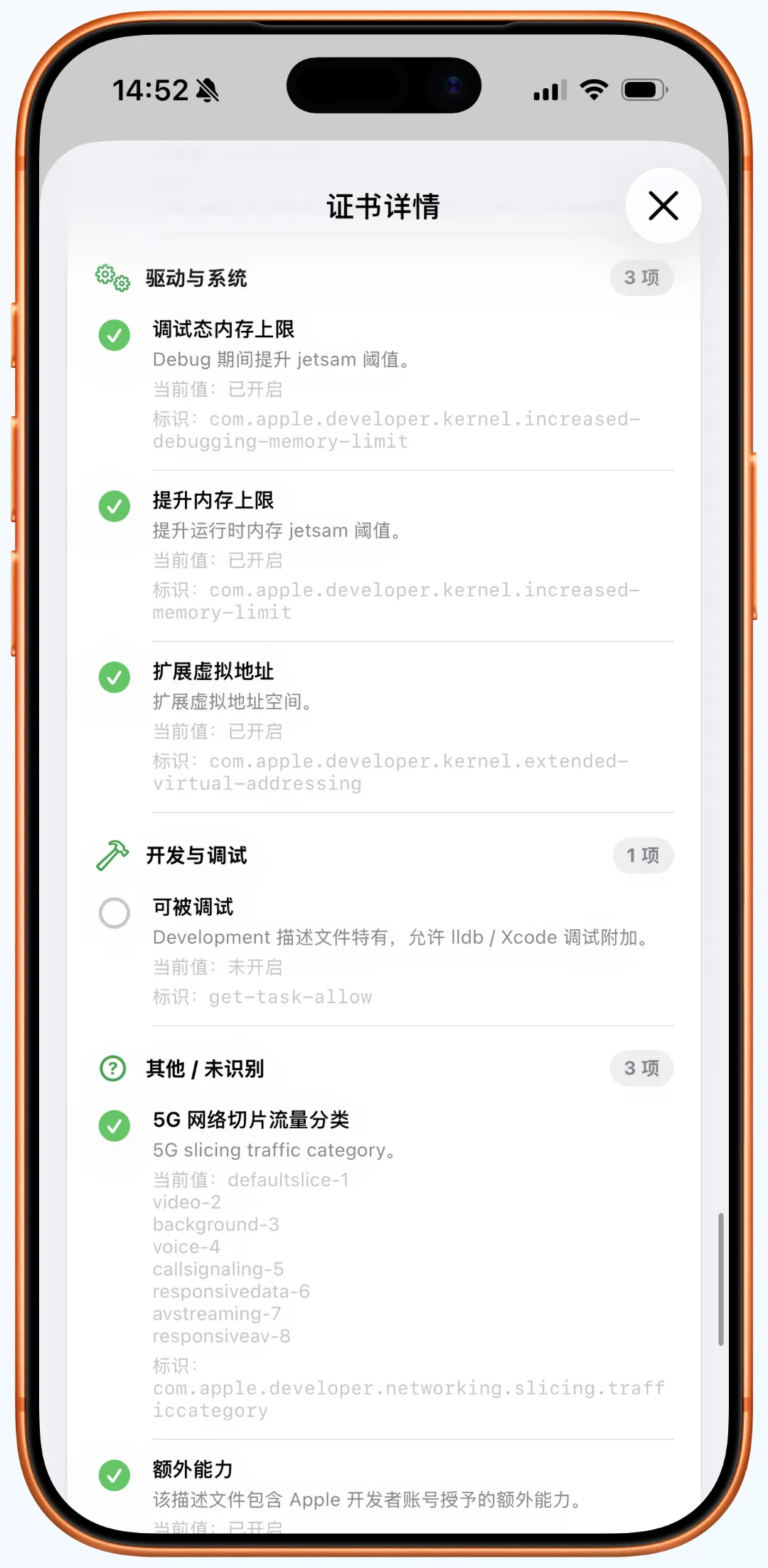
91Sign 增加了证书详情页,会解析证书名称、签发者、有效期、设备数量、权限能力等信息,并尽量用中文说明每个能力是什么。比如推送、iCloud、App Groups、Associated Domains 等权限,都可以更直观地看到证书是否支持。
下载、签名、安装流程更完整
在资源库里,下载好的 IPA 会统一管理。用户可以选择签名、签名并安装、导出、查看应用信息、批量安装、多开签名等操作。
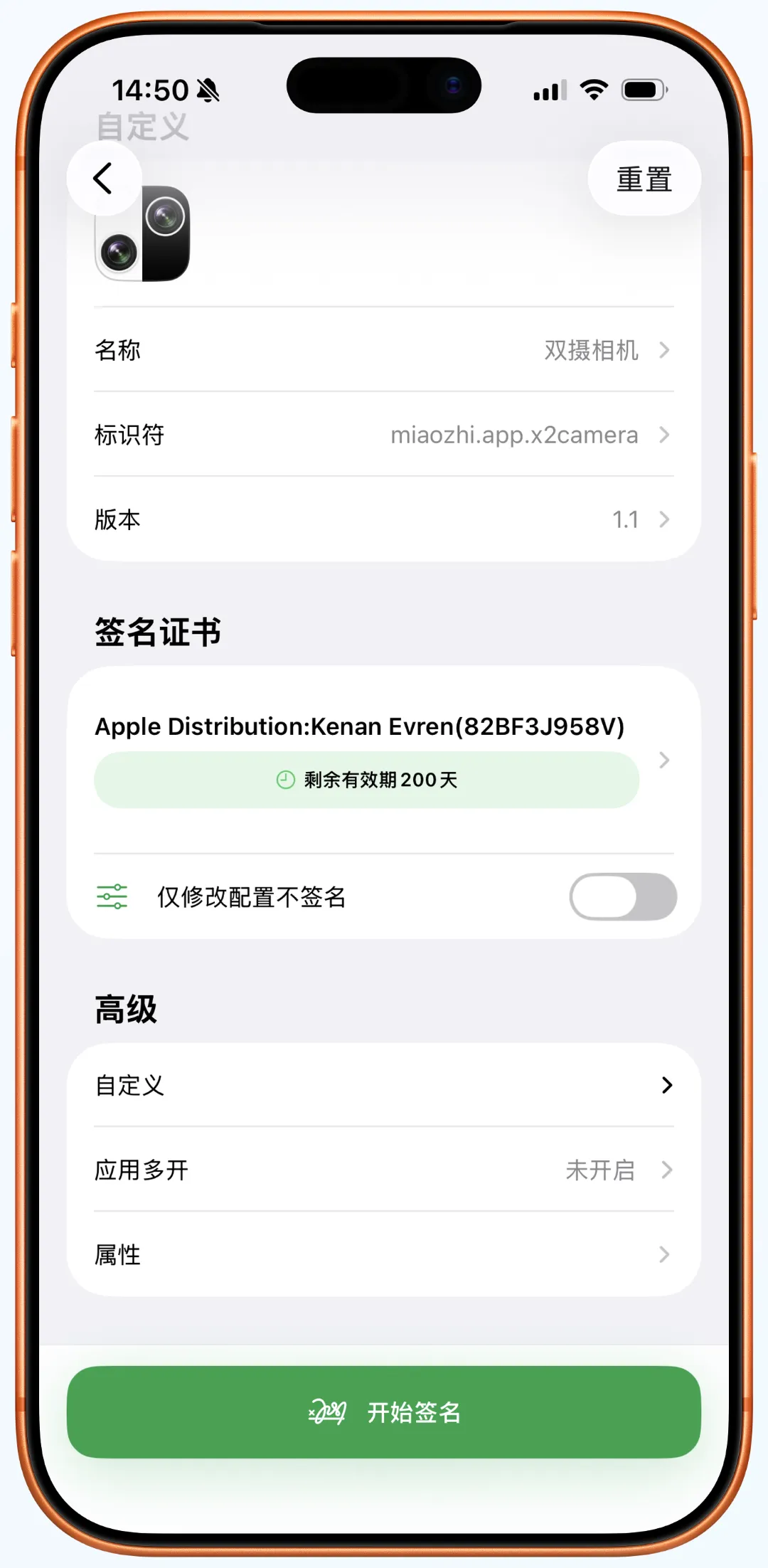
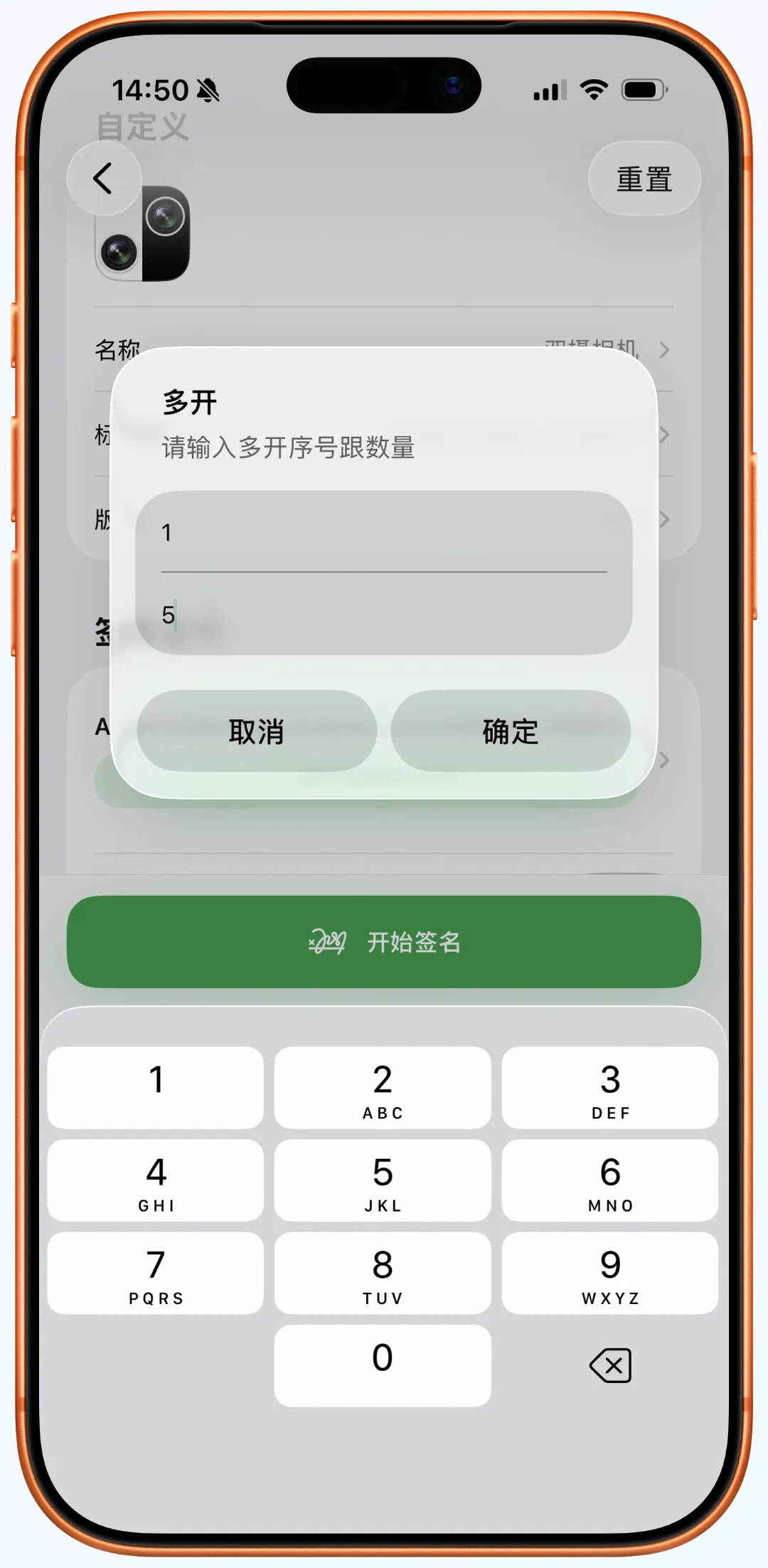
签名页面支持自定义应用名称、Bundle ID、版本号、注入插件、移除描述文件、文件共享、性能模式等常用选项。如果需要多开,也可以设置起始序号和数量,系统会自动按序号生成多个应用。
多种安装方式,适配不同场景
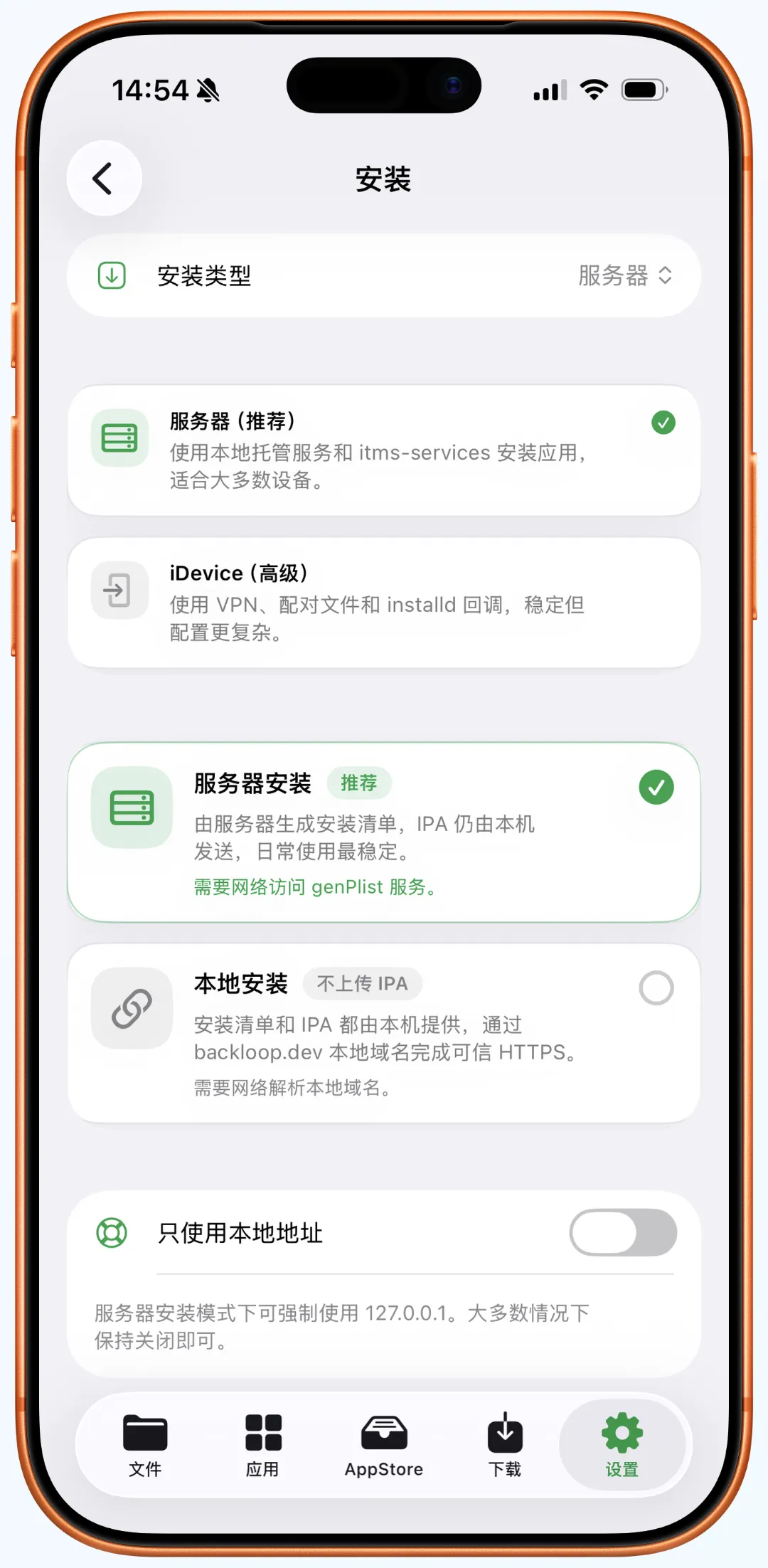
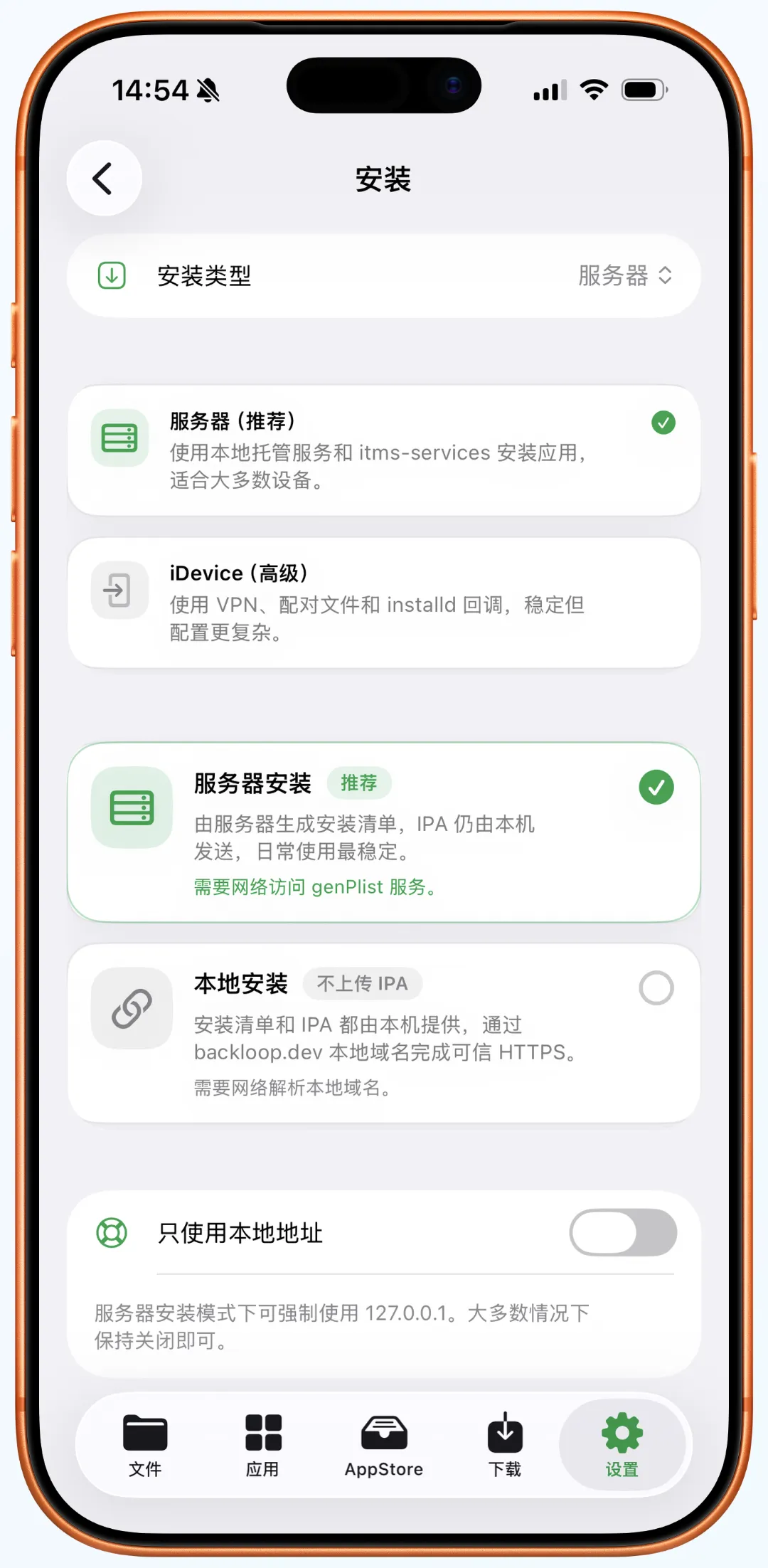
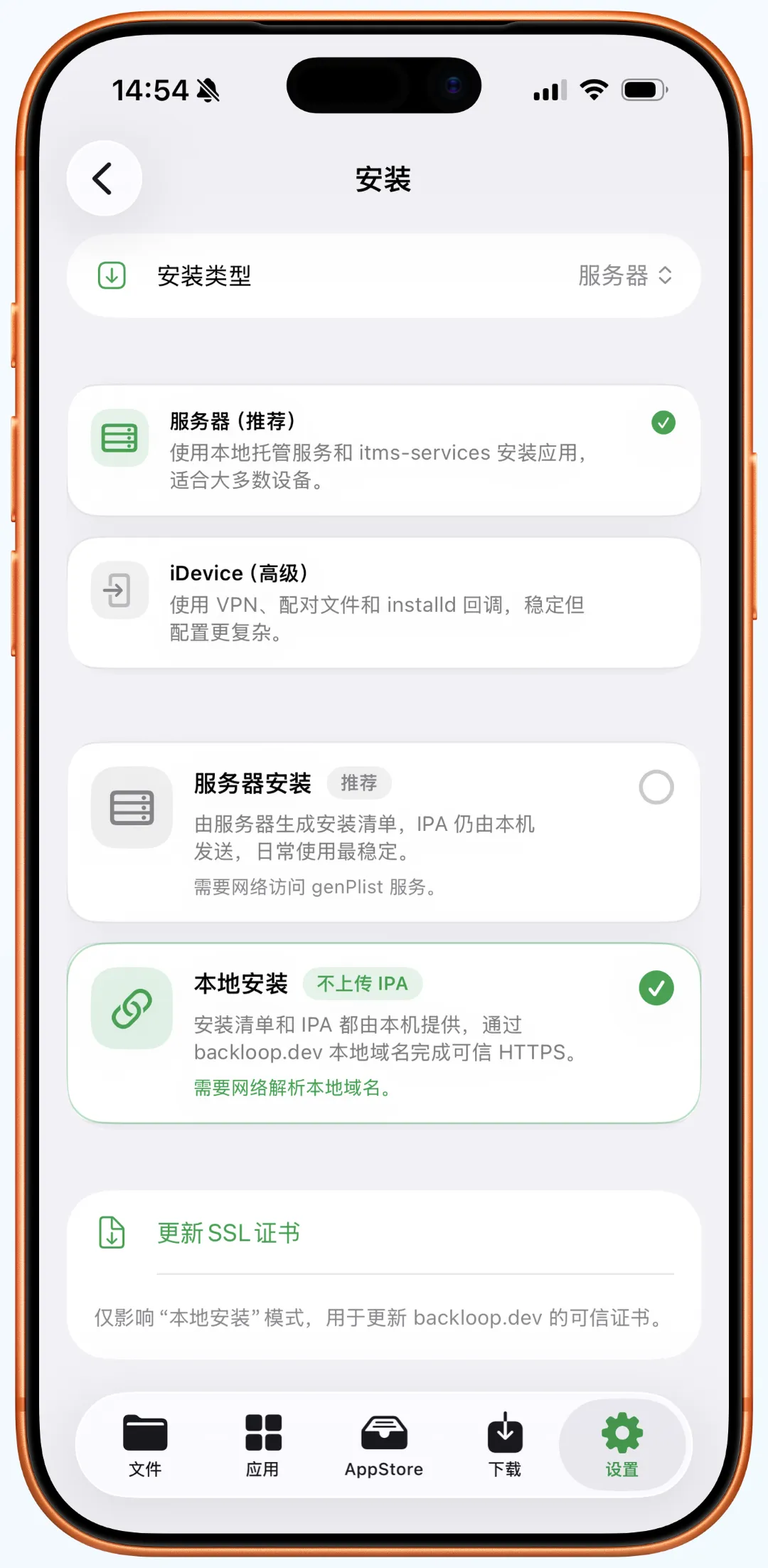
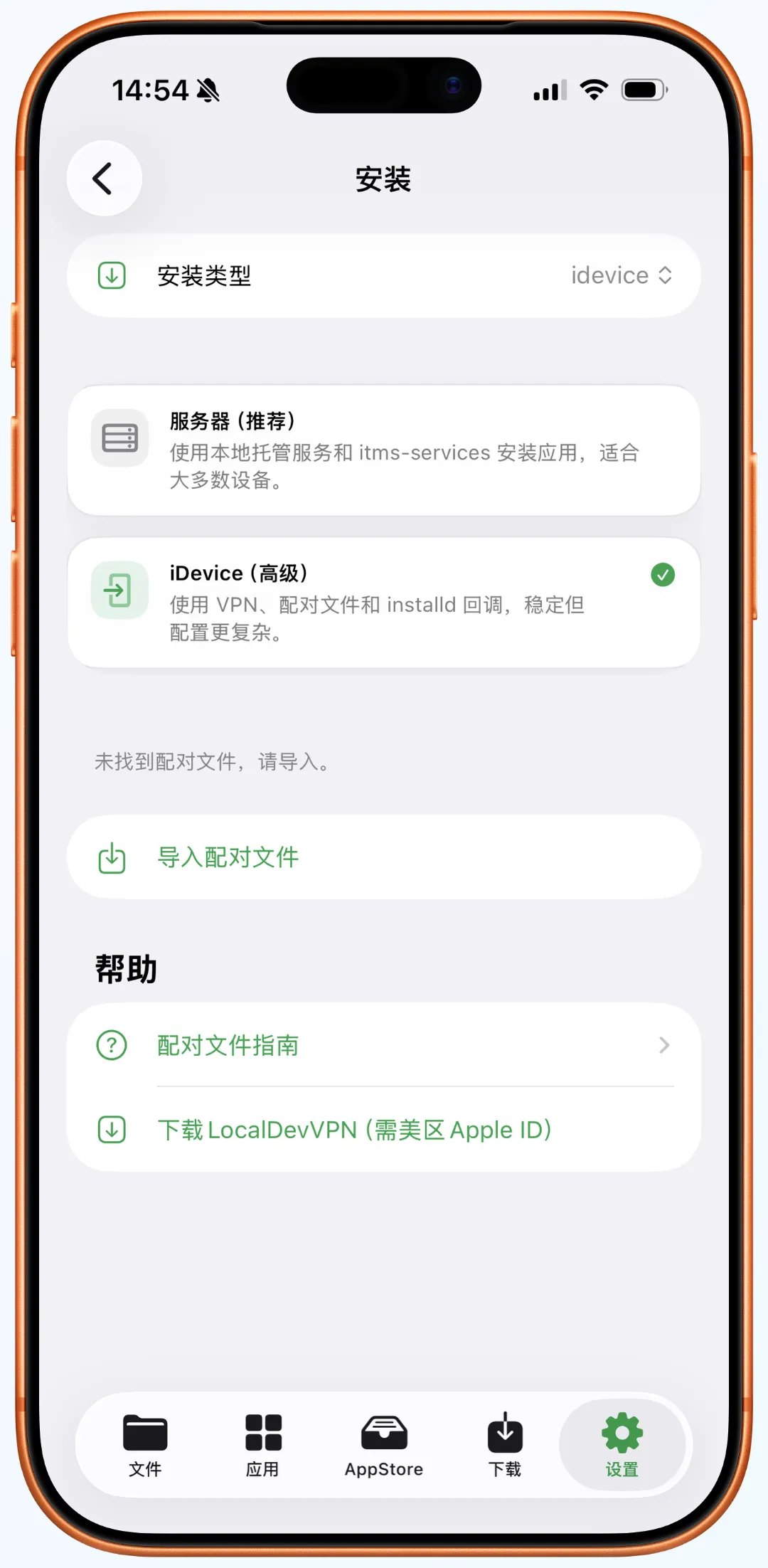
91Sign 保留了多种安装方式。服务器安装适合大多数用户,流程稳定,配置简单;iDevice 模式适合高级用户,适合有配对文件和 LocalDevVPN 环境的场景;本地安装模式适合特定网络环境下使用。
不同用户的网络、设备、证书情况不一样,所以我没有只保留一种安装方式,而是尽量把选择权交给用户。
文件导入和管理也做了整理
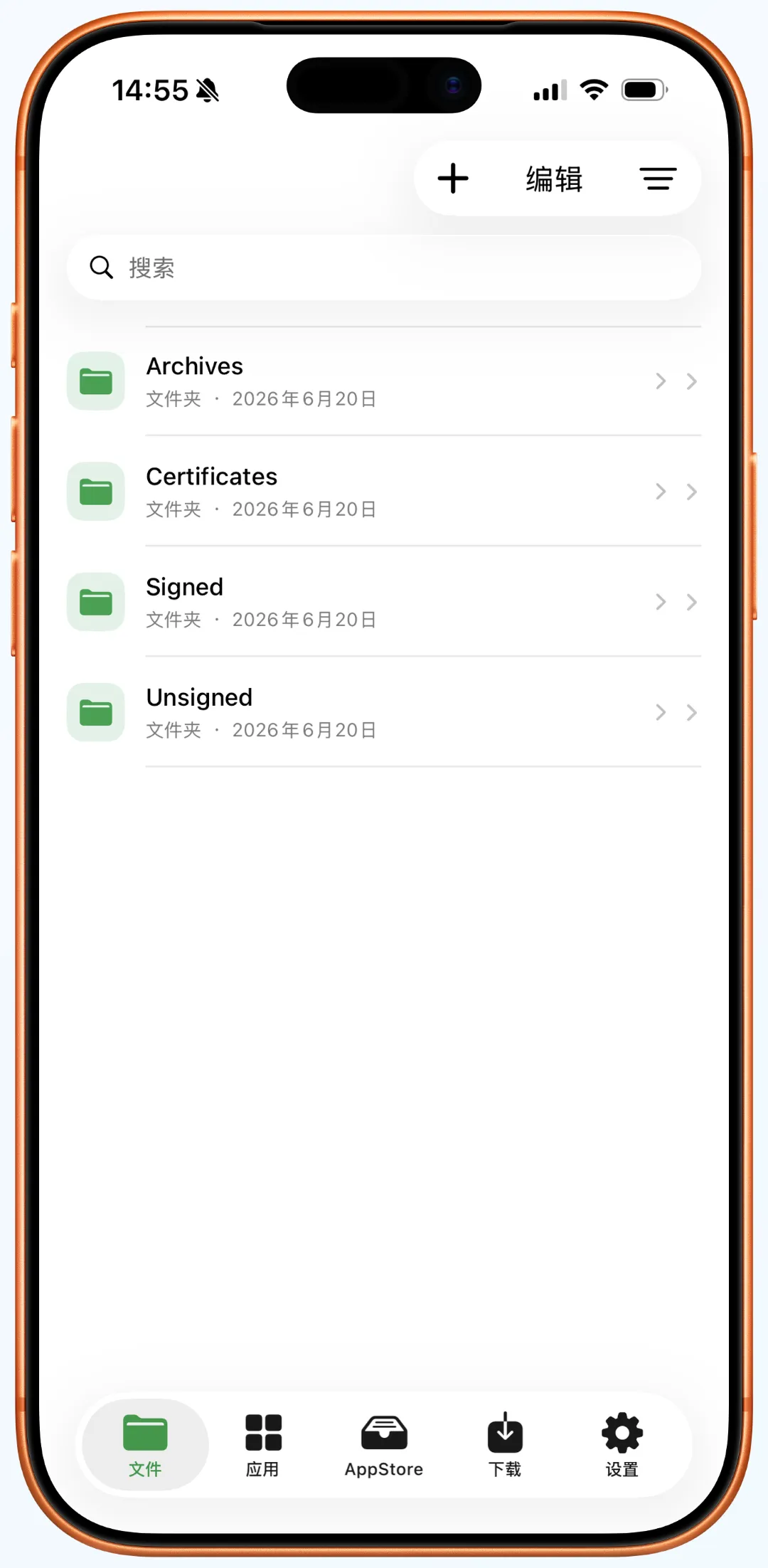
91Sign 内置文件管理器,可以管理下载文件、证书文件、已签名文件、未签名文件等内容。常见文件类型会自动识别,包括 IPA、TIPA、ZIP、P12、mobileprovision、DEB、dylib 等。
用户可以从系统文件选择,也可以从 91Sign 内置文件管理器选择,尽量减少“文件放哪了”的困扰。
基于 Feather,也感谢开源社区
91Sign 基于 GitHub 开源项目
claration/Feather (https://github.com/claration/Feather)
修改开发。Feather 是一款优秀的开源 iOS 签名工具,感谢原作者与开源社区提供的基础能力、实现思路和持续维护。
同时感谢以下开源项目:
- [idevice](https://github.com/jkcoxson/idevice)
- [Vapor](https://github.com/vapor/vapor)
- [Zsign](https://github.com/zhlynn/zsign)
- [LiveContainer](https://github.com/LiveContainer/LiveContainer)
- [Nuke](https://github.com/kean/Nuke)
- [Zip](https://github.com/marmelroy/Zip)
91Sign 不追求复杂,追求的是:能用、好懂、少折腾。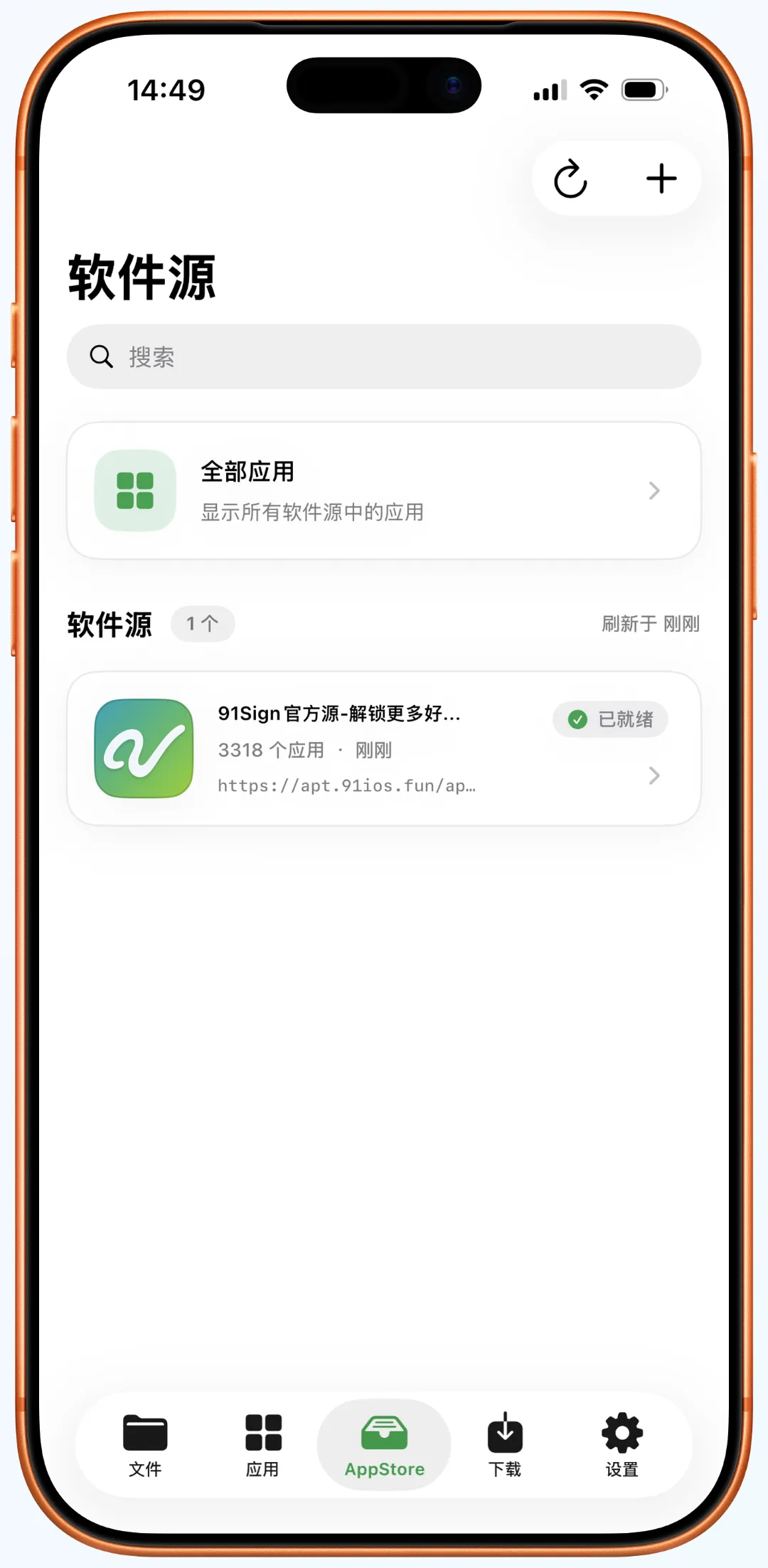
 10个月宝宝每天需要喝多少奶粉?