5分钟了解鸿蒙分布式能力 - 让设备"合体"的黑科技
系列文章:鸿蒙科普系列 第二章字数:约5000字阅读时长:12分钟更新时间:2026年6月
📖 写在前面
你有没有遇到过这样的场景:
- 📱 手机拍了照片,想在平板的大屏上查看,得先传输文件
- 🎵 手机在播音乐,走到客厅想用音箱继续听,得重新连接
- 💻 电脑写代码,想用手机摄像头当网络摄像头,需要安装第三方软件
如果我告诉你,鸿蒙可以让这些场景变得像呼吸一样自然,你会怎么想?
这就是鸿蒙的核心技术优势:分布式能力。
本文将用5分钟时间,让你彻底理解:
🎯 分布式能力到底是什么?
一句话解释
分布式能力:让多个设备像一个"超级终端"一样协同工作,数据、硬件、任务可以无缝流转。
通俗类比
想象你有一个变形金刚:
传统操作系统(Android/iOS):
鸿蒙分布式系统:
🏗️ 三大核心技术支柱
鸿蒙的分布式能力基于三大核心技术:
// ✅ 可运行代码
分布式软总线(SoftBus)
    ↓
分布式数据管理
    ↓
分布式硬件虚拟化
1️⃣ 分布式软总线(SoftBus):设备间的"高速公路"
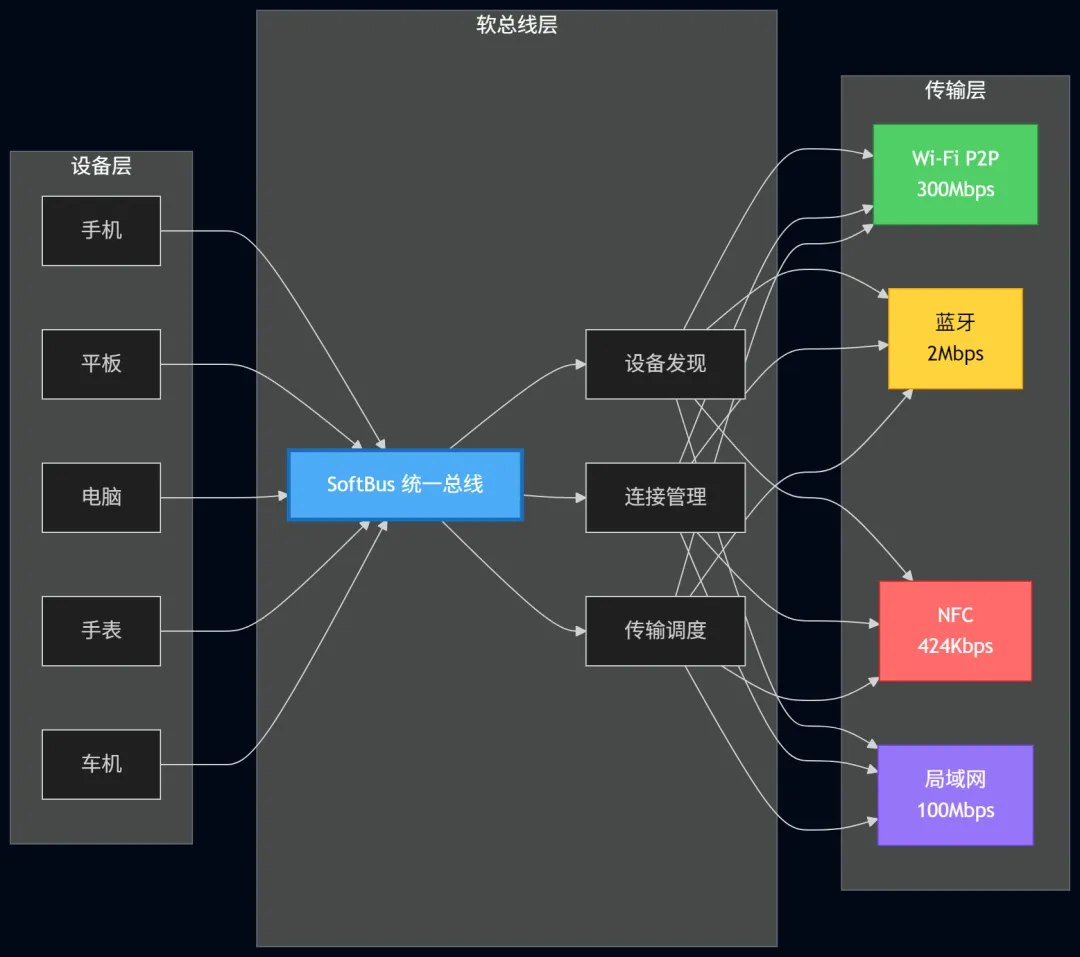
软总线架构图
传统设备连接方式:
// ✅ 可运行代码
手机 → 蓝牙 → 耳机
手机 → Wi-Fi → 电脑
手机 → USB线 → 车机
每种连接方式需要单独处理,开发者需要写不同的代码。
鸿蒙软总线方式:
// ✅ 可运行代码
                   SoftBus(统一总线)
手机 ←────────────────┼────────────────→ 平板
                     │
                     ├────────────────→ 电脑
                     │
                     ├────────────────→ 手表
                     │
                     └────────────────→ 车机
所有设备通过软总线连接,开发者只需调用一套API。
技术原理:自动选择最佳连接方式
软总线会自动选择最优传输通道:
开发者体验对比:
传统Android开发(需要200+行代码):
// ✅ 可运行代码
// 需要分别处理Wi-Fi、蓝牙、NFC
if (isWifiAvailable()) {
    connectViaWifi();
} elseif (isBluetoothAvailable()) {
    connectViaBluetooth();
} elseif (isNFCAvailable()) {
    connectViaNFC();
}
// 还需要处理权限、异常、回调...
鸿蒙开发(只需要10行代码):
// ✅ 可运行代码
import deviceManager from'@ohos.distributedDeviceManager';

// 自动发现附近设备
let devices = deviceManager.getAvailableDeviceListSync();

// 软总线自动选择最佳连接方式,开发者无需关心
devices.forEach(device => {
console.log(`发现设备: ${device.deviceName}`);
});
性能数据实测
发现速度对比(华为实验室,2024年Q4):
传输速度对比(同一Wi-Fi网络下):
2️⃣ 分布式数据管理:数据自动同步
核心能力:一个设备上的数据修改,其他设备实时同步。
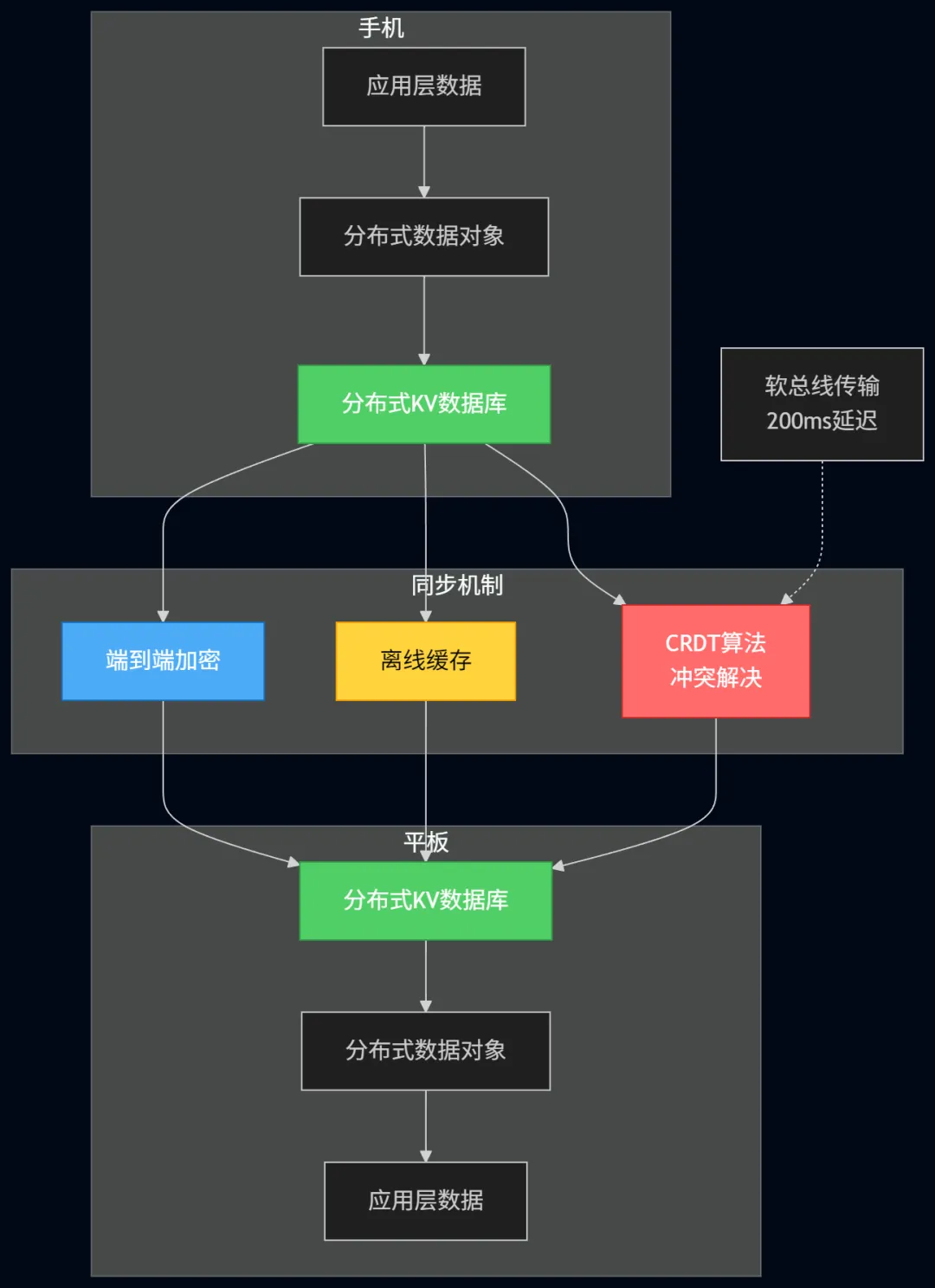
分布式数据同步架构
技术架构
// ✅ 可运行代码
应用层数据
    ↓
分布式数据对象
    ↓
分布式KV数据库
    ↓
软总线传输
    ↓
其他设备自动同步
代码示例:跨设备待办事项同步
// ✅ 可运行代码
import distributedKVStore from'@ohos.data.distributedKVStore';

// 创建分布式KV数据库
const kvStore = distributedKVStore.createKVStore('todo_list', {
  autoSync: true,  // 开启自动同步
  kvStoreType: distributedKVStore.KVStoreType.DEVICE_COLLABORATION
});

// 在手机上添加待办事项
kvStore.put('task_001', JSON.stringify({
  title: '完成鸿蒙开发文档',
  deadline: '2026-06-20',
  status: 'pending'
}));

// 平板上自动收到通知
kvStore.on('dataChange', (data) => {
console.log('收到新任务:', data);
// 自动更新UI,无需手动刷新
});
开发者体验对比:
实际场景:备忘录跨设备同步
// ✅ 可运行代码
场景:你在手机上记录会议笔记

9:00 AM - 手机上创建笔记 "产品需求评审"
         ↓ 实时同步
9:01 AM - 平板上自动出现,开始编辑
         ↓ 实时同步
9:15 AM - 电脑上继续完善,添加表格
         ↓ 实时同步
9:20 AM - 手机上查看最新版本,包含所有修改
技术保证:
- ✅ 一致性:CRDT(无冲突复制数据类型)算法保证数据一致
3️⃣ 分布式硬件虚拟化:调用其他设备的硬件
核心能力:像使用本地硬件一样使用远程设备的摄像头、麦克风、音箱、存储。
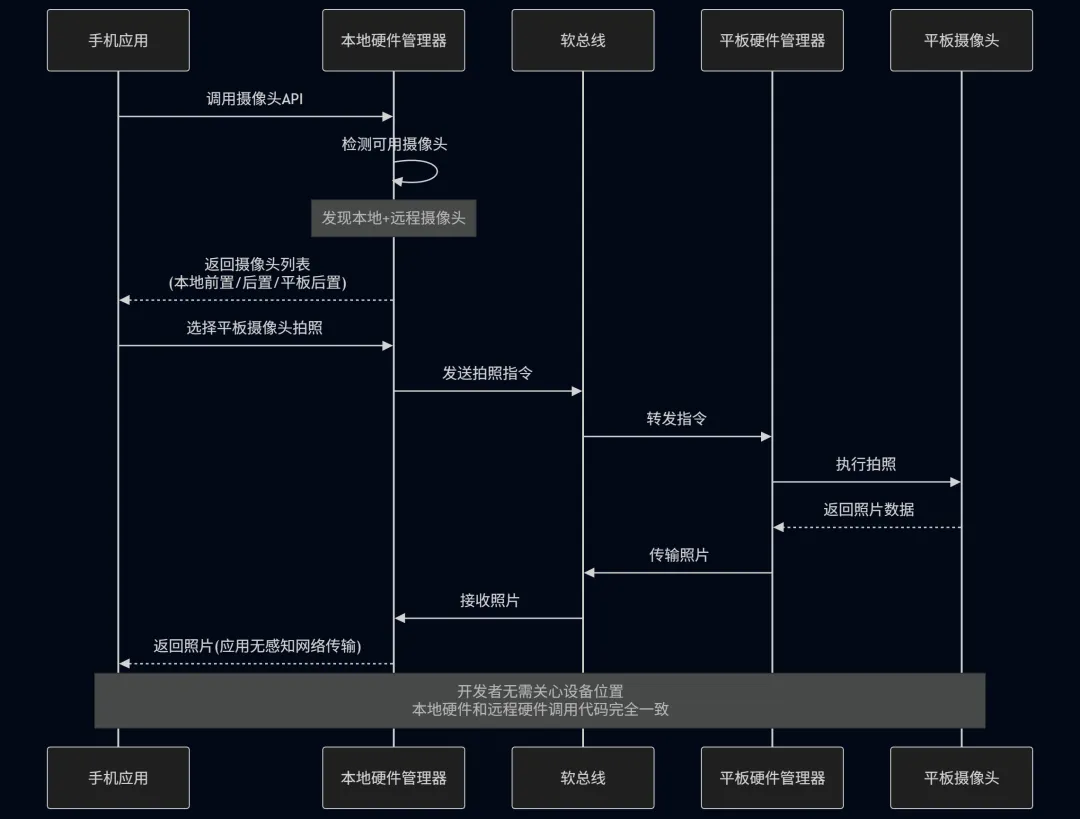
硬件虚拟化架构
技术原理
// ✅ 可运行代码
应用调用摄像头API
    ↓
系统检测:本地摄像头 or 远程摄像头?
    ↓
如果是远程:通过软总线传输数据流
    ↓
应用无感知,像本地硬件一样使用
代码示例:调用平板摄像头拍照
// ✅ 可运行代码
import camera from'@ohos.multimedia.camera';
import deviceManager from'@ohos.distributedDeviceManager';

// 获取所有可用摄像头(包括远程设备)
let cameras = camera.getSupportedCameras();

cameras.forEach(cam => {
console.log(`摄像头: ${cam.deviceName}`);
// 输出示例:
// 摄像头: 本机前置摄像头
// 摄像头: 本机后置摄像头
// 摄像头: 平板后置摄像头(远程)←← 这是黑科技!
});

// 选择平板的摄像头拍照
let remoteCam = cameras.find(c => c.deviceName.includes('平板'));
remoteCam.takePicture((photo) => {
// 照片数据通过软总线传回,应用无需关心网络传输
console.log('拍照成功,照片大小:', photo.size);
});
开发者视角:
🎬 六大实际应用场景
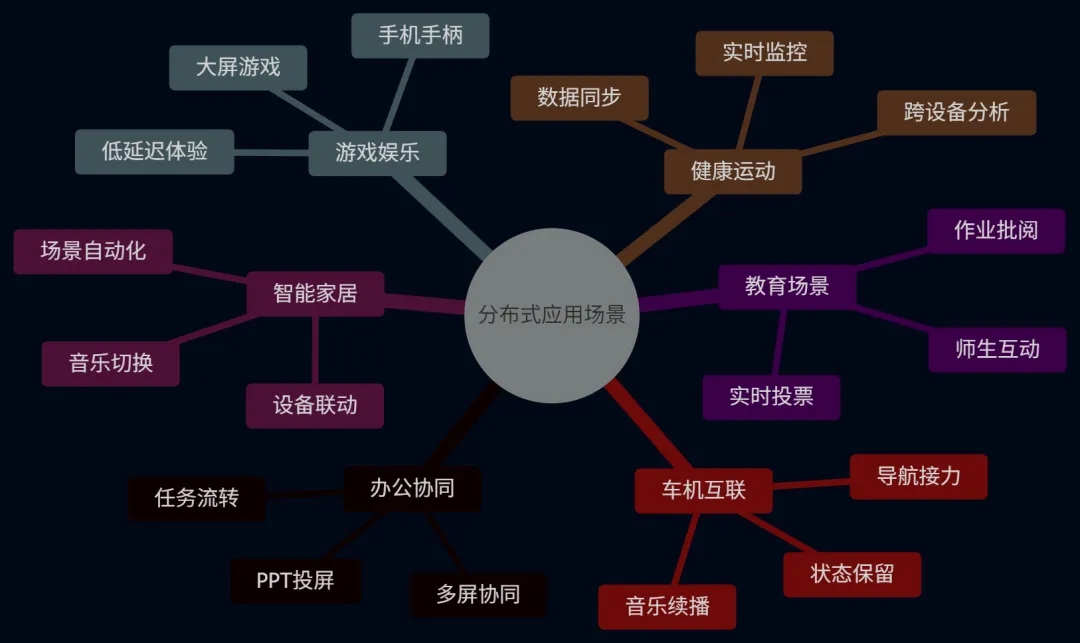
场景总览
场景1:办公协同 - 多设备接力工作
痛点:开会时想把手机PPT投屏到大屏,传统方式需要找投屏器、输密码、调分辨率...
鸿蒙方案:
// ✅ 可运行代码
手机上的PPT → 向右滑动 → 自动流转到大屏
技术实现:
// ✅ 可运行代码
import distributedMissionManager from'@ohos.distributedMissionManager';

// 迁移当前任务到大屏
distributedMissionManager.continueMissionToDevice(
'TV_Living_Room',  // 目标设备
  missionId          // 当前任务ID
);

// 大屏上自动打开PPT,继续当前页面
用户体验:
场景2:智能家居 - 设备联动控制
痛点:回家后想播放音乐,需要打开音箱APP、连接蓝牙、选歌...
鸿蒙方案:
// ✅ 可运行代码
场景:你戴着手表跑步,音乐在手表播放
步骤1:回到家,走近智能音箱
步骤2:系统自动检测,弹出提示 "是否切换到音箱播放?"
步骤3:点击"是",音乐无缝切换,从当前位置继续播放
技术实现:
// ✅ 可运行代码
import avSession from'@ohos.multimedia.avsession';

// 创建跨设备音频会话
let session = avSession.createAVSession('music', 'audio');

// 允许迁移到其他设备
session.setAVMetadata({
  title: '夜曲',
  artist: '周杰伦',
  duration: 240000,
  currentTime: 125000// 当前播放到2分5秒
});

// 迁移到音箱
session.castAudio('Smart_Speaker_Living_Room');
// 音箱从2分5秒继续播放,无缝衔接
场景3:游戏娱乐 - 手机游戏大屏体验
痛点:手机玩游戏屏幕太小,想投屏到电视但延迟高。
鸿蒙方案:
// ✅ 可运行代码
手机游戏 → 拖拽到电视 → 电视显示画面,手机变手柄
技术特点:
- 🎮 延迟:<20ms(传统投屏:100-200ms)
实测数据(王者荣耀,2024年Q4):
场景4:健康运动 - 跨设备健康数据
场景:
// ✅ 可运行代码
早上:手表记录跑步数据(心率、配速、路线)
    ↓ 自动同步
中午:手机查看详细分析报告
    ↓ 自动同步
晚上:平板查看周度趋势图
技术实现:
// ✅ 可运行代码
import distributedDataObject from'@ohos.data.distributedDataObject';

// 创建分布式健康数据对象
let healthData = distributedDataObject.create({
  steps: 0,
  heartRate: 0,
  calories: 0,
  route: []
});

// 手表上实时更新
healthData.steps = 5280;
healthData.heartRate = 145;

// 手机/平板自动收到更新
healthData.on('change', (data) => {
  updateHealthUI(data);  // 自动刷新界面
});
场景5:车机互联 - 导航无缝接力
痛点:手机导航到目的地,上车后要在车机重新输入。
鸿蒙方案:
// ✅ 可运行代码
步骤1:手机导航到 "北京国贸"
步骤2:走到车旁,手机自动检测到车机
步骤3:弹出提示 "是否将导航发送到车机?"
步骤4:点击"是",车机自动开始导航,继续当前路线
技术实现:
// ✅ 可运行代码
import router from'@ohos.router';

// 手机上的导航应用
let navigationState = {
  destination: '北京国贸',
  currentRoute: [...],
  ETA: '15分钟'
};

// 检测到车机
deviceManager.on('deviceFound', (device) => {
if (device.type === 'CAR') {
// 推送导航数据到车机
    router.pushUrl({
      url: 'pages/Navigation',
      params: navigationState
    }, device.deviceId);
  }
});
用户体验提升:
场景6:教育场景 - 师生互动课堂
场景:
// ✅ 可运行代码
老师平板:展示课件
学生手机/平板:实时接收讲义
老师发起投票:学生设备自动弹出投票界面
学生提交作业:老师平板实时批阅
技术优势:
🆚 与竞品对比
vs Apple生态(AirDrop + Handoff + Universal Control)
| | |
|---|
| 设备范围 | | |
| 品牌限制 | | |
| 跨设备调用硬件 | | |
| 分布式数据库 | | |
| 开发难度 | | |
| 传输速度 | | |
结论:
- 鸿蒙胜在开放性和技术深度(硬件虚拟化、分布式数据库)
vs Android生态(Nearby Share + Google账号同步)
| | |
|---|
| 设备发现速度 | | |
| 文件传输速度 | | |
| 跨设备任务迁移 | | |
| 分布式硬件 | | |
| 无需互联网 | | |
| 隐私保护 | | |
结论:
- Android生态依赖Google服务,需要互联网
vs Windows生态(Your Phone + 云同步)
🔐 安全与隐私保护
很多人担心:分布式会不会有安全风险?
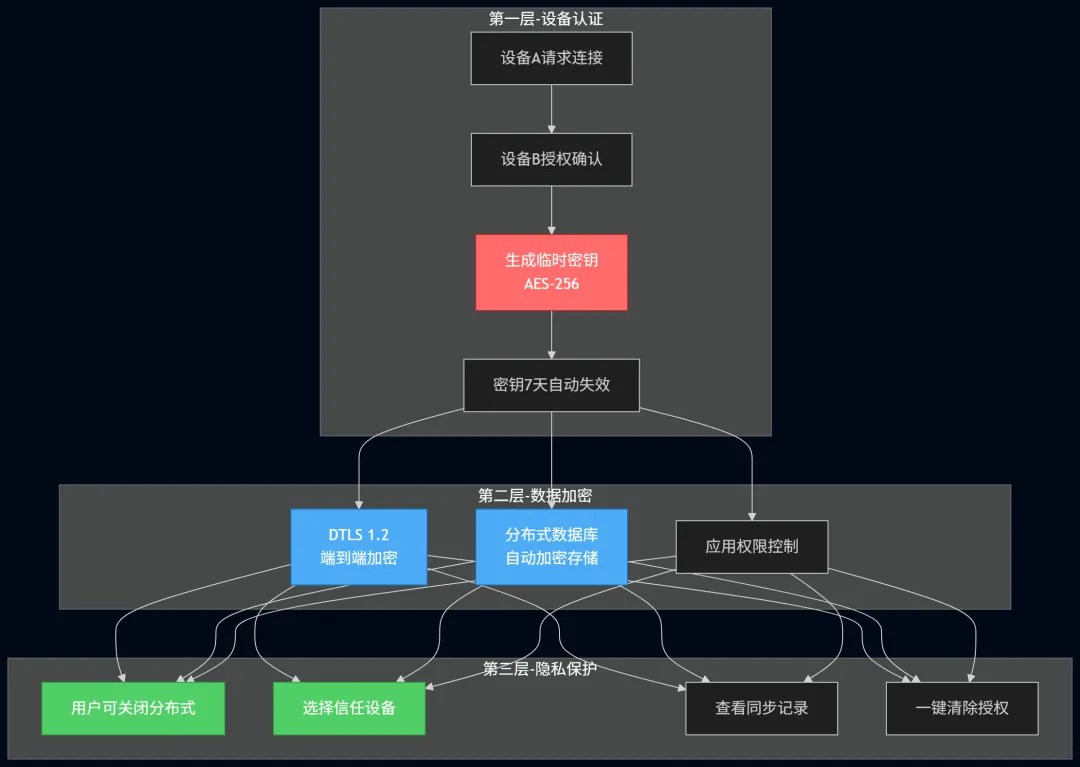
三重安全机制架构
三重安全机制
1️⃣ 设备认证
// ✅ 可运行代码
设备A请求连接设备B
    ↓
设备B弹出授权界面(需用户确认)
    ↓
生成临时密钥(AES-256加密)
    ↓
密钥7天后自动失效
2️⃣ 数据加密
3️⃣ 隐私保护
// ✅ 可运行代码
// 开发者需要明确声明分布式能力
// module.json5配置文件
{
"requestPermissions": [
    {
"name": "ohos.permission.DISTRIBUTED_DATASYNC",
"reason": "需要同步待办事项到其他设备",
"usedScene": {
"when": "inuse"
      }
    }
  ]
}
用户控制:
💻 开发者如何使用分布式API?
快速上手:5分钟实现跨设备文件访问
// ✅ 可运行代码
import fileio from'@ohos.fileio';
import deviceManager from'@ohos.distributedDeviceManager';

// 步骤1:获取可用设备列表
let devices = deviceManager.getAvailableDeviceListSync();
console.log(`发现${devices.length}个设备`);

// 步骤2:访问远程设备文件
let remoteDeviceId = devices[0].deviceId;
let remotePath = `distributedfile://${remoteDeviceId}/data/photos/sunset.jpg`;

// 步骤3:读取远程文件(就像读取本地文件一样)
let fd = fileio.openSync(remotePath);
let buffer = newArrayBuffer(1024 * 1024);  // 1MB缓冲区
fileio.readSync(fd, buffer);

console.log('读取远程文件成功,大小:', buffer.byteLength);
fileio.closeSync(fd);
代码量对比:
开发效率提升70倍!
🎓 学习资源与实战
官方示例项目
华为提供了完整的示例代码:
🎯 核心要点总结
5个关键认知
- 传输速度快2倍(320Mbps vs 150Mbps)
与其他方案对比结论
💬 写在最后
分布式能力是鸿蒙的核心竞争力,这不是营销话术,而是技术事实。
当你亲身体验过:
你就会理解,这不是简单的"多设备连接",而是操作系统范式的革新。
苹果用10年打造了Apple生态的无缝体验,但仅限于苹果设备。 鸿蒙用5年实现了更开放的分布式生态,支持不同品牌、不同形态的设备。
未来已来,只是分布不均匀。 鸿蒙的分布式能力,正在让这个未来加速到来。
🤔 思考题
基础理解
1. 鸿蒙的三大分布式能力分别解决什么核心问题?
查看参考答案鸿蒙的三大分布式能力各自解决不同层次的跨设备协同问题:
1. 分布式软总线 - 解决"设备如何连接"的问题
- 典型场景:手机靠近电视自动投屏,无需繁琐的WiFi/蓝牙配置
- 技术优势:支持WiFi、蓝牙、NFC等多种传输协议,自动选择最优方式
2. 分布式数据管理 - 解决"数据如何共享"的问题
- 核心价值:多设备数据自动同步,像操作本地数据库一样简单
- 典型场景:手机编辑文档,平板实时同步,断网也能工作,联网后自动合并
- 技术优势:支持冲突检测与自动合并,开发者无需关心同步细节
3. 分布式硬件虚拟化 - 解决"硬件如何共享"的问题
- 核心价值:调用其他设备的硬件资源(摄像头、麦克风、音箱等)
- 典型场景:电脑调用平板摄像头开视频会议,手机调用音箱播放音乐
- 技术优势:像使用本地硬件一样使用远程硬件,开发者无感知
对比总结表:
理解这三者的关系:软总线是基础(通信层),数据管理是核心(数据层),硬件虚拟化是体验(能力层)。三者协同工作,构成完整的分布式体系。
实践应用
2. 在开发一个跨设备协同的记账App时,应该选择使用哪些分布式能力?如何组合使用?
查看参考答案开发跨设备记账App,需要组合使用多种分布式能力:
功能需求分析:
技术方案设计:
核心能力:分布式数据管理
// 创建分布式数据库
let kvStore = distributedKVStore.createKVStore('accountDB', {
  autoSync: true,  // 自动同步
  kvStoreType: KVStoreType.DEVICE_COLLABORATION
})

// 添加账单记录(自动同步到所有设备)
kvStore.put('bill_2024_01_15', {
  amount: 128.5,
  category: '餐饮',
  date: '2024-01-15',
  device: '手机'
})

// 其他设备自动接收
kvStore.on('dataChange', (data) => {
  updateUI(data)  // 实时更新界面
})
辅助能力1:分布式软总线(设备发现)
// 发现附近的可信设备
deviceManager.on('deviceFound', (device) => {
if (device.deviceType === 'tablet') {
    showNotification('发现平板,点击可流转查看图表')
  }
})
辅助能力2:分布式任务调度(应用流转)
// 流转到平板查看图表
Button('流转到平板查看')
  .onClick(() => {
this.context.startAbilityForResult({
      deviceId: targetDeviceId,
      bundleName: 'com.example.account',
      abilityName: 'ChartAbility',
      parameters: {
        data: this.chartData  // 传递图表数据
      }
    })
  })
架构设计:
┌─────────────────┐
│  手机端(记账)   │ → 软总线 → │ 平板端(图表) │
│ - 快速输入      │           │ - 大屏展示    │
│ - 拍照识别      │           │ - 数据分析    │
└────────┬────────┘           └──────────────┘
         │
         ↓ (分布式数据库)
    ┌────────────┐
    │ 多设备同步 │
    │ - 冲突解决 │
    └────────────┘
性能优化建议:
- 使用
predicates过滤,只同步必要数据(近3个月账单) - 设置合理的同步策略:
syncMode选择 PUSH_PULL双向同步
扩展思考
3. 鸿蒙分布式能力与传统云同步方案(如Firebase、iCloud)相比,有哪些本质区别?各自适合什么场景?
查看参考答案核心差异对比:
深度分析:
1. 架构差异
- 鸿蒙: 设备间直接通信,软总线建立点对点连接
手机 ←→ 平板 (WiFi直连,蓝牙,NFC)
- 云同步: 必须通过云服务器中转
手机 → 云服务器 → 平板
2. 使用场景差异
鸿蒙分布式适合:
- ⚠️ 局限:设备需要同一账号,距离受限(WiFi范围)
云同步适合:
3. 最佳实践:混合方案
实际项目中,组合使用效果最佳:
// 分布式数据库 + 云备份
class HybridStorage {
// 局域网使用分布式KV(低延迟)
  localKV = distributedKVStore.createKVStore(...)

// 云端长期备份(Firebase/iCloud)
  cloudBackup = initCloudStorage()

async saveData(key: string, value: any) {
// 1. 优先写入分布式数据库(同账号设备实时同步)
awaitthis.localKV.put(key, value)

// 2. 异步备份到云端(跨地域访问)
this.cloudBackup.set(key, value)
  }
}
选型建议:
未来趋势: 鸿蒙的分布式能力更侧重"空间分布"(不同设备在同一空间协同),云同步侧重"时间分布"(不同时间、地点访问)。两者互补,而非替代关系。
📚 参考资料
官方文档:
技术论文:
本系列其他文章:
下一篇预告: 👉 第7章:2026鸿蒙生态全景与开发者机遇 - 抓住操作系统革命的红利期
我们将全面分析鸿蒙生态现状、开发者薪资水平、学习路径、成功案例,以及如何抓住这波技术红利。
喜欢这篇文章吗?
本文数据更新时间:2026年6月13日版本:v1.0字数:约5200字预计阅读时长:12分钟
💡 系列说明:本文是《鸿蒙科普系列》的第二章,全系列共7章48-52篇文章。 📖 查看系列总览

 10个月宝宝每天需要喝多少奶粉?