很多人分享生活都有同一个烦恼:
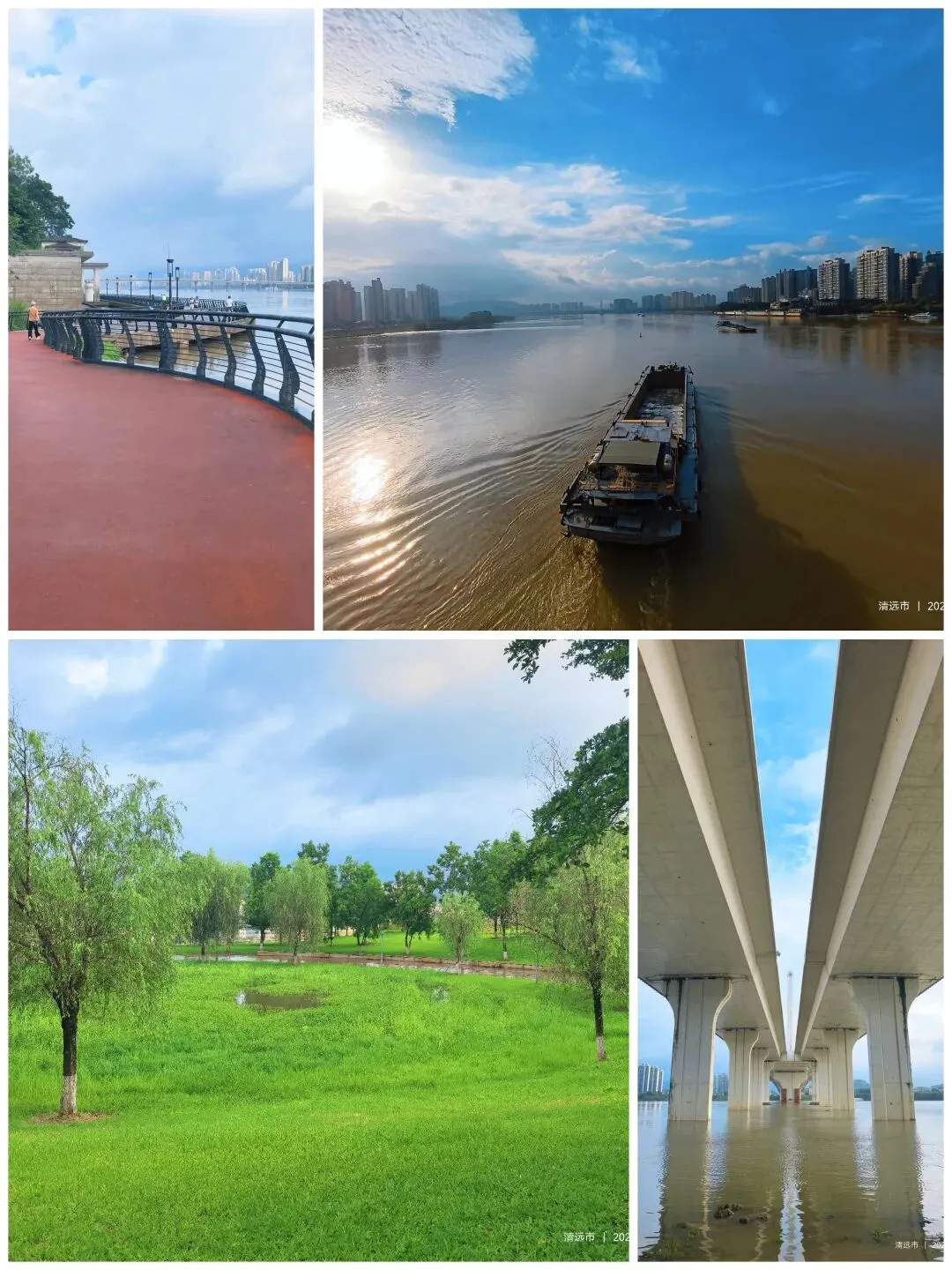
旅行拍了十几张风景、日常美食囤了一堆照片,朋友圈单次配图数量有限,分开发显得零散杂乱。
不少人会特意下载第三方拼图软件,不仅占用手机存储空间,部分工具还带有广告、水印,操作繁琐。
其实所有搭载鸿蒙系统的华为手机,图库自带原生拼图功能,无需额外安装任何应用,随手就能把多张照片合成一张精致拼图,日常分享、工作整理截图都十分实用。
华为图库设置了两套操作路径,照片在同一相册、分散在不同相册都能轻松制作拼图。
方式一:相册多选一键创作(最常用)
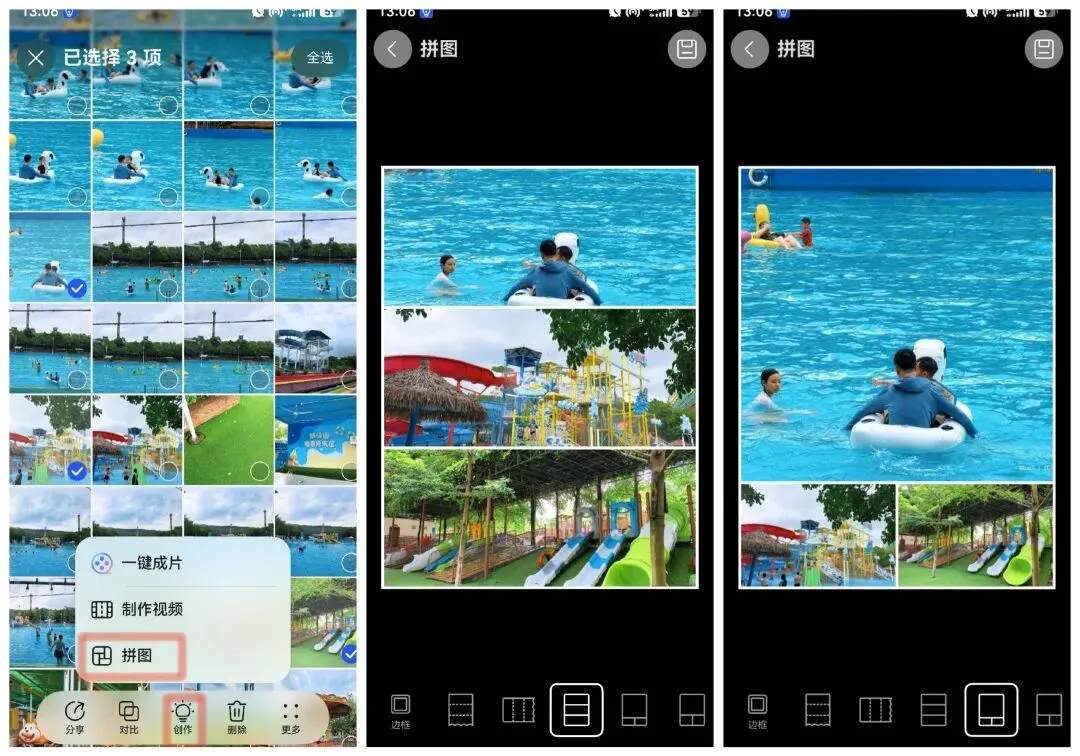
- 长按照片进入多选模式,勾选2-9张需要拼接的图片;
- 点击页面底部【创作】,选择【拼图】,直接进入编辑页面。
方式二:发现页全局创作(跨相册选图)
- 可跨多个相册挑选图片,不受相册限制,适合汇总不同时段拍摄的素材。
温馨提示:使用前可前往应用市场,将华为图库更新至最新版本,解锁全部模板与编辑功能。
图库内置52款基础布局模板+29款美学创意模板,系统会根据你选择的照片数量,自动匹配裁剪最少、构图最优的样式,兼顾美观与画面完整度。
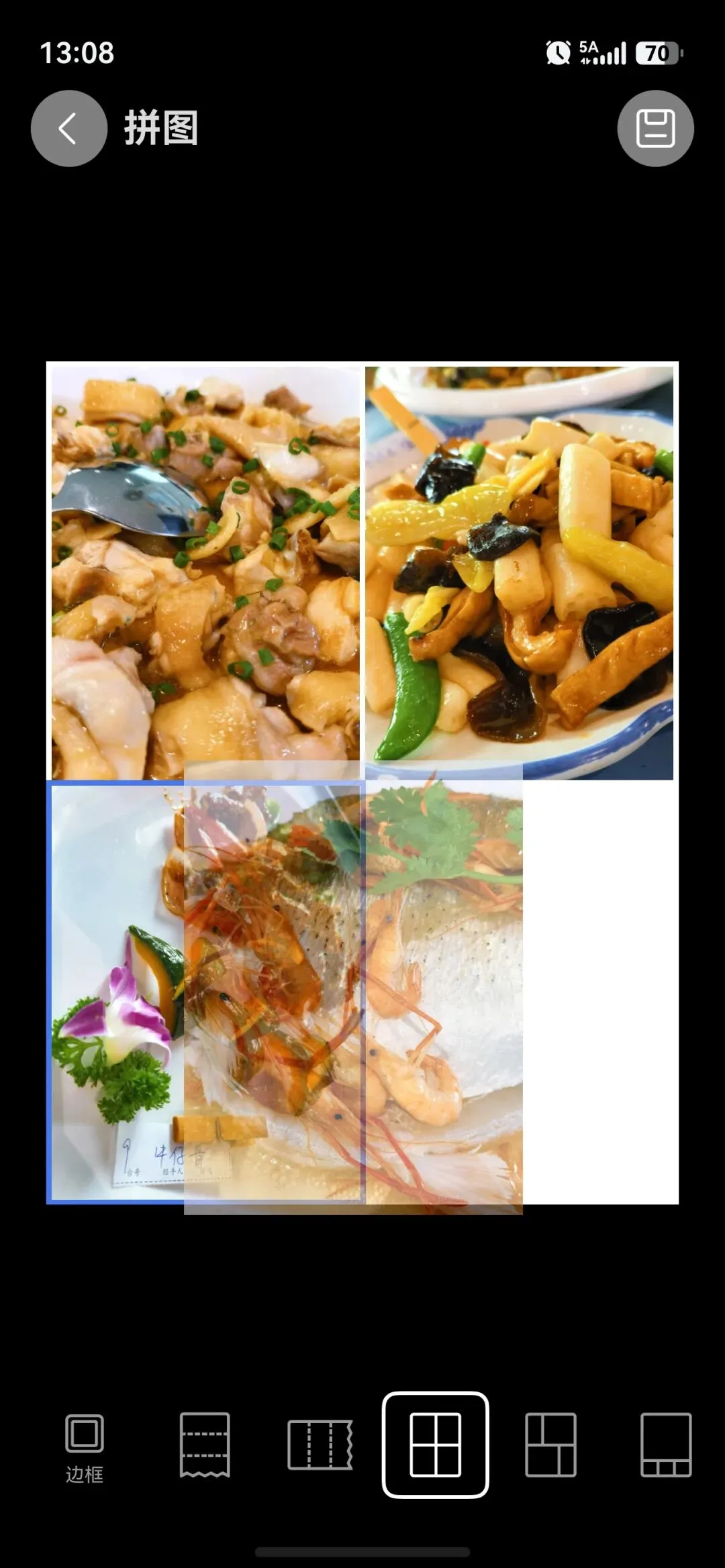
- 均分网格模板适合美食合集、一周早餐、风景合集,画面均衡整洁,适合日常朋友圈分享;
- 一大多小主次模板突出核心照片,旅行大片、人像写真首选,重点画面自动占据C位;
- 长短拼接模板纵向、横向长图自由切换,适合工作截图、流程记录、长图文拼接;
- 简约留白款式
生成基础拼图后,还能对每一张图片单独修改,自由度远超普通拼图工具:
1. 调换图片顺序长按照片拖动,直接互换两张图片位置,调整画面排版;2. 裁剪缩放画面点击单张图片,双指开合放大缩小,拖动调整显示区域,留住画面核心内容;3. 旋转镜像翻转4. 边框自由开关点击边框线条即可一键隐藏,也能保留白边,区分不同画面层次。全部调整完成后,点击右上角保存,拼图会自动存入相册「拼图」专属文件夹,随时调取分享。
很多华为用户常年忽略图库内置拼图工具,白白下载各类带广告的第三方软件。
原生功能无需联网、不带水印、操作简单,手机本地就能完成全部编辑,兼顾便捷与隐私安全。
看完教程不妨打开图库,挑选近期拍摄的照片动手试试,轻松做出干净好看的拼图,让日常分享更有质感。
你们平时拼图更喜欢无边框极简风格,还是带白边的网格样式?
评论区一起交流使用小技巧!
#华为手机技巧 #鸿蒙隐藏功能 #图库拼图教程 #手机拍照实用技巧 #朋友圈配图小方法