大家好!我是“锋说你听”,欢迎关注本小号!
 点击上方“锋说你听”,关注后了解更多精彩内容!!
创作不易,希望也欢迎喜欢的朋友点赞、转发,让周围的朋友也能获得帮助,如果是商业用途,请提前联系我。
有的文章末尾会有关键词,在公众号发消息处回复正确的关键词即可获取相关链接,回复词须“精确”,随便输入的内容,机器人会统一回复“已失效”等,望周知。
所有软件和资源都有时效性,教程有时也有时效性(比如系统更新、软件被打补丁等),请尽量在第一时间阅读,以免错过机会。
忙的时候有了素材也没时间整理并写出来,等到闲下来时,有的内容已经忘了,有的已经过了时了,再写无意义了。希望大家在工作、生活中发现的电脑、手机小问题、困惑,可以发送给我,我可以尝试给大家解决一下,这样既帮了你,给我增加了素材,写出来也可能会帮到更多人!

适用产品: 笔记本
适用版本:HarmonyOS 5.0及以上

- 以下仅为设置>系统>备份和恢复场景规格,其他备份场景请参考对应知识。
- 鸿蒙电脑上通过设置>系统>备份和恢复场景备份的数据,只能通过设置>系统>备份和恢复场景恢复数据。
- 若硬盘或U盘有多个分区,备份界面默认仅识别第一个分区。
应用支持情况:
备份对象 | 是否支持备份 |
|---|
联系人 | 支持 |
通话记录 | 支持 |
日程 | 支持 |
图库(图片、视频) | 支持 |
文档和音频 | 支持 |
备忘录 | 支持 |
三方应用及数据 | 以实际体验为准(应用可以备份,应用数据取决于应用自身) |
系统设置 | 支持 |
录音 | 支持 |
文件保密柜 | 不支持 |
尝鲜类应用 | 不支持 |
其他场景是否支持备份:
其他场景 | 是否支持备份 |
|---|
云备份 | 暂不支持 |
自动备份 | 暂不支持 |
紧急备份 | 暂不支持 |
媒体数据增量备份 | 暂不支持 |
备份数据到nas(如备份到华为家庭存储) | 暂不支持 |
外部存储格式 | 只支持NTFS/exFAT格式的外部存储介质 |
数据备份和恢复操作指导
数据备份

- 请提前准备好外接存储设备,具体支持的存储设备类型可以参考鸿蒙电脑外设兼容清单。
- 若无大空间移动存储设备,建议前往售后服务中心处理。
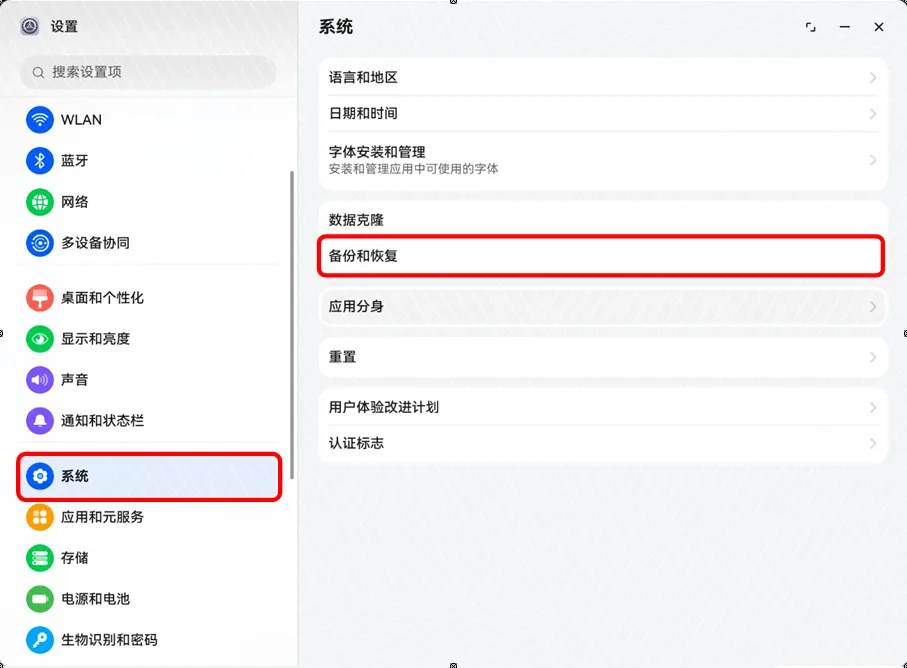
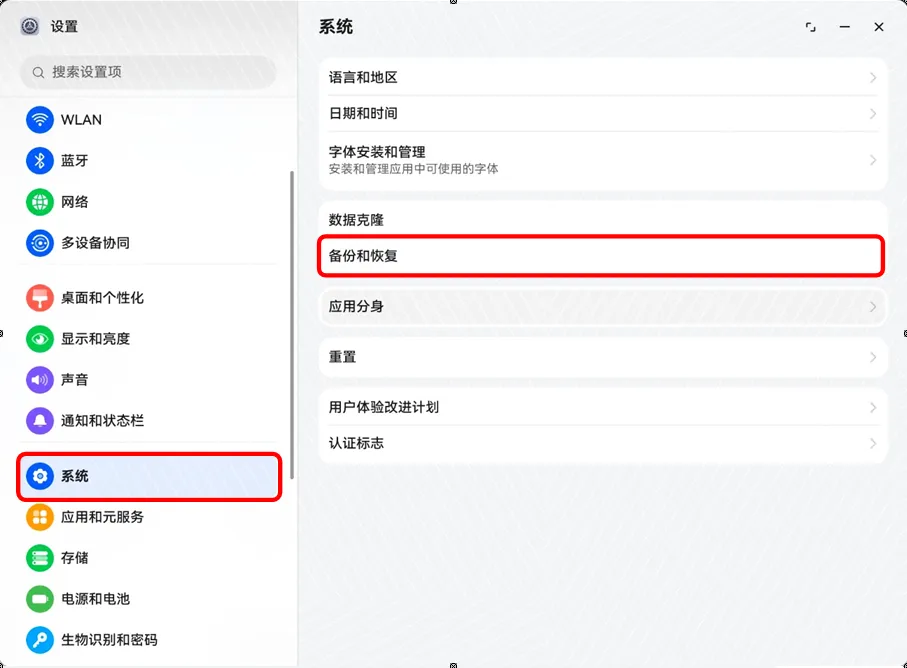
- 单击桌面底部快捷栏中的设置图标
 ,打开设置,选择系统进入备份和恢复界面,如图所示:
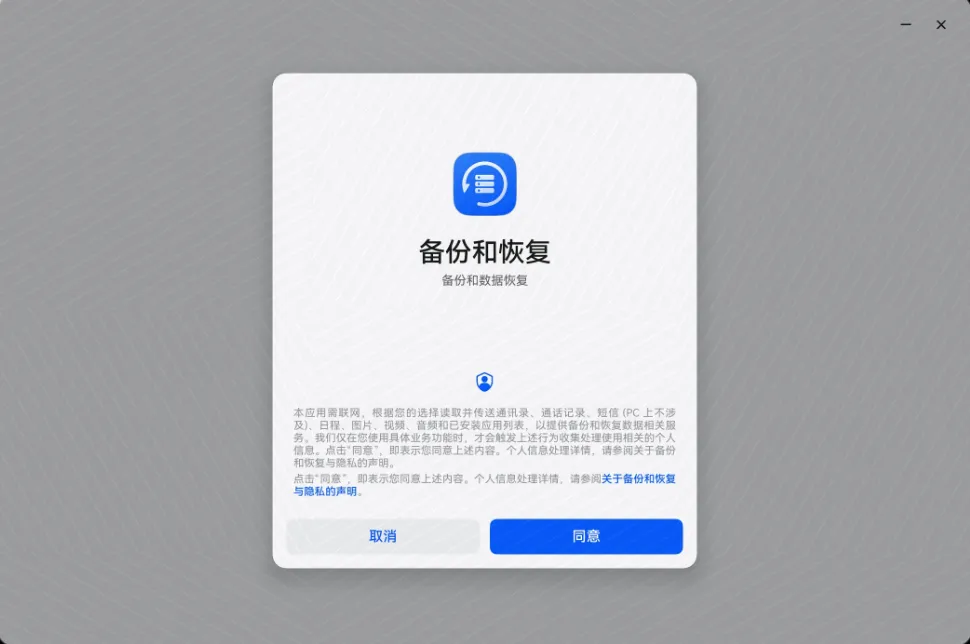
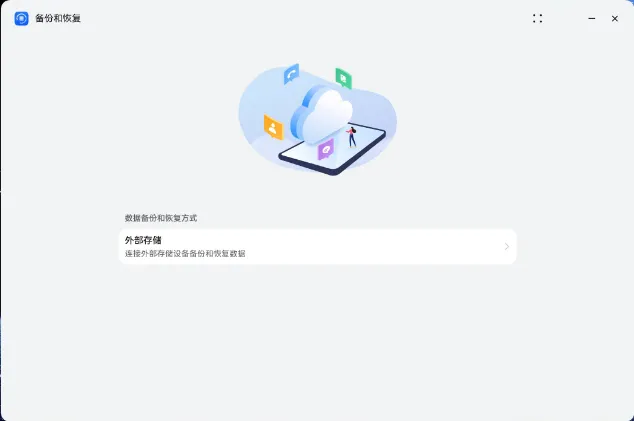
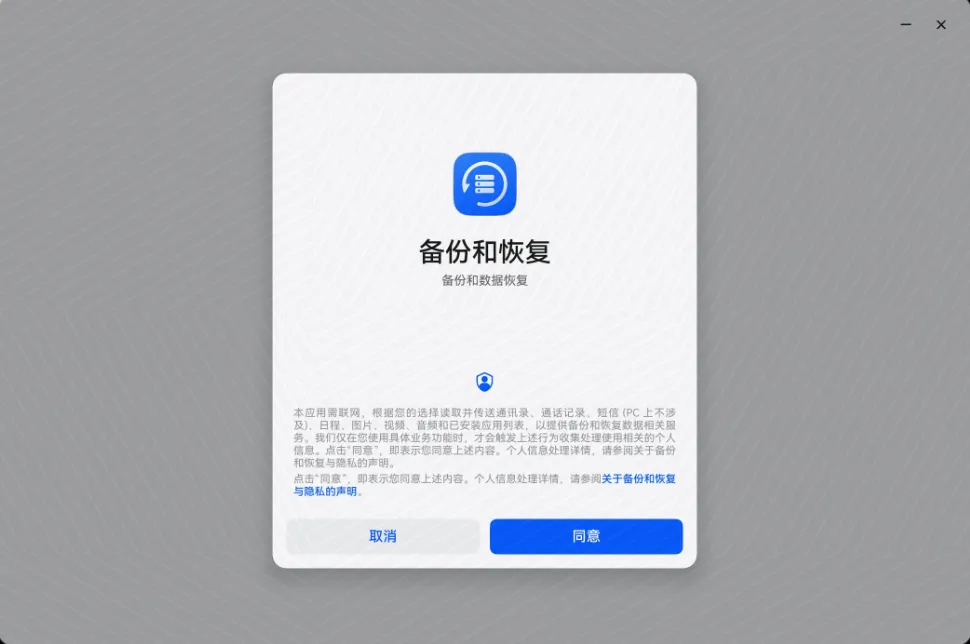
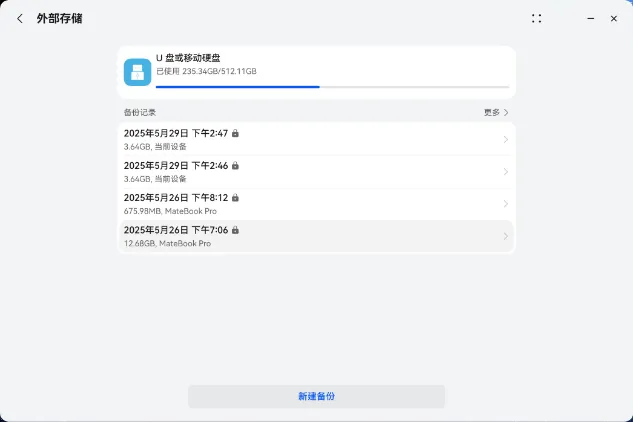
 - 首次进入会跳转备份欢迎页,点击同意跳转备份首界面。连接外部存储设备后,点击外部存储会跳转外部存储界面。
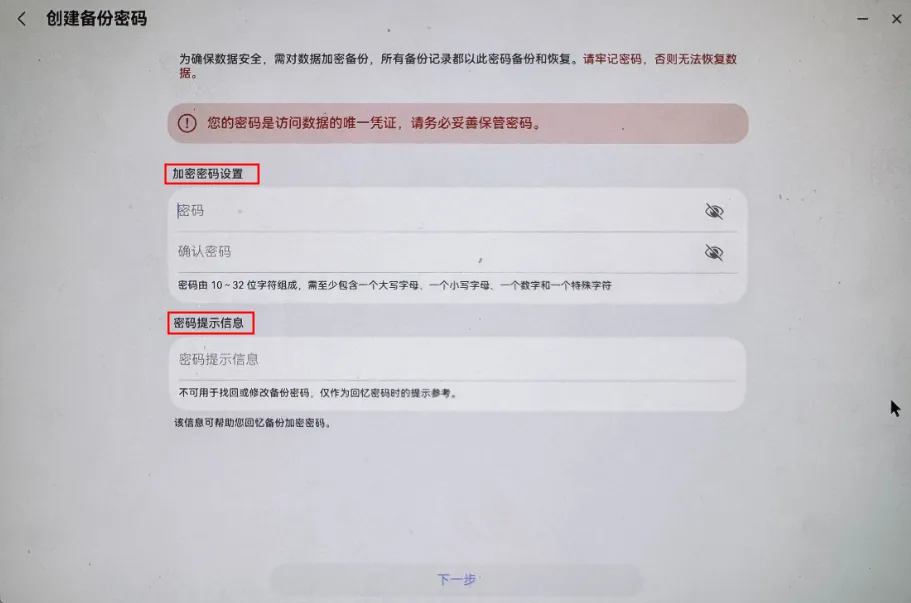
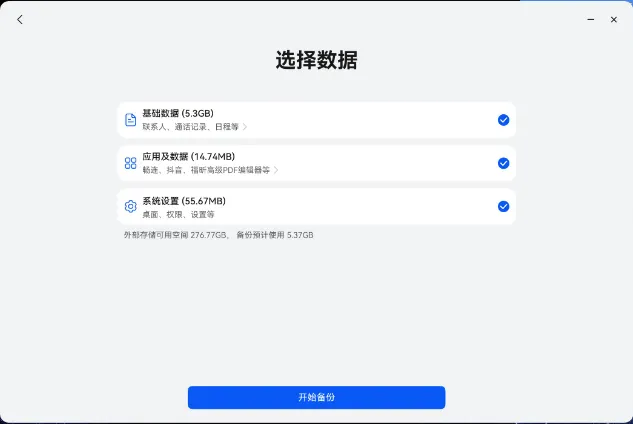
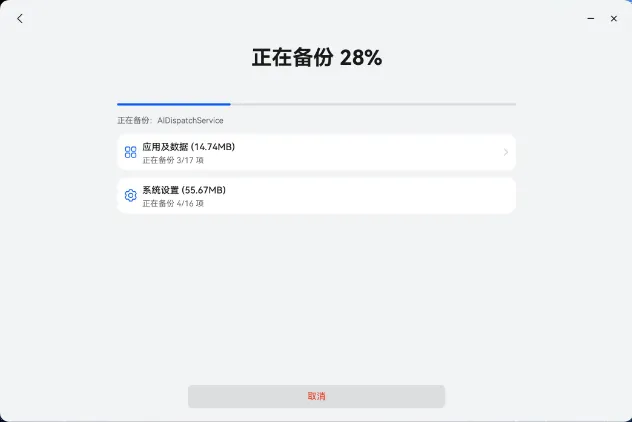
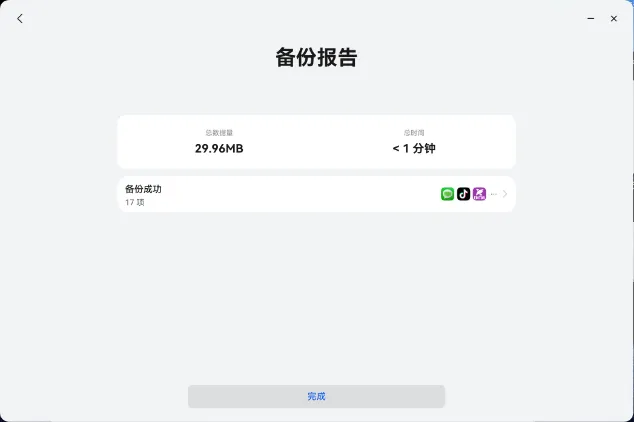
- 点击新建备份,首次新建备份需要创建备份密码,然后进入选择数据界面,勾选数据进行备份。

为了防止密码忘记导致无法恢复数据,建议您备份密码。若您并非首次使用备份功能,且忘记了之前设置的备份密码,请您在选择“外部存储”后,点击右上角四个小点,点击“重置密码”后再次进行备份,并牢记本次设置的新密码。
如果您升级到HarmonyOS 6.0 及以上版本,为了忘记密码时有提示参考,建议您设置密码提示信息。
数据恢复
- 单击桌面底部快捷栏中的设置图标
 ,打开设置,选择系统进入备份和恢复界面,如图所示:
 - 首次进入会跳转备份欢迎页,点击同意跳转备份首界面。
- 电脑连接外部存储设备后,点击外部存储会跳转外部存储界面。
- 点击备份记录,然后进入备份详情界面,勾选数据点击开始恢复,需输入备份密码校验,校验通过后开始恢复数据到笔记本。
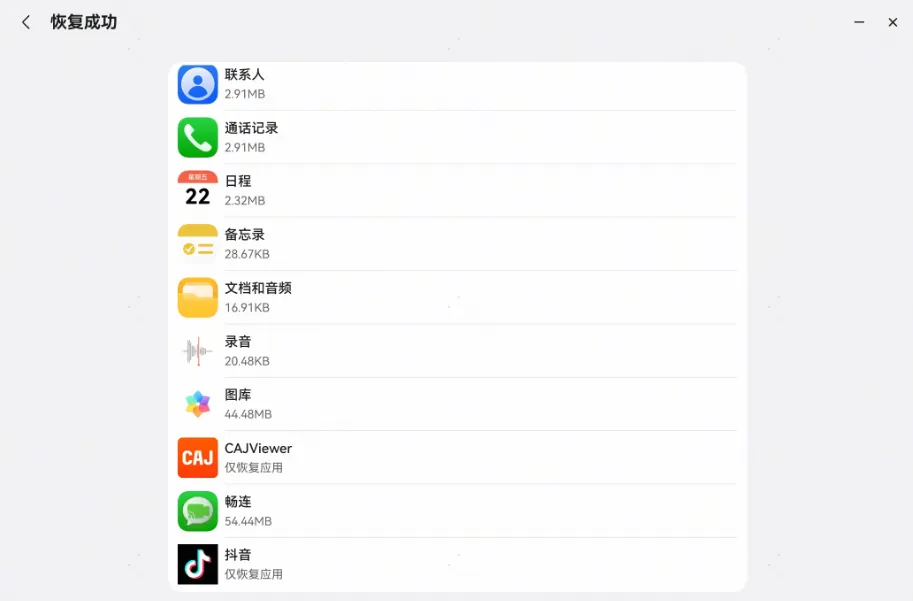
提示:为节省恢复时间,部分应用仅恢复数据到笔记本,这些应用将在恢复结束后自动下载安装并恢复数据。

如果您升级到的鸿蒙电脑是HarmonyOS 6.0 及以上版本,忘记备份密码时,可以点击密码提示后面的 来帮助您回忆密码。
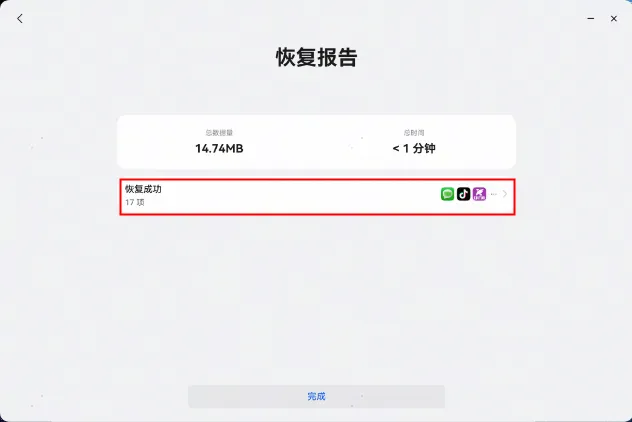
- 恢复完成即可跳转到恢复报告页,如图所示。点击恢复成功,可以看到详细的恢复报告。
查看恢复数据
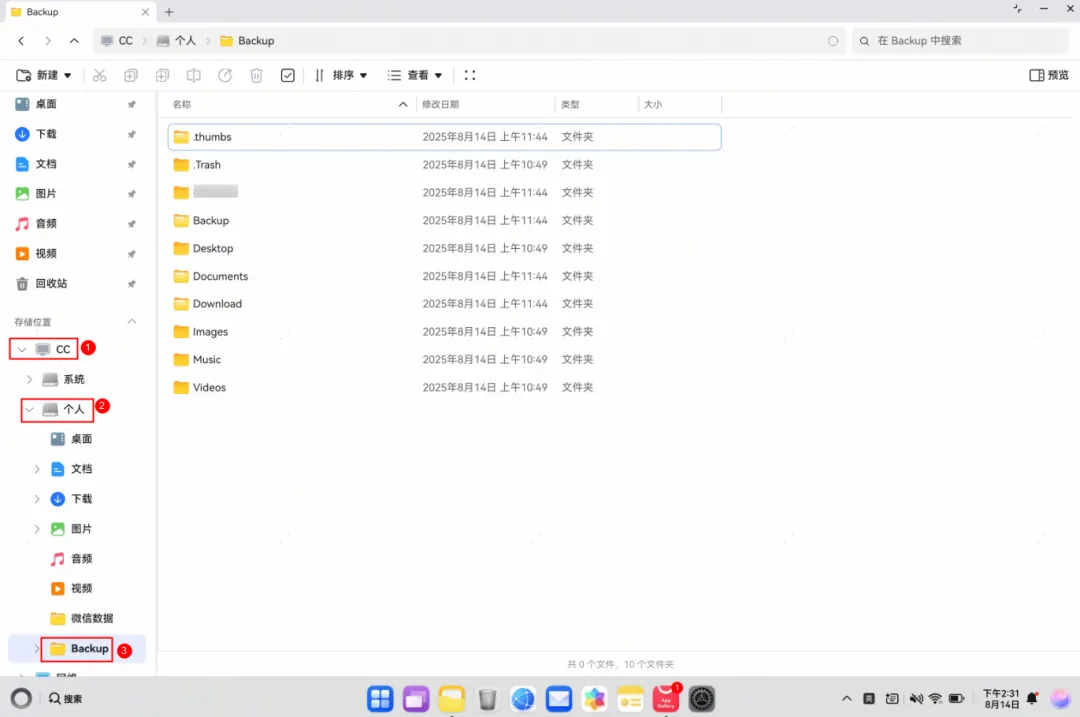
文件管理下面的文档、录音等,单击桌面底部快捷栏中的文件管理,选择侧边栏的存储位置>用户名>个人,恢复的文档、录音可以在Backup中查看。

其他应用恢复完可打开应用查看,具体以实际为准。
你的关注就是持续更新的源泉。