大家好,我是小熊,新一期的技巧来了!
不知道用华为的朋友们有没有这种感受:手机用久了,桌面壁纸换了一张又一张,要么是风景要么是人像,全是静态的,看久了总觉得平平无奇,没什么新鲜感。
今天就给大家说个鸿蒙6.1系统藏的实用小功能——自带的3D壁纸。
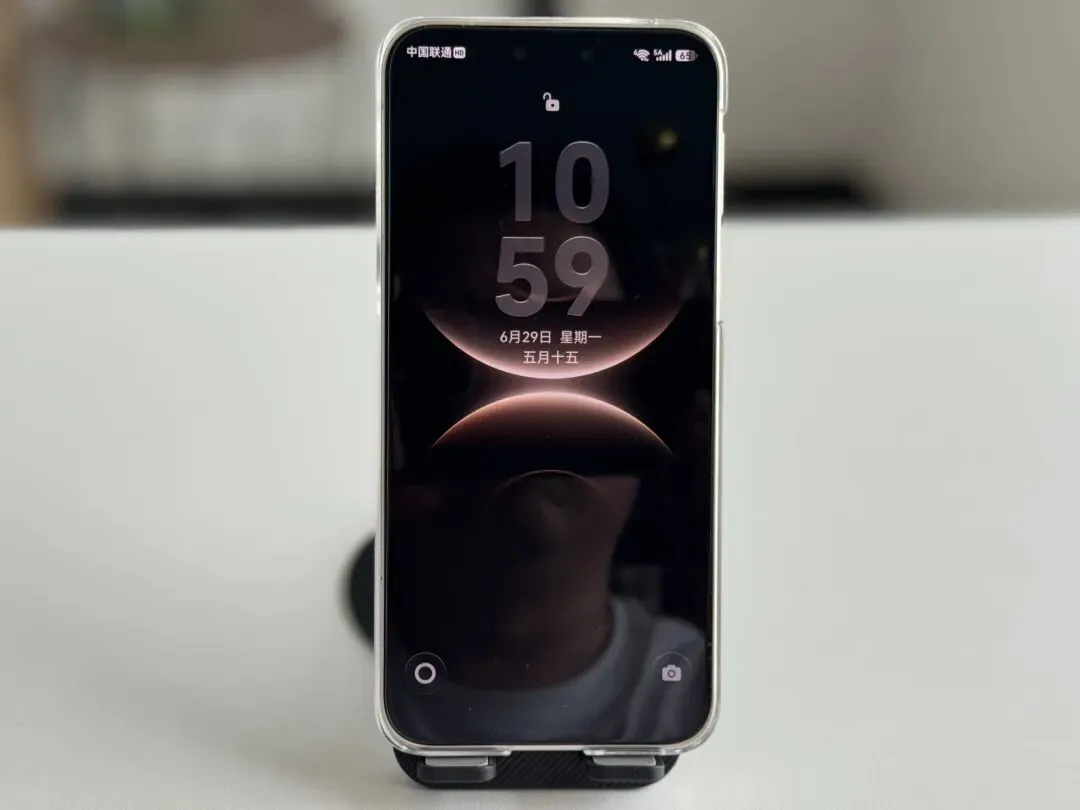
说实话我第一次试的时候还挺惊喜的,你拿着手机轻轻晃动,壁纸也会跟着角度来回动,立体感特别强,就像画面里的东西要凸出来一样,比普通壁纸有意思多了。很多朋友升级鸿蒙6.1有段时间了,到现在还没发现这个功能,入口藏得确实有点深。
今天我就一步一步给大家讲清楚,全程不用下载任何东西,纯系统自带的功能,看完照着点就能设置好,手慢的朋友一分钟也能搞定。
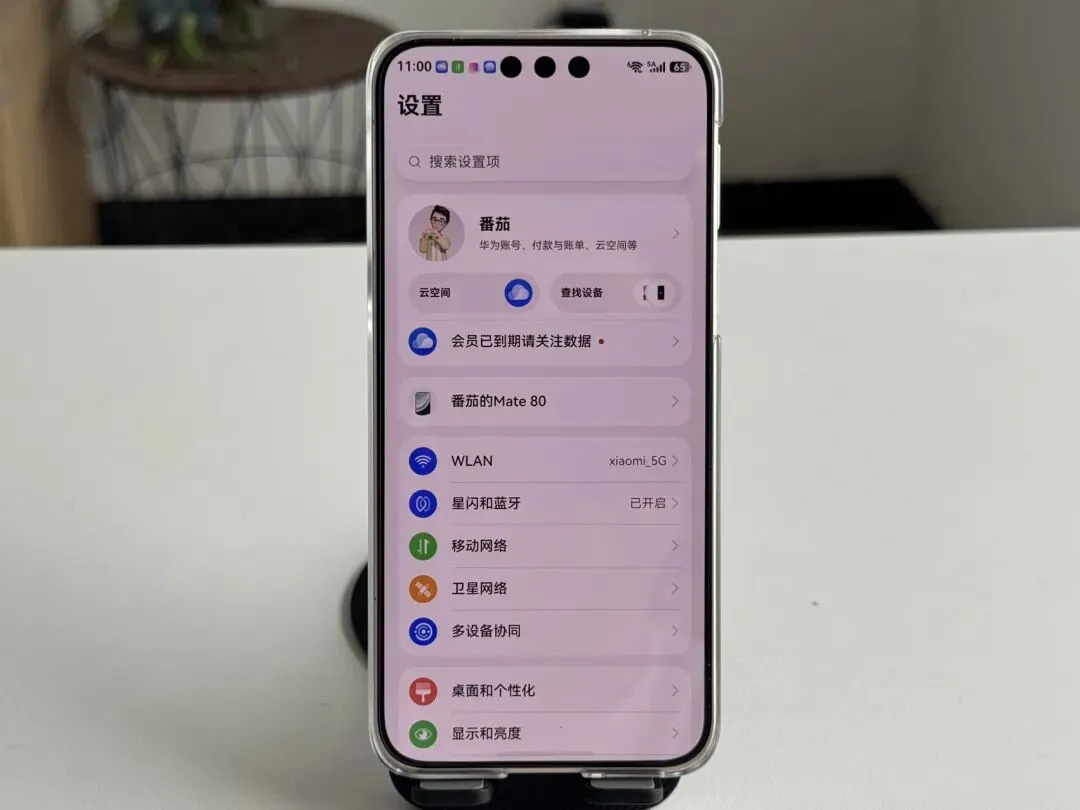
详细设置步骤,照着点就行这个3D壁纸是鸿蒙6.1版本新增的功能,大家设置之前,可以先去设置-关于手机里确认一下自己的系统版本,升级到6.1及以上才能用哦。接下来咱们正式开始设置,一共就5步,特别简单:第一步,打开设置。
咱们先找到手机桌面上那个齿轮形状的设置图标,点进去就行。
要是桌面APP太多,翻半天找不到也没关系,从屏幕顶端往下滑,调出通知栏,右上角那个小齿轮就是设置,点进去是一样的。
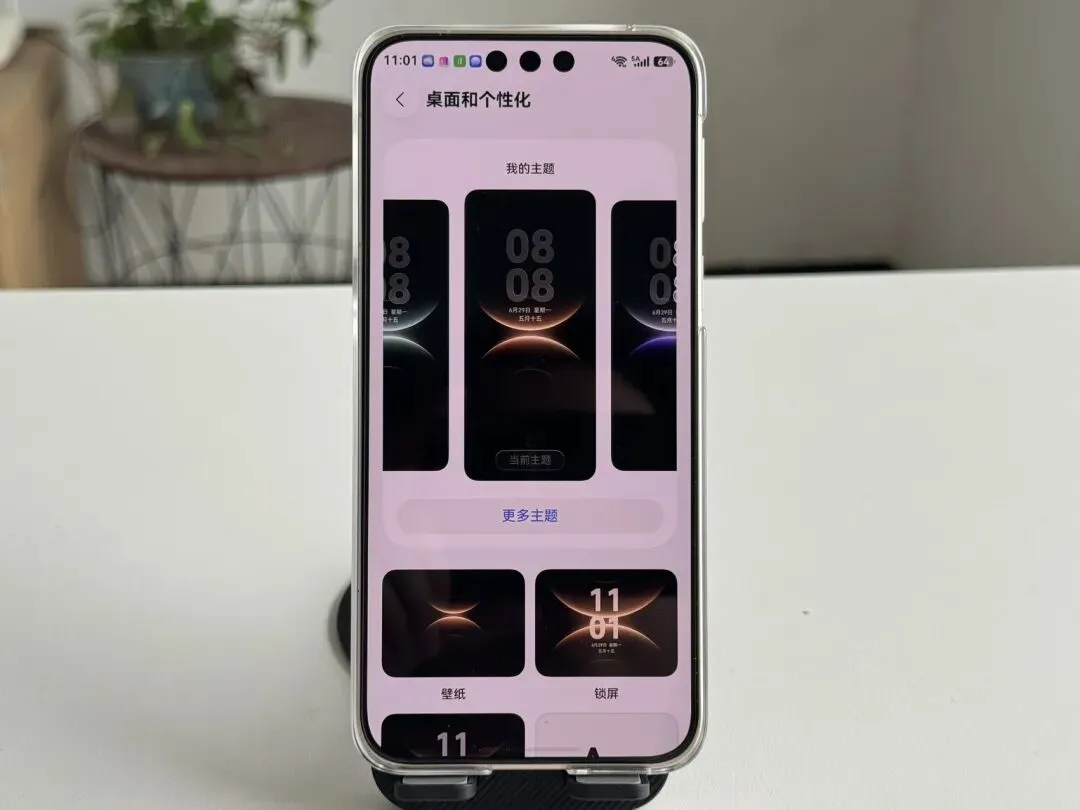
第二步,找到桌面和个性化。
进了设置页面之后,选项比较多,咱们用手指慢慢往上滑动屏幕,往下翻一翻,找到写着桌面和个性化的这一栏,直接点进去。
这个选项一般不在页面最顶部,稍微划两下就能看到,别着急。
第三步,进入壁纸设置。
点进桌面和个性化之后,咱们接着往上滑动页面,在里面找到壁纸选项,点进去就是咱们平时换壁纸的页面。
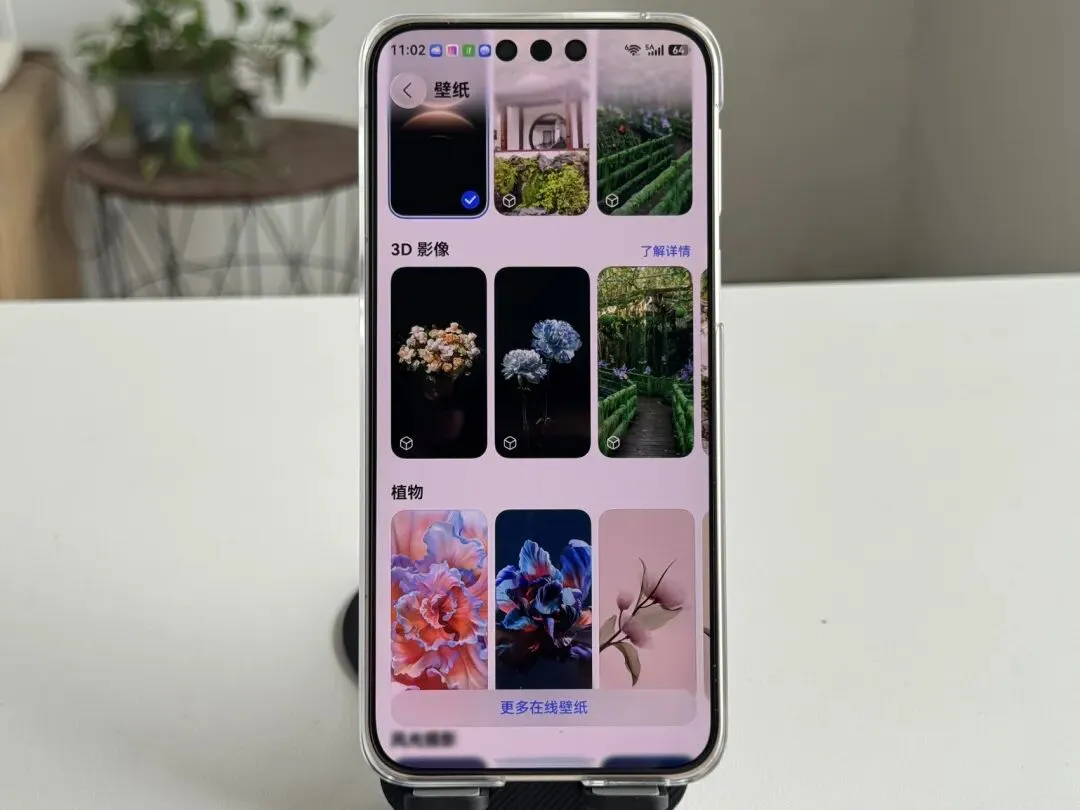
很多人平时换壁纸都到这一步,但很少注意到下面藏的新功能。第四步,选择3D影像。进入壁纸页面之后,咱们往下看,就能看到新增的3D影像这个分类,点进去。
这里面有系统自带的多款3D效果素材,风景、建筑、静物都有,大家可以左右滑动挑一张自己喜欢的。
第五步,生成并应用壁纸。选好喜欢的素材之后,系统会自动生成对应的3D效果。
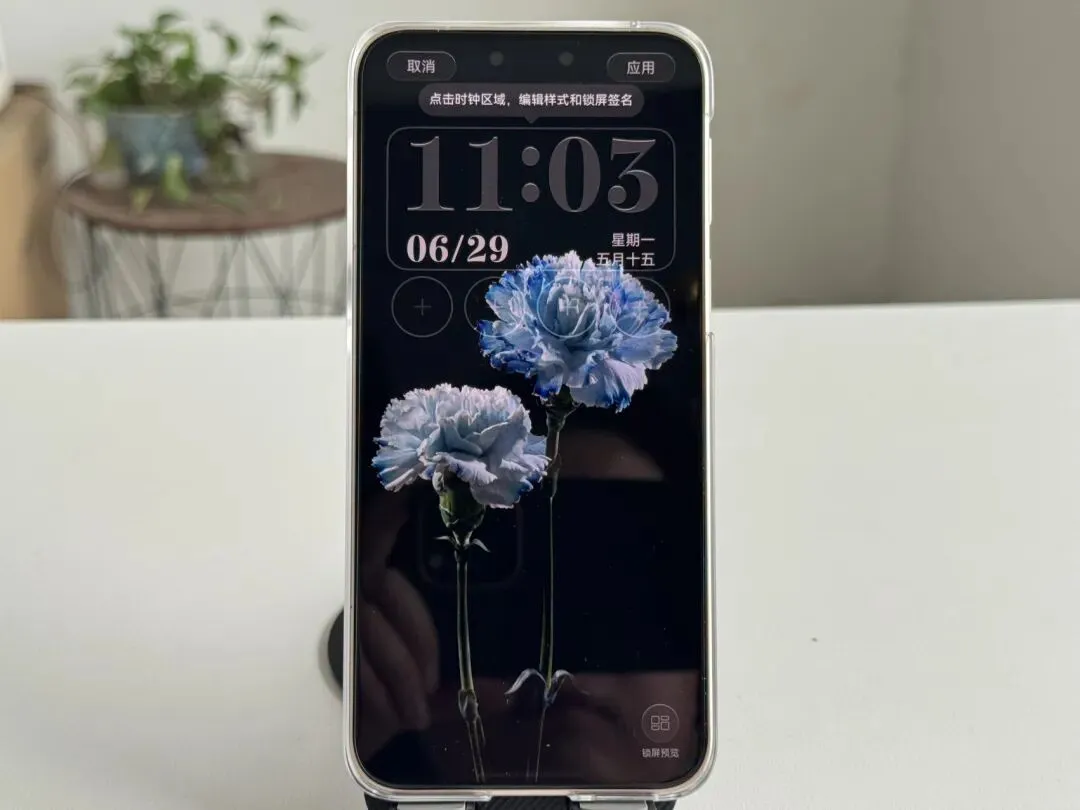
这时候你可以拿着手机晃一晃,预览一下效果——手机倾斜的时候,壁纸画面也会跟着有视差移动,立体感一下子就出来了。
觉得效果满意,就点击右下角的应用,可以选择应用到桌面、锁屏,或者同时应用,按自己的喜好选就行。
到这一步,3D壁纸就完全设置好了,退回到桌面就能看到效果。平时拿起手机划动的时候,微微动一下手腕,壁纸就有细微的动态效果,特别有质感。
自带3D壁纸到底好在哪?可能有朋友会问,不就是个壁纸吗,至于专门出一期讲?我给大家说说这个自带3D壁纸的好处,用过就知道香。首先是视觉体验升级,新鲜感拉满。和普通静态壁纸不一样,3D壁纸带视差效果,手机角度一变,画面的前后层次就出来了,不像静态壁纸看一周就腻。
平时解锁手机、划动桌面的时候,不经意的动态效果,用着心情都不一样。最后总结一下总的来说,鸿蒙6.1这个自带的3D壁纸功能,算是个不大但很贴心的升级,设置起来不麻烦,体验提升却很明显,平时喜欢折腾手机桌面的朋友,都可以试试。欢迎转发评论,我们下期再给大家分享,拜拜!
视频版本:
 10个月宝宝每天需要喝多少奶粉?