一 · 文件与信息管理
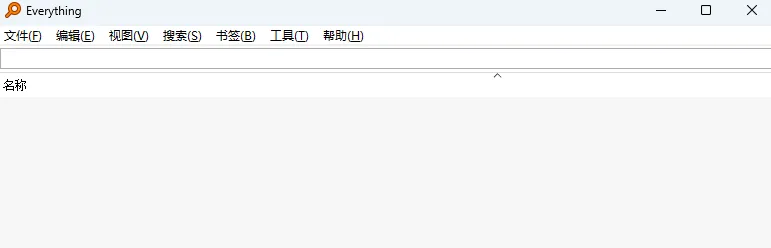
🔍 ① Everything —— 文件秒搜神器
一句话定位:输入关键词,一两秒从全电脑几十G文件中找到目标。
检测场景:电脑里存了上百本规范PDF、几百份历史报告模板、各种现场数据表。最怕的就是"那个数据在哪个文件夹来着?"——装了Everything,输入"TB 10426"或者"桩基检测方案",瞬间列出所有相关文件,不用在文件夹里一层层翻。
效率提升:找文件从平均5分钟→2秒。一天找10次文件,省下近1小时。
官网:https://www.voidtools.com/
📸 ② Snipaste —— 截图+贴图,一个顶仨
一句话定位:截屏后可以把截图"钉"在屏幕上,不占窗口、不挡操作。
检测场景:写报告时要对照规范条款——用Snipaste把规范PDF里的关键表格截下来,贴在屏幕角落,边写报告边看,不用来回切窗口。现场拍的照片有缺陷部位需要标注,截图后画个红圈、加个箭头,直接放进报告。比QQ截图强太多了。
效率提升:写报告时来回切窗口的时间减少80%,对照数据不用来回翻。
官网:https://www.snipaste.com/
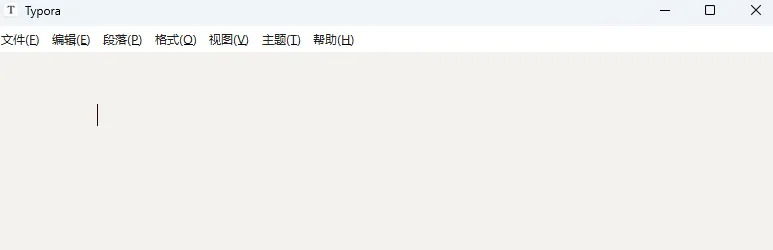
📝 ③ Typora —— 技术笔记就该这么记
一句话定位:极简Markdown编辑器,打开就写,自动生成目录,搜索秒到。
检测场景:检测行业知识点多且散——规范条款、仪器参数、操作要点、异常案例。用Typora按规范分类建笔记文件夹,每本规范一个文件,里面记关键条款+自己的理解+实际案例。写新方案时搜关键词,以前积累的模板、数据全蹦出来。比Word轻量得多,还能一键导出PDF。
效率提升:知识不再"学完就忘",每次写方案不用从零开始,笔记体系就是你的第二大脑。
官网:https://typora.io/
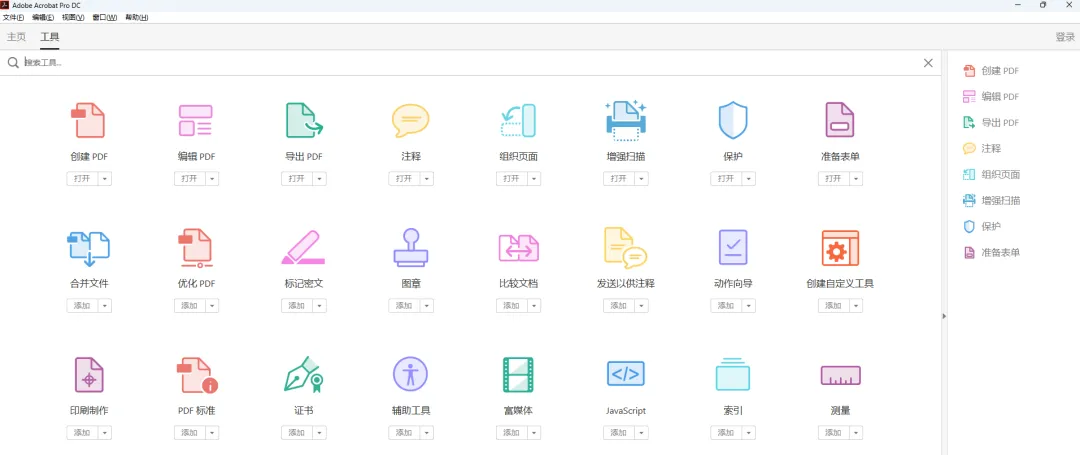
📄 ④ Acrobat DC —— PDF处理中枢
一句话定位:合并、拆分、压缩、OCR、签名、编辑,PDF所有需求一站搞定。
检测场景:报告提交甲方前——多份扫描件合并为一册、提取某几页单独发送、压缩超大附件、给PDF加电子签名。特别是扫描版规范做一次OCR文字识别,就能直接搜索全文内容,比翻纸质书快十倍。
效率提升:不用再找各种在线PDF网站(还有文件泄露风险),所有PDF操作本地完成。
官网:https://www.adobe.com/cn/acrobat.html
👁 ⑤ QuickLook —— 不打开软件就能预览文件
一句话定位:选中文件按空格,弹出预览窗口,再按空格关闭。省掉每次双击打开软件的等待时间。
检测场景:文件夹里躺着几十份PDF规范、Word报告模板、Excel数据表——想快速看一眼TB 10426是哪本规范,选中文件按空格瞬间预览,上下键切换文件。支持PDF、Word、Excel、PPT、图片、视频、压缩包几乎全格式。不用一个个双击打开再关掉,浏览效率提升10倍。
效率提升:翻文件从"双击→等软件打开→看一眼→关掉→再双击下一个"变成"按空格→按方向键→完事"。
下载:Microsoft Store 搜索 "QuickLook",或 https://github.com/QL-Win/QuickLook
二 · 数据与表格处理
📊 ⑥ 方方格子 —— Excel插件,检测数据处理效率翻倍
一句话定位:装进Excel的工具箱,上百个批量处理功能一键调用。
检测场景:回弹数据200个测点要批量处理——高级筛选剔除异常值、批量文本提取(从"C30"中分离出"30")、多工作表合并汇总、聚光灯功能(高亮当前行列,大量数据不串行)。很多操作原本要写VBA或者手动重复几十次,方方格子两下搞定。
效率提升:数据处理时间减少60%以上,特别是大批量数据,差距更明显。
官网:https://www.ffcell.com/
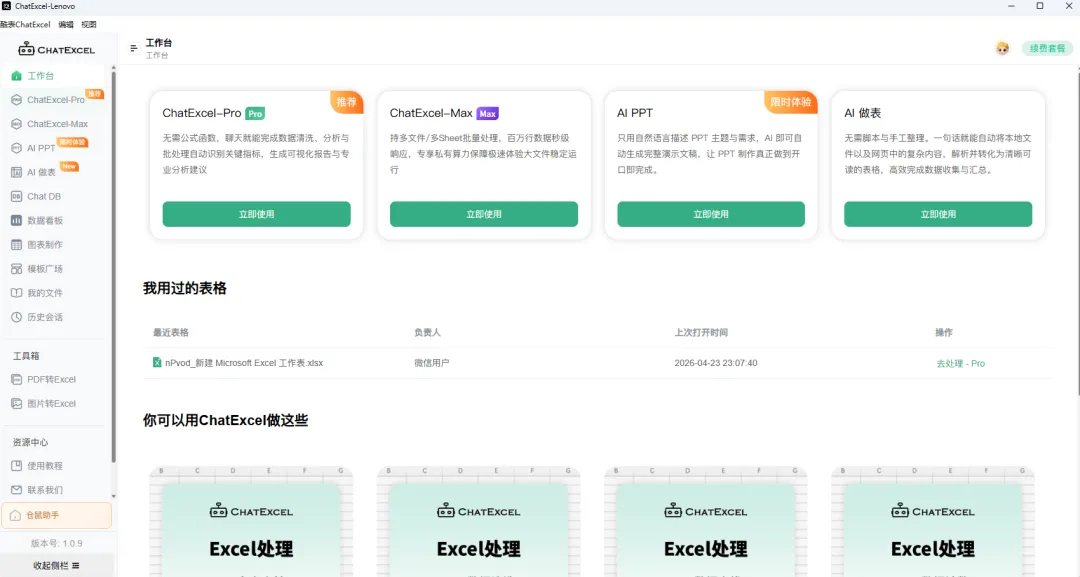
🤖 ⑦ ChatExcel —— 用聊天的方式操作Excel
一句话定位:AI驱动的表格工具,自然语言指令直接执行,不用记公式。
检测场景:你有一组桩基检测数据,需要做统计分析。不用写VLOOKUP、不用记SUMIFS——直接打字告诉它"帮我把A列大于30的数据标红"、"按检测日期分组统计平均值并画柱状图"、"找出所有判定为Ⅱ类的桩"。它直接帮你做了。对不熟悉Excel高级功能的检测人员特别友好。
效率提升:不会公式也能做复杂数据分析,学习成本几乎为零。
官网:https://www.chatexcel.com/
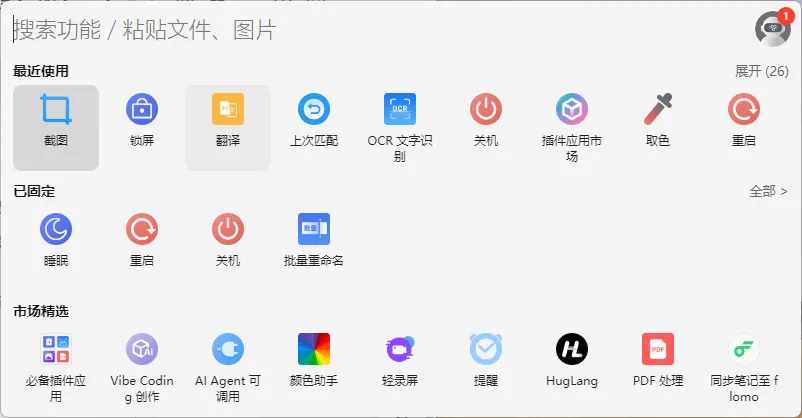
⚡ ⑧ uTools —— 效率百宝箱,呼出即用
一句话定位:Alt+空格呼出,计算器/翻译/取色/二维码/剪贴板历史,用完就走。
检测场景:写报告时突然要算个公式——呼出uTools计算器,算完关掉,不用开系统计算器。现场拍的照片需要取一个颜色值做对比——呼出取色器,吸管一点就出RGB值。规范里的英文术语不认识——呼出翻译,输入就走。剪贴板历史功能尤其好用——复制了五六个数据,切窗口忘了粘贴,翻历史一键找回。
效率提升:零碎操作不再打断工作流,所有小工具一个快捷键搞定。
官网:https://u.tools/
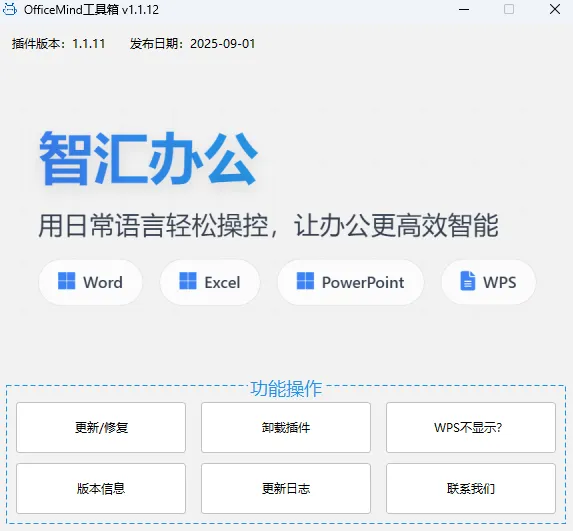
🧰 ⑨ OfficeMind工具箱 —— Office效率补充
一句话定位:专门针对Word/Excel/PPT的批量处理工具集。
检测场景:多份报告Word文档需要统一格式——批量替换页眉页脚、批量调整字体字号、批量导出PDF。Excel多表合并、PPT模板批量生成。和方方格子互补使用,方方格子偏数据处理,OfficeMind偏文档格式处理。
效率提升:批量处理10份报告格式,从半小时手动改→一键完成。
官网:https://officemind.cn/
三 · 图像与系统效率
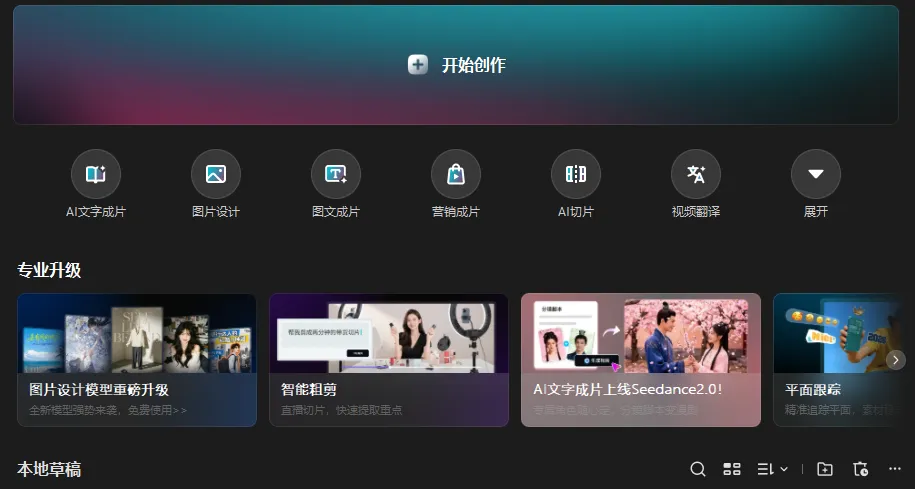
🎬 ⑩ 剪映 —— 不只用来刷短视频
一句话定位:通用视频工具,加字幕/标注/调速/导出,操作门槛极低。
检测场景:新仪器到货,录一段完整操作流程,用剪映加字幕标注关键步骤,分享给同事——比写十页操作说明有用得多。现场检测过程的视频资料需要剪辑整理,去掉废镜头、保留关键画面。给甲方做项目汇报时,用剪映快速出一段现场视频,比PPT里放静态照片有说服力。
效率提升:视频资料从"存了没人看"变成"能用的培训/汇报素材"。
官网:https://www.capcut.cn/
🧹 ⑪ Geek —— 干净卸载,不留残留
一句话定位:轻量级卸载工具,绿色免安装,卸载后自动扫描并清理残留文件和注册表。
检测场景:检测软件版本更新频繁——老版本自带卸载卸不干净,残留的注册表项和配置文件经常导致新版安装失败或运行异常。用Geek卸载,扫描出一堆系统自带卸载找不到的残留文件夹,一键清理。检测软件升级前用Geek卸载旧版再装新版,从根源上避免版本冲突。
效率提升:电脑不再越用越卡,检测软件运行更稳定,省去重装系统的折腾。
官网:https://geekuninstaller.com/