前言
上周(7 月 2 号)我在 51CTO 平台上做了一场关于鸿蒙应用开发工具 DevEcoCli 和 DevEcoCode 的直播,直播反响不错,同时也有不少开发者提出了一些疑问。其中比较典型的是:
- 如何让自己的 AI 工具与 DevEcoCli 结合来提效?
所以这篇文章就来专门分享 鸿蒙应用开发利器 DevEcoCli。
DevEcoCli 介绍
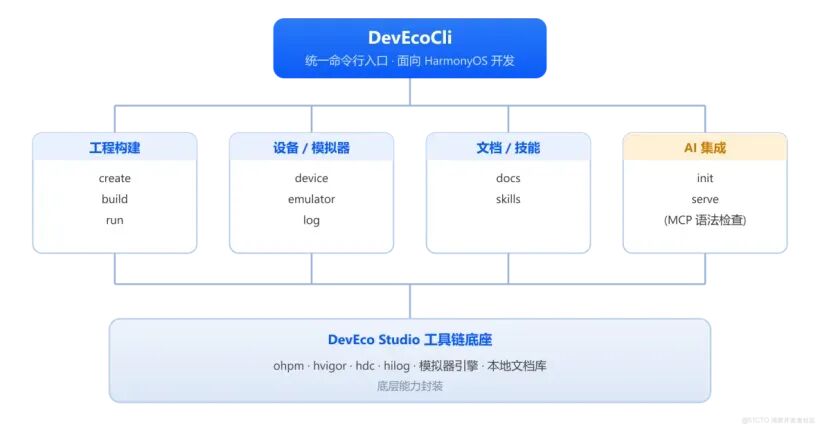
一个面向 HarmonyOS 应用开发的统一命令行入口。
DevEcoCli 将 DevEco Studio 工具链统一封装为一个 CLI,内置 ohpm、hvigor、hdc、emulator、hilog,同时集成 HarmonyOS 技能安装、项目脚手架、本地 HarmonyOS 文档检索和 MCP 服务。
CLI:Command-Line Interface 命令行接口,通过文字命令与程序交互的方式。
ohpm:Open Harmony Package Manager,鸿蒙包管理工具,类似 npm,用于安装管理 ArkTS/ArkUI 三方库。
hvigor:DevEco Studio 的构建工具链,类似 Gradle,负责编译、打包、执行构建任务。
hdc:HarmonyOS Device Connector,鸿蒙设备连接工具,类似 Android 的 adb,用于和真机/模拟器通信(安装应用、推送文件、抓日志等)。
emulator:模拟器,在本地电脑上模拟鸿蒙设备的运行环境。
hilog:鸿蒙系统的日志工具,用于输出和查看应用运行日志。
MCP:Model Context Protocol 模型上下文协议,一种让 AI 模型与外部工具/服务交互的标准协议,这里指 deveco-mcp 语法检查服务。
通俗地理解:DevEcoCli 直接集成了 DevEco Studio 中大部分的功能和能力,从而更加方便地在 AI 工具中调用 DevEco Studio 的能力。
DevEcoCli 使用方式
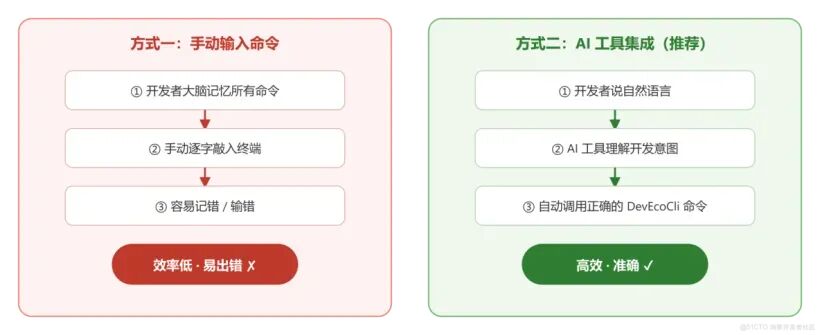
一般有两种使用方式:
手动输入命令:开发者自己记忆 DevEcoCli 的相关命令,手动在终端中输入使用。需要注意的是,命令记错或输入错误时将得不到正确的效果,所以一般建议使用第二种方式。
结合 AI 工具:把 DevEcoCli 集成到你的 AI 工具中。不管你使用的是 Trae、Codex、Qoder、Claude Code 还是 CodeBuddy 等 AI 工具,都可以和 DevEcoCli 进行无缝集成。
DevEcoCli 快速上手
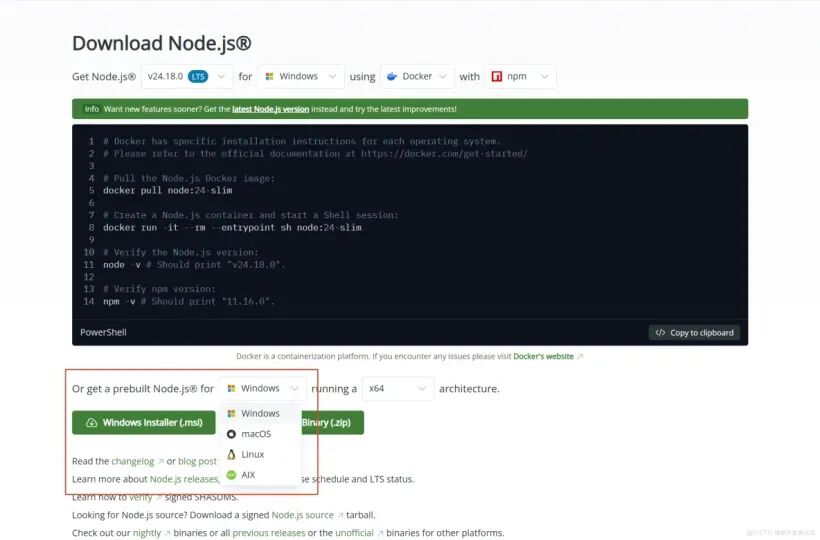
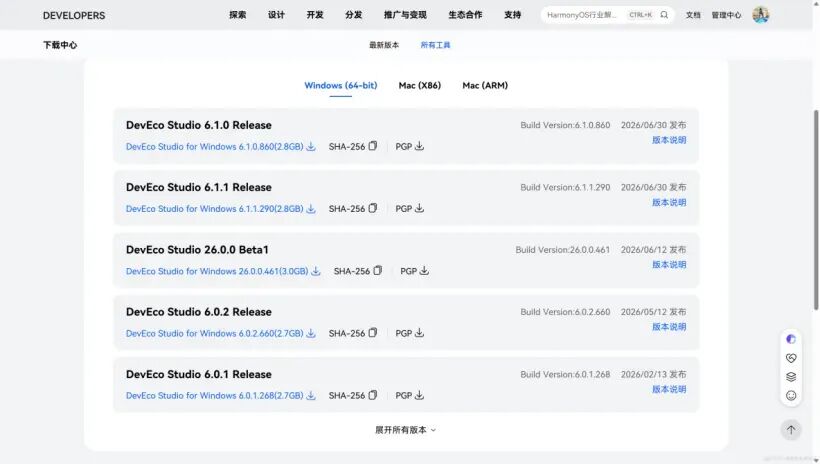
环境要求
~/Applications 或 /Applications 目录下。安装 DevEcoCli
确认上述环境准备无误后,可以执行以下命令安装 DevEcoCli:
npm install -g @deveco/deveco-cli@latest
安装成功后,在终端中输入 devecocli -v 查看版本。至此表示 DevEcoCli 安装成功。
常用指令说明
这里罗列一下实际开发中常用的指令。
HarmonyOS 应用开发命令行工具Options: -V, --version output the version number -h, --help display help for commandCommands: build [options] 构建 HarmonyOS 项目 run [options] 构建并在连接的设备上运行项目 update 将 deveco-cli 更新至最新版本 device 管理已连接的设备 emulator 管理模拟器实例 skills 管理 HarmonyOS 技能(skills) log [options] 获取设备应用日志 create [options] 脚手架方式创建新的 HarmonyOS 应用项目 init [options] 将 deveco-cli skill 安装到 AI 代理中,或将 deveco-mcp 服务器配置进 AI 代理 serve 托管内置的辅助协议服务器 docs [options] 从本地文档目录搜索并阅读 HarmonyOS 文档 help [command] 显示指定命令的帮助信息
基本示例如下。
创建工程
在当前目录创建一个名为 MyApp 的鸿蒙工程(默认 API 23):
devecocli create --app-name MyApp
完整命令如下:
devecocli create --app-name <name> --project-path <path> --bundle-name <bundle> --api-level <level>
参数说明:
| |
|---|
--app-name | |
--project-path | |
--bundle-name | 可选,包名,默认为:com.example.<appname>,appname 会自动转为小写 |
--api-level | 可选,API 级别,最小值为 17,最大值从安装的 DevEco Studio 的 HarmonyOS SDK 中自动获取 |
模拟器
在启动模拟器之前需要先下载好对应的模拟器,可以先查看已有的模拟器:
可以看到这里有 Pura 90,然后启动它:
devecocli emulator start "Pura 90"
运行到模拟器上
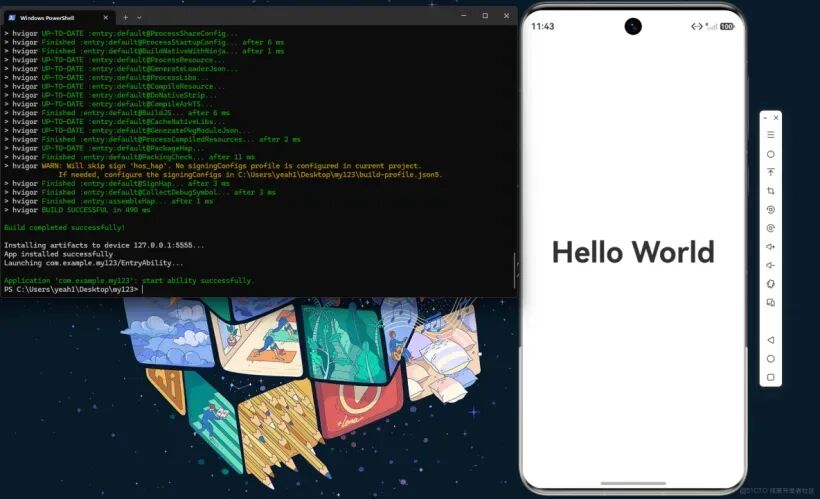
这个时候可以将刚刚创建的工程运行到模拟器上,运行命令如下:
查询本地文档
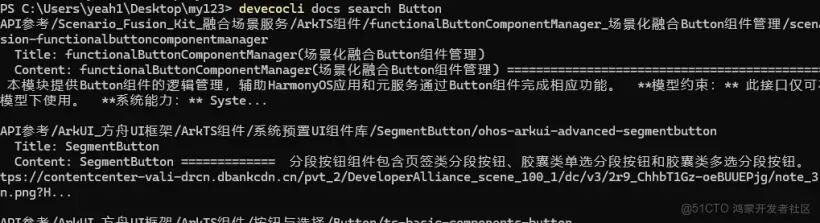
在实际开发时,往往需要参考已有的 API 文档进行开发,这个能力也集成到 DevEcoCli 中了。比如查询 Button 资料:
需要注意的是,这个查询其实并不是直接给开发者看的,而是为了后面结合 AI 工具使用,让 AI 工具更加准确地获取信息。
devecocli docs search Button
查询 Skill
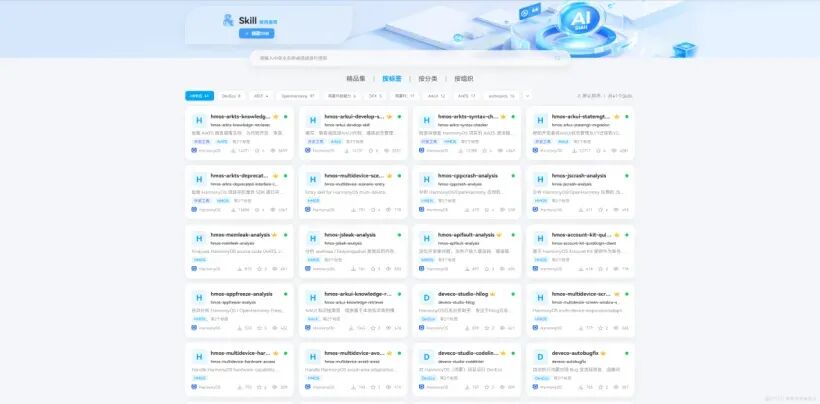
鸿蒙官方做了一个格物市场,上面提供了一些可复用的能力,比如 Skill 和 MCP 等。
https://matrix.openharmony.cn/#/skillSquare
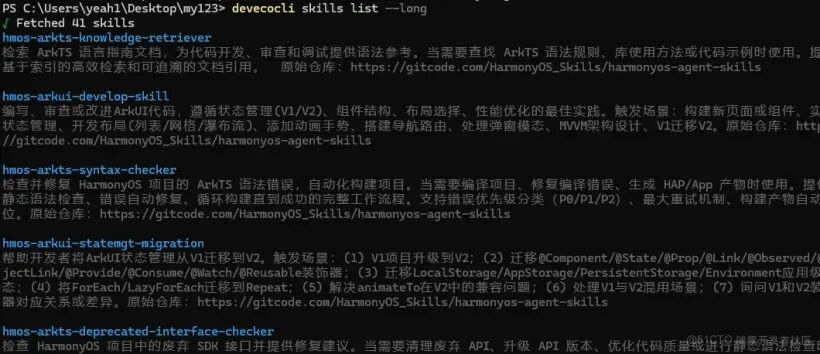
开发者可以打开上面的网址进行了解使用,也可以使用 DevEcoCli 直接查询并下载使用这些 Skill:
devecocli skills list --long
参数说明:
| |
|---|
-l, --long | 可选,显示 Skill 详情,包括描述和已安装的智能体列表。缺省时,仅显示 Skill 名称 |
也可以根据关键字进行查询:
devecocli skills find <keyword>
还可以把 Skill 添加到你的 AI 工具(智能体)上。具体的添加命令比较繁琐,这里就不细讲了——当你的智能体集成了 DevEcoCli 之后,直接用自然语言对话即可。
集成到 AI 工具(智能体)
上面是对 DevEcoCli 基本使用的讲解,但结合常用的 AI 工具才是发挥它最大优势的做法。
DevEcoCli 内置了对 trae-cn、opencode、cursor、codebuddy、qoder、claude-code、codex 的支持。这个"支持"的意思是:可以把 DevEcoCli 直接当成一个 Skill 集成到上述智能体上,方便直接调用。
# 把 deveco-cli 技能装给 opencode(用户级)devecocli init --agent opencode# 装给多个devecocli init --agent opencode,cursor,atomcode# 装到某个项目目录下devecocli init --agent cursor --project ./MyApp# 配置 MCP 服务(语法检查)给指定智能体devecocli init --mcp --agent opencode --project ./MyApp# 覆盖已有配置devecocli init --agent cursor --force
智能体中使用 DevEcoCli
上一步已经把 DevEcoCli 作为一个 Skill 添加给了我们的智能体。以 Claude Code 为例,后期启动 Claude Code 时,便可以直接使用:
命令总览表
| | | | | |
|---|
| create | | 创建新的 HarmonyOS 应用工程(Empty Ability 模板) | --app-name(必选)、--project-path、--bundle-name、--api-level | devecocli create --app-name MyApp |
| build | | 编译并打包工程,产出 .hap / .hsp / .har / .app | --product | devecocli build --build-mode release |
| build | build clean | | | devecocli build clean |
| run | | | --module、--device、--product、--build-mode、--ability、--uninstall、--skip-build | devecocli run --device 127.0.0.1:5555 |
| device | device list | | | devecocli device list |
| device | device view | | -t, --target <name|serial> | devecocli device view |
| emulator | emulator list | | | devecocli emulator list |
| emulator | emulator start | | [names...] | devecocli emulator start Phone |
| emulator | emulator stop | | [names...] | devecocli emulator stop Phone |
| emulator | emulator create | | name、--device-type、--os-version、--force | devecocli emulator create MyPhone --device-type phone --os-version "HarmonyOS 6.0.1(21)" |
| emulator | emulator delete | | name | devecocli emulator delete MyPhone |
| emulator | emulator image list | | --device-type | devecocli emulator image list |
| emulator | emulator image download | | --device-type | devecocli emulator image download --device-type phone --os-version "HarmonyOS 6.0.1(21)" |
| emulator | emulator image remove | | --device-type | devecocli emulator image remove --device-type phone --os-version "HarmonyOS 6.0.1(21)" |
| emulator | emulator license view | | | devecocli emulator license view |
| emulator | emulator license accept | | | devecocli emulator license accept |
| log | | | --device、--crash、--level、--bundle-name、--keyword、--tail、--from、--to、--follow | devecocli log --level E |
| docs | docs search | 关键词搜索版本说明、指南、API、最佳实践、FAQ 等 | keywords...、--catalog、--format、--limit | devecocli docs search List |
| docs | docs read | | documentId | devecocli docs read <documentId> |
| docs | docs catalog | | --format | devecocli docs catalog |
| init | | | --agent、--project、--path、--skill、--mcp、-f, --force | devecocli init --agent cursor |
| skills | skills list | | -l, --long | devecocli skills list |
| skills | skills find | | <keyword> | devecocli skills find deveco |
| skills | skills add | | --all / --skill、--agent、--project、--path、-f, --force | devecocli skills add --skill <name> --agent cursor |
| skills | skills remove | | --skill(必选)、--agent、--project、--path | devecocli skills remove --skill <name> |
| serve | serve mcp | 启动本地 MCP 服务(供智能体调用 ArkTS/C++ 语法检查) | | devecocli serve mcp |
| update | | | | devecocli update |
总结
这篇文章带大家从 0 到 1 上手了 DevEcoCli,核心脉络可以归纳为以下四点:
- 是什么:DevEcoCli 把 DevEco Studio 的能力(
ohpm、hvigor、hdc、hilog、模拟器等))统一封装成一个命令行入口,是专门为 AI 时代的鸿蒙开发而设计的。 - 怎么用:有手动输入命令和结合 AI 工具两种方式,强烈推荐后者——把 DevEcoCli 当作一个 Skill 集成进智能体,用自然语言驱动,省去死记命令的负担。
- 上手五步:装环境(Node.js / DevEco Studio)→ 装 CLI → 建工程(
create)→ 启动模拟器(emulator)→ 跑起来(run)。 - 进阶提效:用
docs 让 AI 精准检索本地文档、用 skills 复用格物市场的能力、用 init 一键集成进 Claude Code / Cursor 等智能体。
一句话概括:DevEcoCli 让鸿蒙应用开发从"点点点"变成"一句话",再配合 AI 工具,能显著提升开发效率。如果看完还有疑问,欢迎在评论区交流。
参考文献
- Node.js 官方网站 :https://nodejs.org/en
- DevEco Studio 工具概览:https://developer.huawei.com/consumer/cn/doc/harmonyos-guides/ide-tools-overview?ha_source=51cto&ha_sourceId=70000008
- 格物市场 · 技能广场:https://matrix.openharmony.cn/#/skillSquare
- @deveco/deveco-cli · npm:https://www.npmjs.com/package/@deveco/deveco-cli
- HarmonyOS 7新特性:https://developer.huawei.com/consumer/cn/features/?ha_source=51cto&ha_sourceId=70000008
- HarmonyOS AI开发提效工具:DevEco Code & DevEco CLI:https://developer.huawei.com/consumer/cn/forum/topic/0202216647056043902?ha_source=51cto&ha_sourceId=70000008
- 社区干货合集:一帖看全,高效查阅https://developer.huawei.com/consumer/cn/forum/topic/0201215860119833282?ha_source=51cto&ha_sourceId=70000008
- 相关直播视频https://ost.51cto.com/activity/877






 10个月宝宝每天需要喝多少奶粉?