考研报名系统要求照片尺寸必须是295乘413像素,随便拍的照片长宽比例完全对不上,传上去系统直接提示尺寸不符,来回改了好几次才弄明白问题出在哪,白白耽误了不少时间。修改照片尺寸免费软件这类需求,说白了就是要把图片改成指定的像素宽高,跟单纯压缩体积不是一回事,整理几个电脑手机都能用、还不用花钱的方法。
电脑上如果只是简单改改尺寸,Windows和Mac系统自带的图片查看工具其实也能凑合处理,打开图片选择编辑或者标记功能,部分版本能直接调整像素大小,只是这种自带方式功能比较基础,遇到需要精确输入指定像素值的情况就有点吃力,稳妥起见还是靠专门工具。这里先提醒一句:如果目标尺寸的长宽比例跟原图差别很大,直接拉伸会导致人物变形,比较稳妥的做法是选择裁剪而不是硬拉伸,牺牲一点边缘内容换取比例正常,效果比整张图被拉宽拉扁要自然得多。
1、Canva
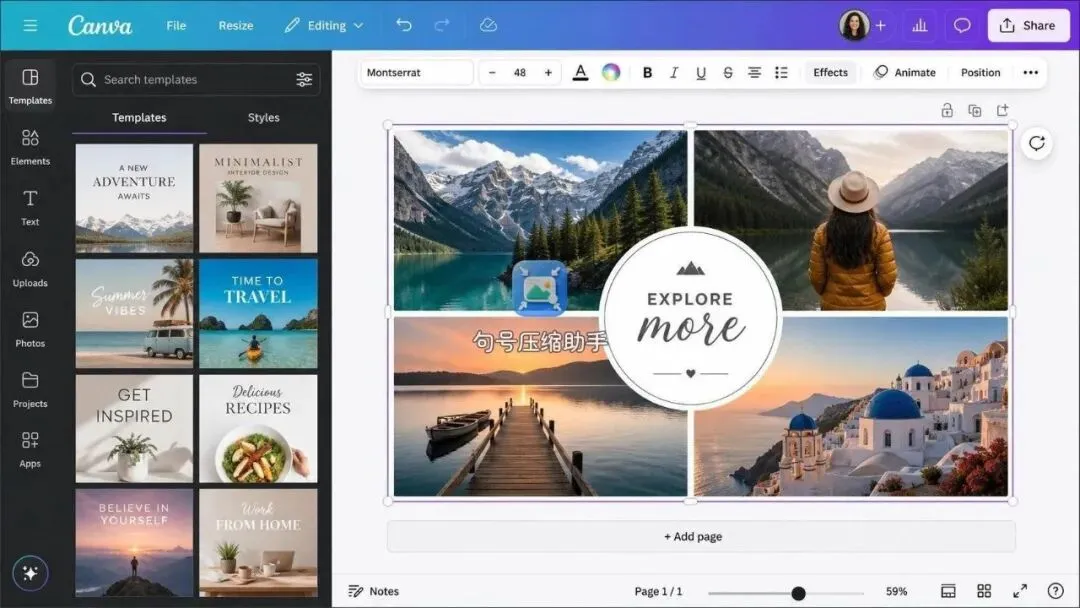 这是一个在线设计工具,改尺寸只是它众多功能里的一小块,还能顺带调整排版。
它的优势是能自定义输入任意像素尺寸,操作起来比较直观,改完还能顺手调调排版和文字,导出的图片也不会带水印。缺点是模板和功能相对丰富,第一次用可能要花点时间找到调整尺寸的具体入口,纯粹图快的话反而绕远。
日常办公场景,很多人电脑里装的是WPS,用它自带的功能处理更顺手。
2、WPS
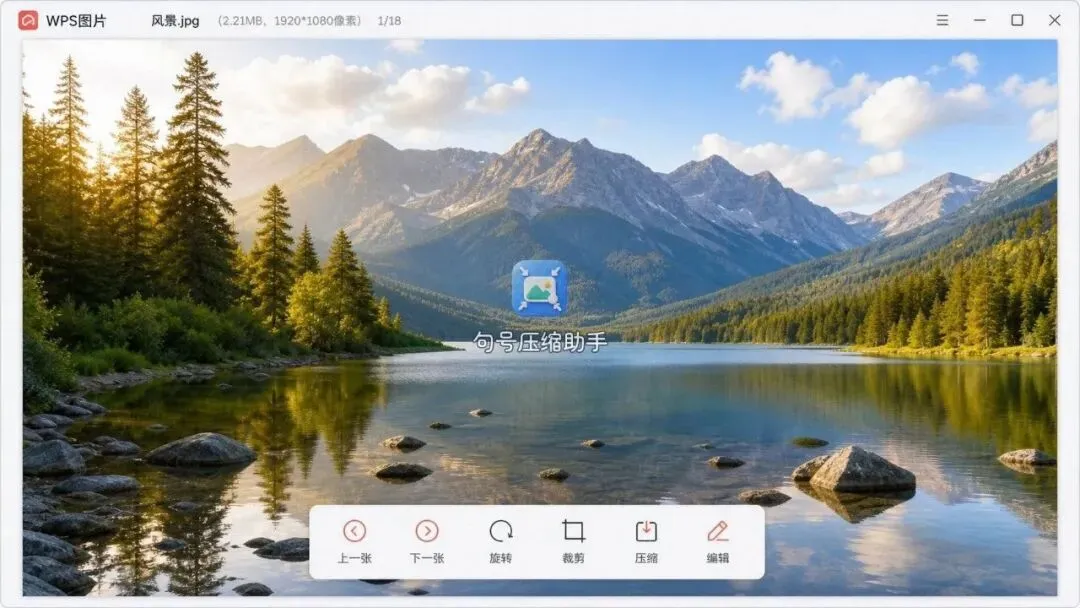 WPS办公软件自带的图片工具箱里就有尺寸调整功能,不用再额外找软件装。
优点是本地处理速度快,已经装了WPS的人直接顺手用,批量处理一批证件照效率也不错,处理完的图片同样不带任何水印。缺点是如果电脑上本来没装WPS,专门为了改尺寸去装一个办公软件有点绕远路,装个几百兆的软件干这点小事不划算。
手机上随手拍的照片想改改尺寸,用修图App会比找电脑方便。
3、美图秀秀
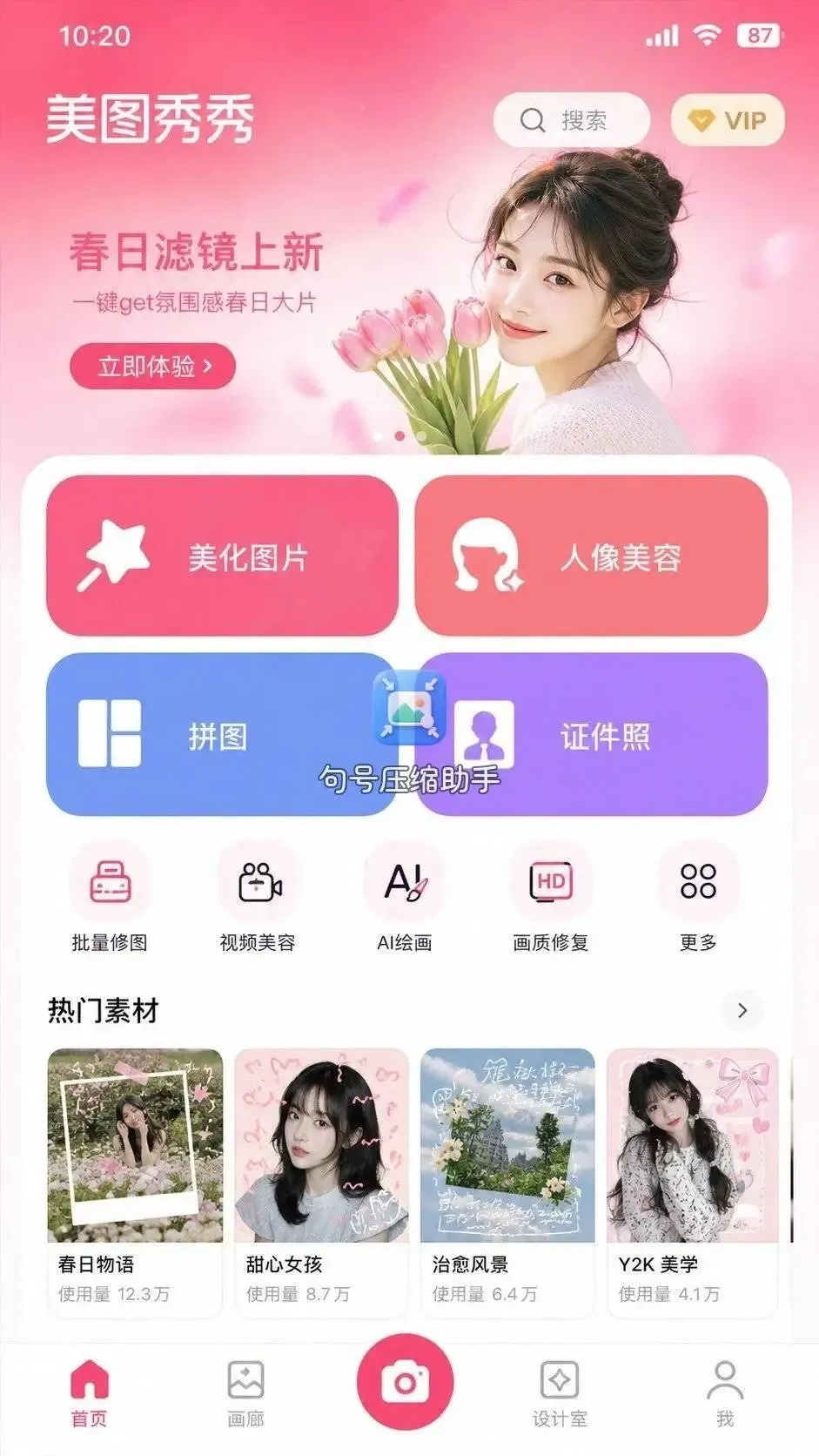 这是手机上常见的修图App,尺寸裁剪是它比较基础的一个功能。
操作门槛低,预设的常用尺寸比较全,普通人不用学就能上手,裁剪框拖动也很顺滑。缺点是部分精细裁剪功能或者滤镜贴纸需要开会员,基础尺寸调整倒是不受影响,日常用够用了。
如果懒得下载App,用小程序处理也不占手机内存,操作步骤也不多。
4、句号压缩助手
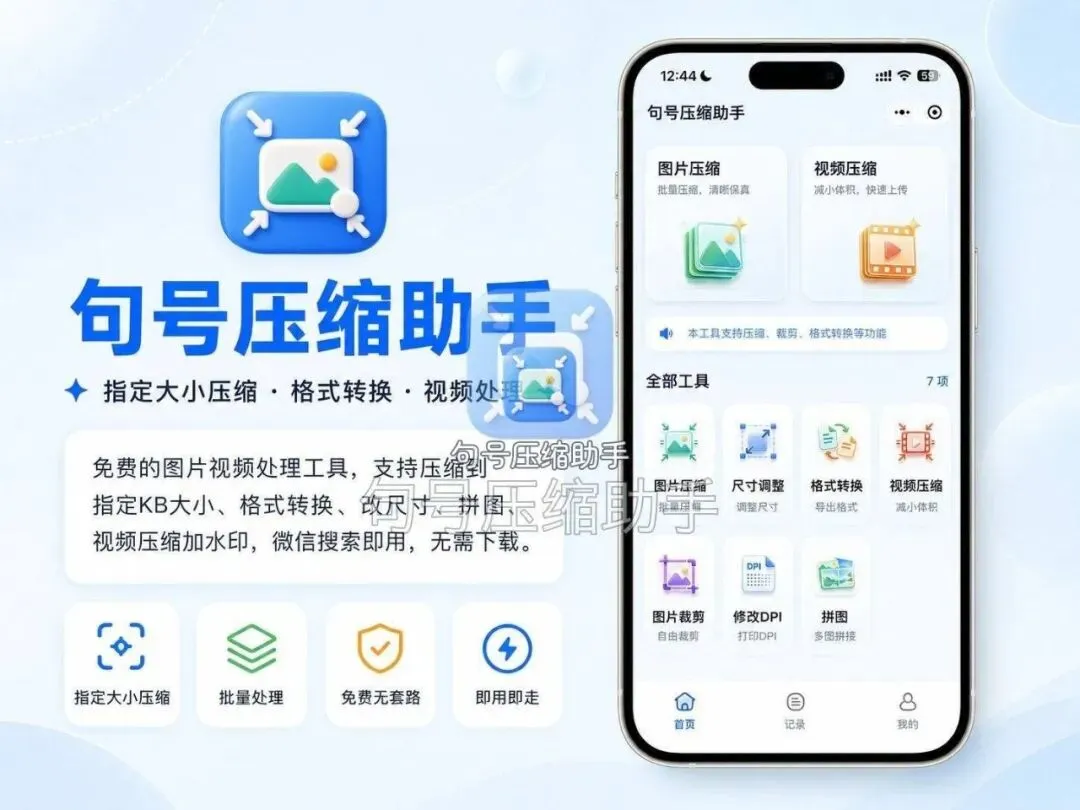 这是个小程序,在微信搜"句号压缩助手"四个字就能直接打开。
- 选预设尺寸或者输入自定义宽高像素,也可以勾选只调整尺寸不裁剪;需要裁剪的话支持自由裁剪或者固定尺寸
自定义输入像素宽高这个功能对付报名照片这类有精确尺寸要求的场景比较合适。它的短板是只能在这一个聊天软件自带的小程序体系里用,碰到特别大的原始文件处理不了,得转去它对应的网页版处理。
这几个方法我自己会分场景用:需要精确输入某个像素尺寸的场合,比如报名照片,我更习惯打开句号压缩助手直接填数值,不用自己反复试比例;电脑上如果本来开着WPS处理文档,改尺寸就顺手用它自带的功能,不用另外找软件。手机上日常修图顺便调调尺寸,美图秀秀比较顺手,用起来也熟悉。Canva我会留着需要顺便排版、加点文字说明的时候用,功能更全一些,虽然入口没那么直接,得多花点时间找。