定制个性化庆祝动作--鸿蒙应用默认启动画面修改过程
- 2026-10-20 05:50:33
定制个性化庆祝动作--鸿蒙应用默认启动画面修改过程26世界杯激战正酣,当红球星都有自己的庆祝动作,比如姆巴佩: 
C罗: 
球王梅西: 
我们的鸿蒙应用,也要有自己特有的图标,名称,默认页以及启动画面,前面的文章已经介绍过图庙,名称,默认页的改动过程: 变脸---修改鸿蒙应用默认打开的页面 修改鸿蒙应用默认应用名称和图标的过程记录 本文将介绍默认启动画面和启动背景色的改动,先看看修改之前的效果: 都说巧妇难为无米之炊,现在图标已经准备停当,接下来只需要让应用知道“用哪个图标”就好了。 找到 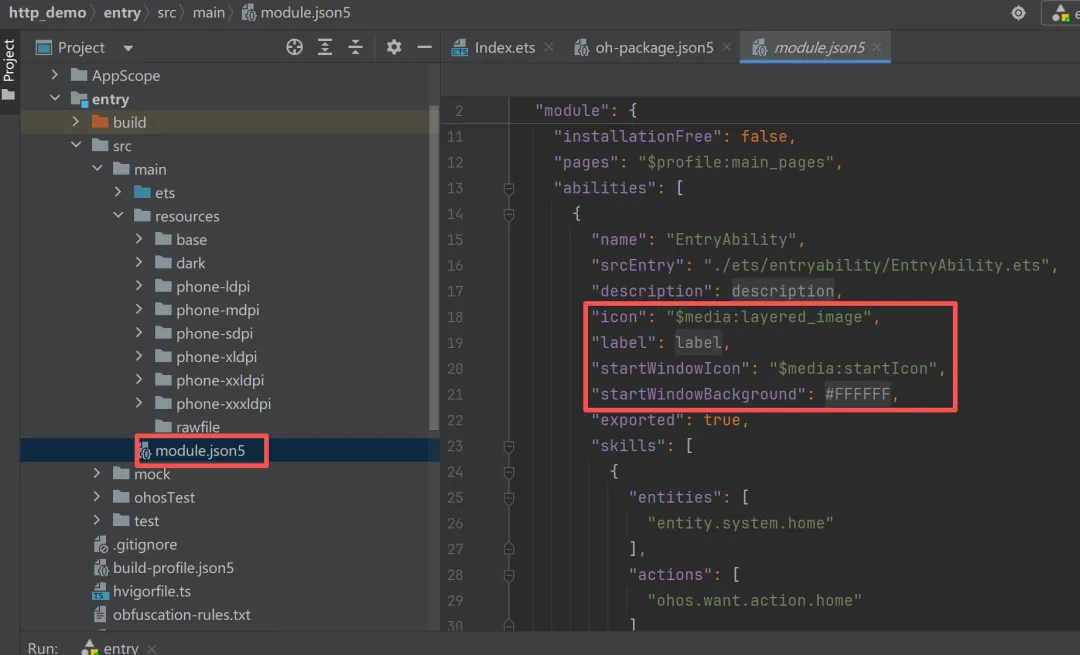
代码如下:
已关注
关注
重播 分享 赞
一:准备图标素材
在开始之前,我们需要准备一张图标图片。建议使用 PNG格式,尺寸推荐 1024×1024像素,这样生成各个尺寸的图标时都能保持清晰。如果你还没有合适的图标,可以先用画图工具简单画一个,或者去网上找一些免费图标素材先练练手。
二:用 Image Asset生成图标
DevEco Studio 内置了一个非常贴心的功能叫 Image Asset,可以帮你自动生成适配不同屏幕密度的图标
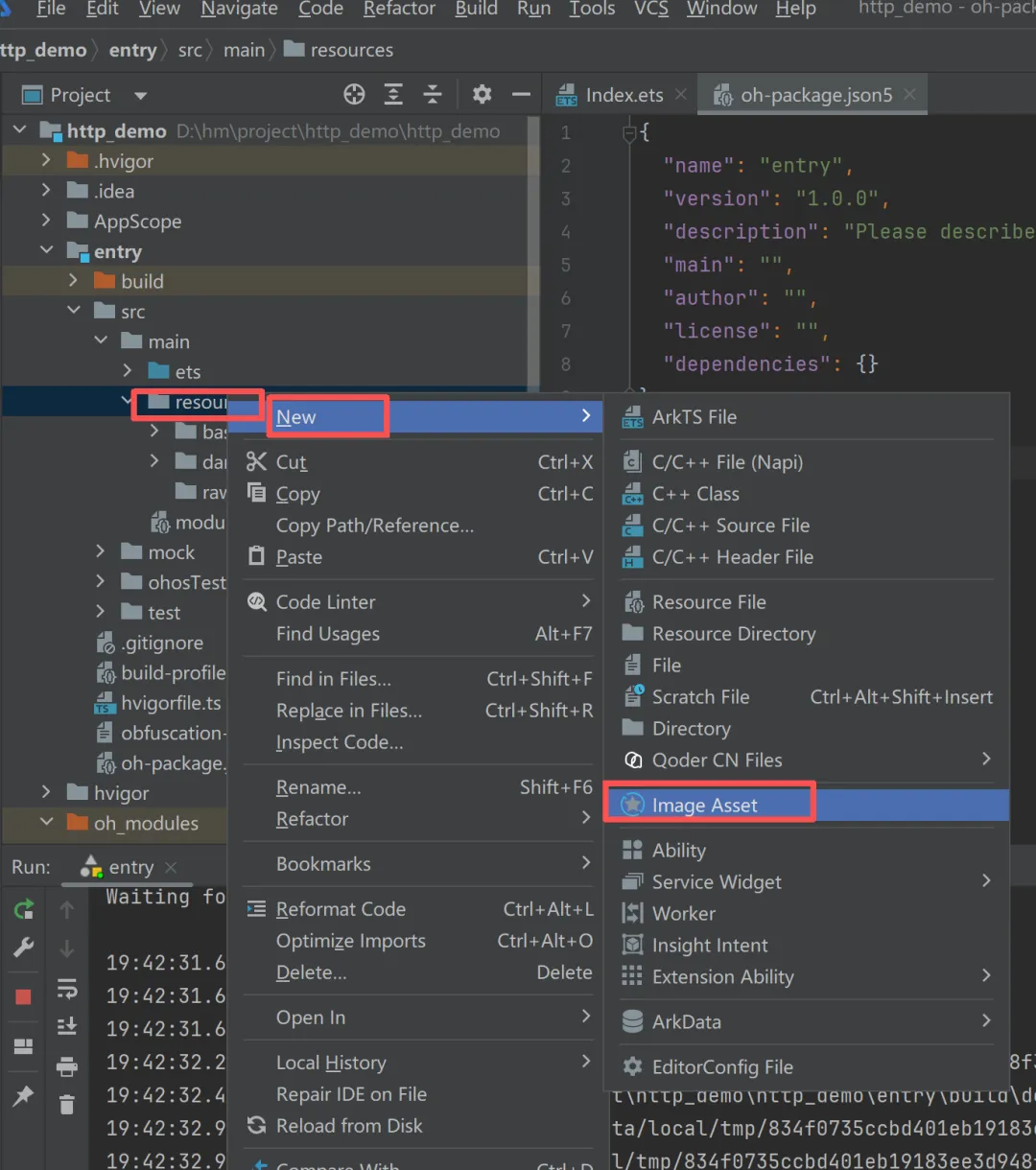
在项目目录中,找到
entry模块下的resources文件夹,右键点击它。选择 New → Image Asset。
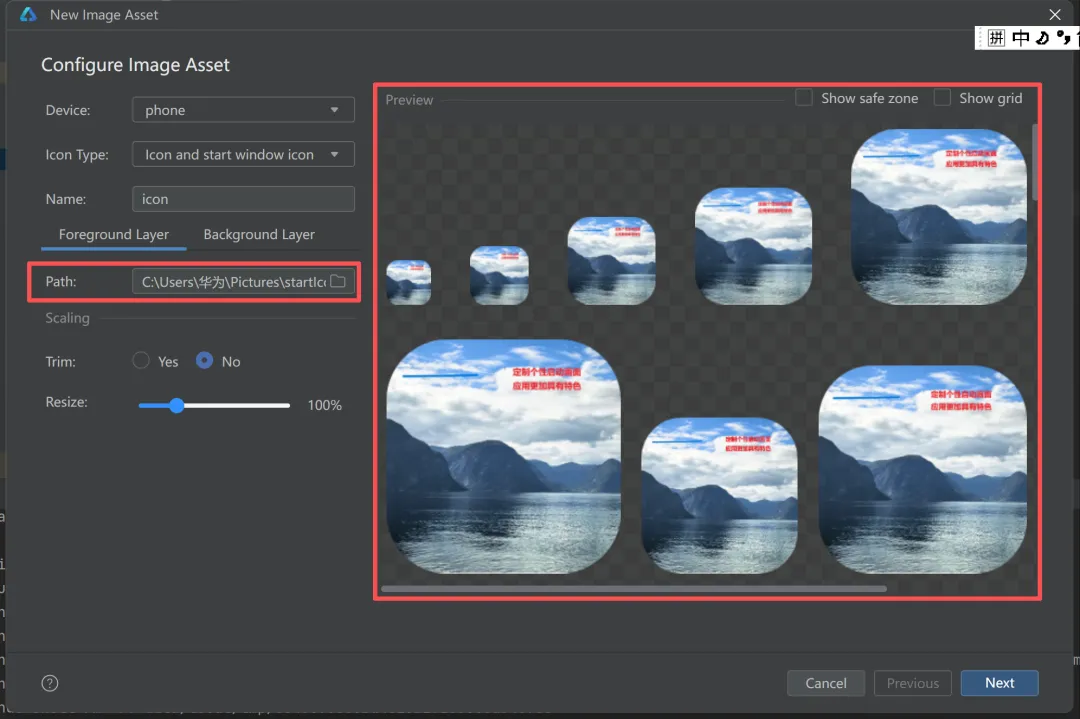
在弹出的窗口中,点击 Path 旁边的文件夹图标,选择你准备好的图标图片。
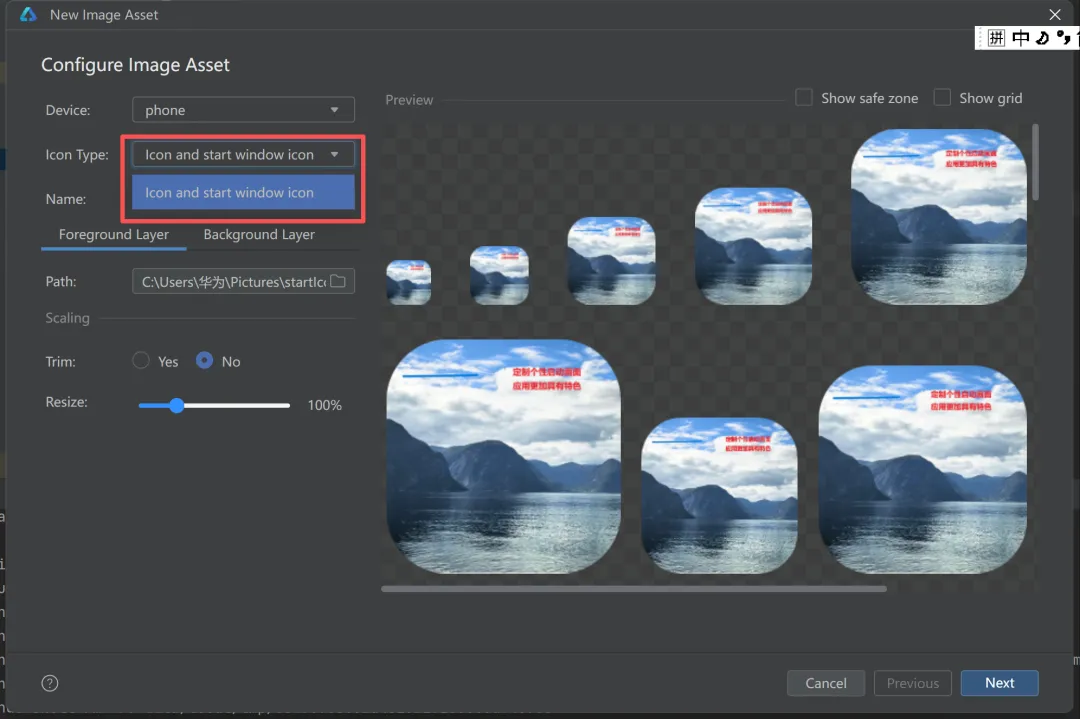
在 Icon Type 区域,可以看到下拉框里面写着:Icon and start window icon
按向导提示点击 Next,确认存储路径后点击 Finish,生成的文件如下所示:
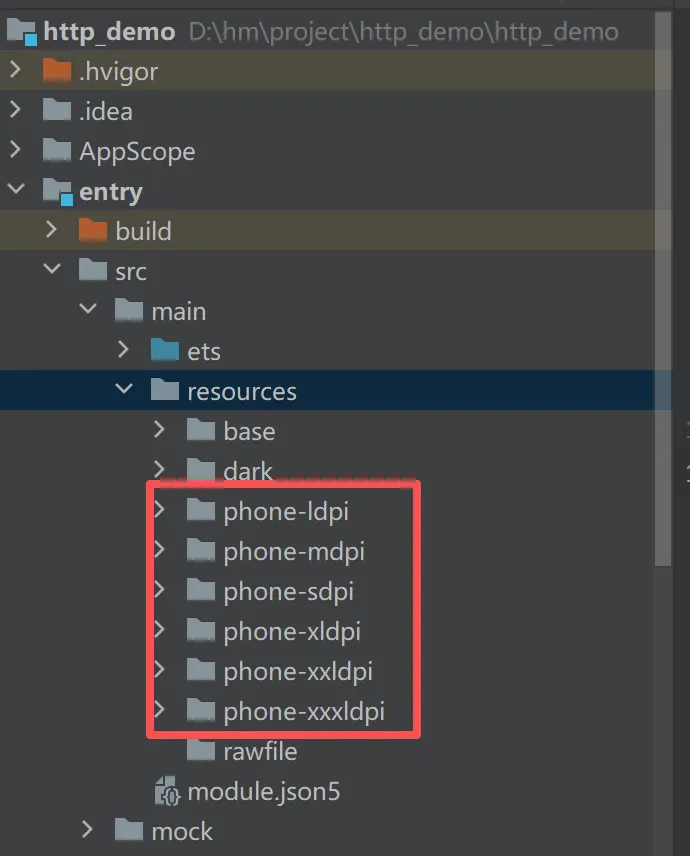
resources目录下自动生成了多个适配不同屏幕密度的图标文件夹(如phone-ldpi、phone-mdpi等),里面存放着各种尺寸的图标文件。
三:替换配置文件中的图标引用
entry/src/main/module.json5 文件,在 abilities 数组中找到 EntryAbility ,{"name": "EntryAbility","icon": "$media:layered_image", // 桌面图标"startWindowIcon": "$media:startIcon", // 启动页图标"startWindowBackground": "$color:start_window_background" // 启动页背景色}
我们只需要改动两点:
将
icon字段的值改成你刚生成的图标名称(即 Image Asset 时填写的 Name)。将
startWindowIcon字段的值也改成对应的图标名称。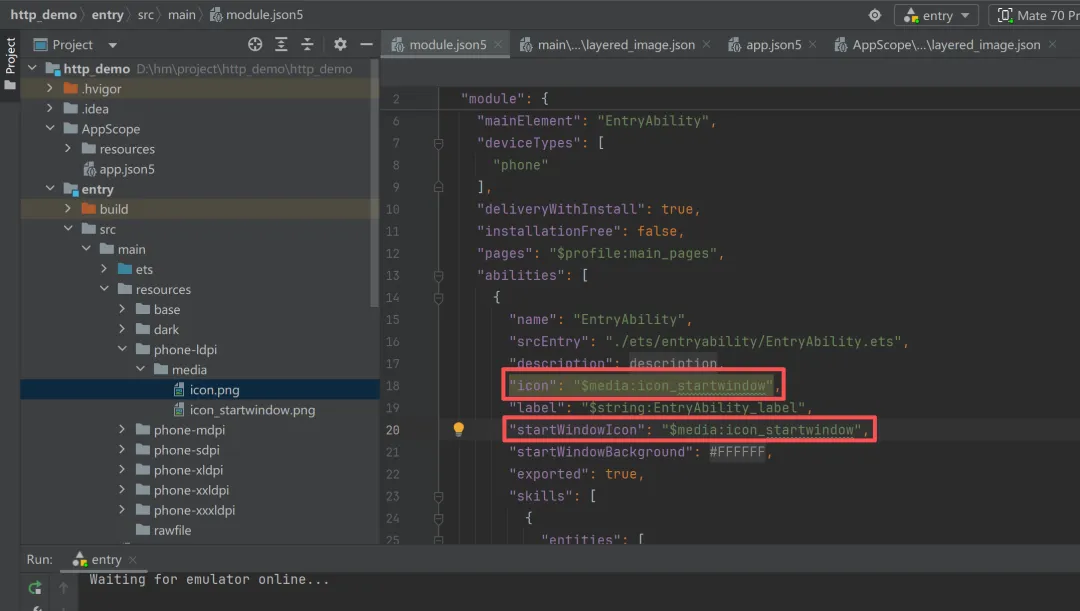
说明: 如果
module.json5中没有配置icon字段,系统会使用app.json5中的icon字段作为备选。
BTW: 顺便说说启动页背景色
除了图标,启动页的背景色也是可以自定义的。
在同一个 module.json5文件中,找到 startWindowBackground 字段,它的值通常指向一个颜色资源。你可以:
在
resources/base/element/color.json中修改对应的颜色值或者直接在
module.json5中填颜色值,比如改成"#FF6699"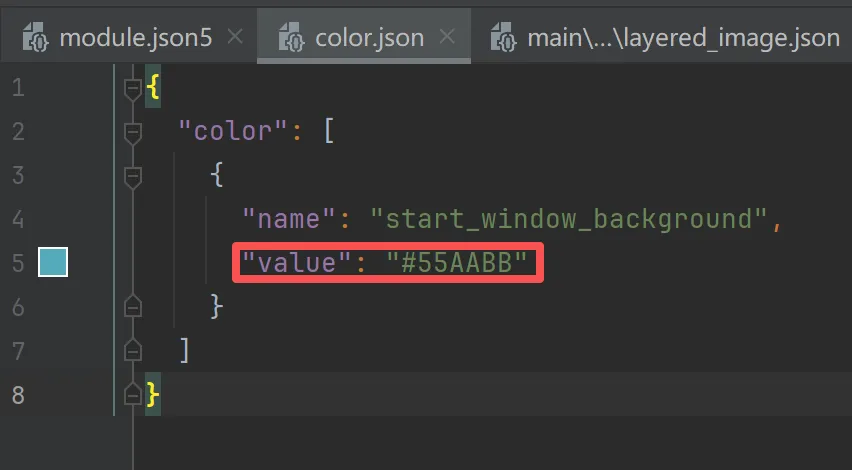
这样启动页的背景色就能和你的图标风格统一了。
大功告成,看看修改后的效果:
已关注
关注
重播 分享 赞
至此,我们修改默认的系列就介绍完了,分别是修改默认图标,默认应用名称,默认启动画面,默认背景色,默认加载页面等几个内容,如有错误疏漏指出,还请大家多多指正批评!
本文来自网友投稿或网络内容,如有侵犯您的权益请联系我们删除,联系邮箱:596563534@qq.com 。
