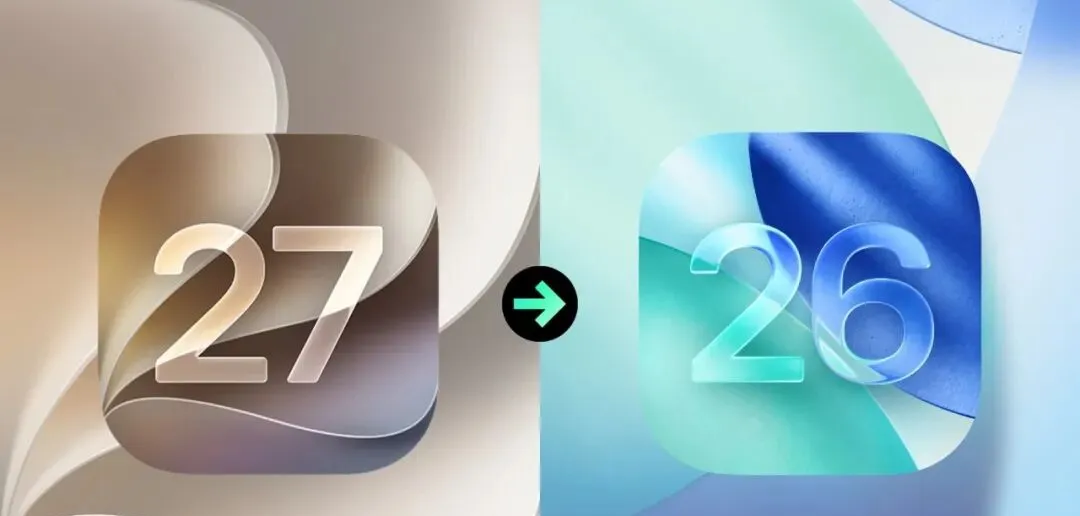
iOS 27一时手痒升上去,想无损退回iOS 26,这3步照着来最省事
每次苹果一放出 Beta 版,总有人上午升级,下午后悔。新功能看着是挺香,可一旦遇上发热、掉电、App 闪退这些现实问题,很多人马上就从“尝鲜党”切回“求稳党”了。说白了,测试版终究是测试版,真拿来当主力机长期用,风险一直都在。
如果你现在正被 iOS 27 折腾得心态爆炸,想尽快退回正式版,那机哥先把最关键的一句话摆前面:降级不是点一下更新那么简单,它本质上是恢复系统,手机数据会被清空。 苹果官方对卸载 Beta 的处理思路,就是把设备抹掉并重新安装当前正式版系统。
很多人以为降级最难的是刷机,其实不是,最难的是你升级前到底有没有做完整备份。
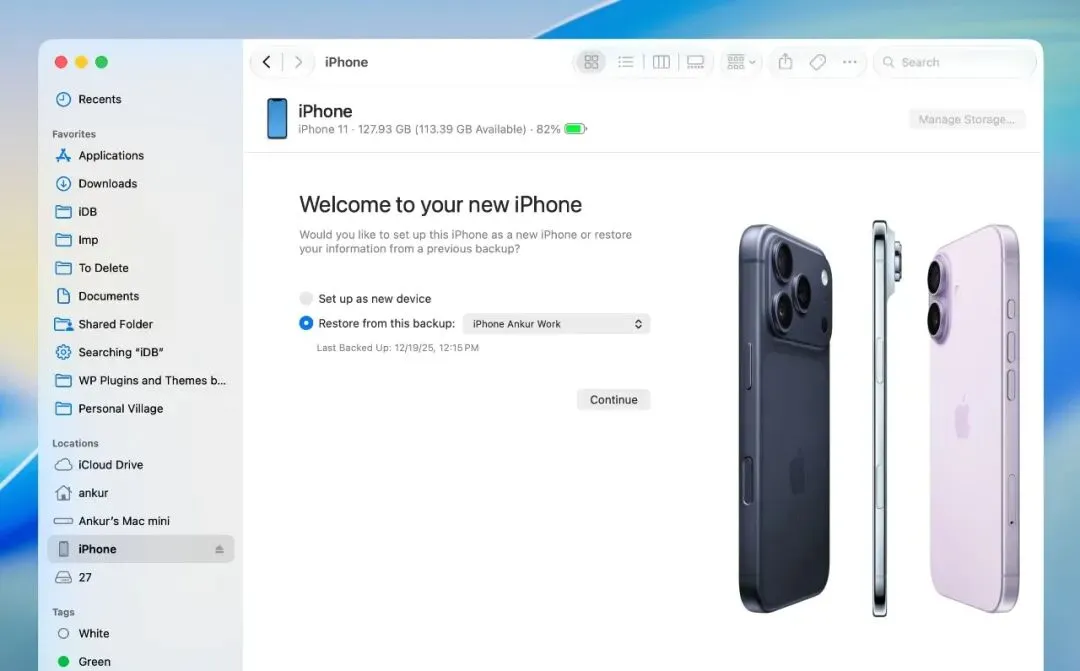
如果你在升到 iOS 27 之前,已经用 Mac、Finder、Apple Devices 或 iTunes 做过本地完整备份,那这事基本就稳了。降回 iOS 26 之后,旧备份一恢复,通讯录、照片、App 数据大概率都能回来,等于只是绕了一圈。
但如果你是升完 iOS 27 之后才备份,或者干脆没备份,那就别对“无损”两个字抱太大希望了。因为高版本系统生成的备份,通常不能直接恢复到更低版本系统里。机哥说得直接一点:没提前备份,降级能做;无损恢复,不一定能做。
Apple Watch这个坑,很多人都是事后才发现
还有一个特别容易被忽略的雷,就是 Apple Watch。
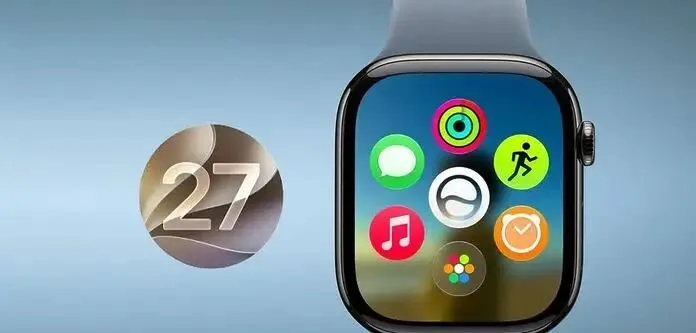
如果你给 iPhone 升了 iOS 27 Beta 的同时,也把手表升到了 watchOS 27 Beta,那这时候别急着降手机。因为手表系统一旦比手机高,配对和同步就可能出问题。更麻烦的是,Apple Watch 不是你想降就能自己降,很多情况下要走官方支持渠道处理。
这就是为什么机哥一直说,主力 iPhone 和主力手表别一起冲 Beta。手机出问题还能救,手表一旦卡在版本兼容上,真的很膈应。
真要降,核心操作就一件事:让 iPhone 进入恢复模式,然后用电脑恢复正式版系统。
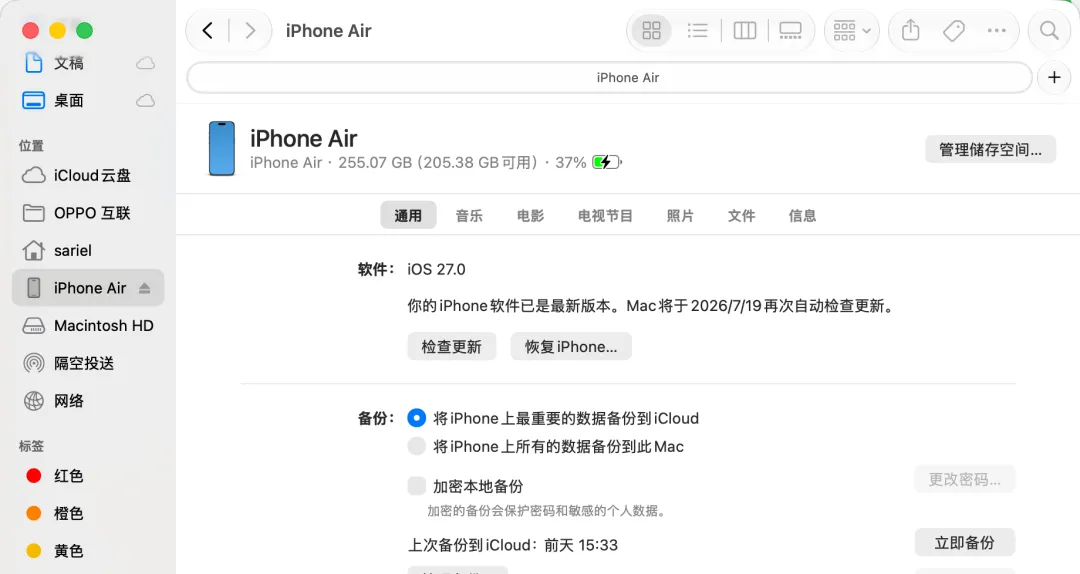
先准备好一台 Mac 或 Windows 电脑,再备一根靠谱的数据线。Windows 这边现在主流是 Apple Devices,也有人继续用 iTunes;Mac 直接用 Finder 就行。进入恢复模式的方法,全面屏 iPhone 基本都是这一套:快速按一下音量加,再快速按一下音量减,接着长按侧边键,别管中途黑屏还是出现苹果 Logo,继续按,直到看到“连接电脑”的恢复界面再松手。
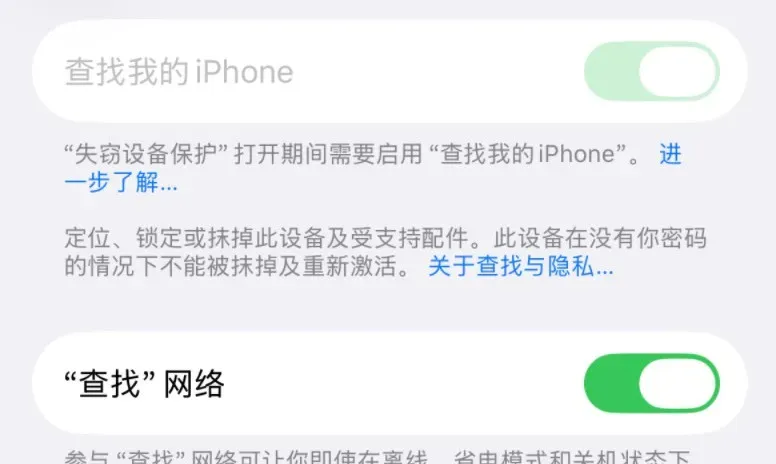
这里顺手提醒一句,如果你开着“查找我的 iPhone”,恢复前最好确认自己记得 Apple ID 和密码。不然系统装完了,激活锁一拦,你自己都进不去,那就不是降级,是把自己劝退了。
进了恢复模式后,电脑会识别到设备异常,然后给你“更新”或“恢复”两个选项。机哥的建议很明确:真想从 Beta 退回正式版,就走恢复。 因为恢复是重新安装系统,最干净,也最符合官方处理逻辑。
Mac 用 Finder,Windows 用 Apple Devices 或 iTunes,按提示完成恢复即可。安装过程会花一点时间,中途别拔线、别乱按,等到屏幕重新出现熟悉的“Hello”,说明系统已经回到正式版了。
短板机哥也得提前说:这套办法不花钱、不复杂,但它的代价就是清空数据。所以它适合两类人,一类是提前做过备份的人,另一类是本来就打算把手机当新机重来的用户。你要是既没备份,又舍不得现在的数据,那这事就没你想的那么轻松。
总的来说,iOS 27 想退回 iOS 26,最稳的办法不是折腾偏门技巧,而是老老实实走恢复模式 + 电脑重装 + 旧备份恢复。 只要你升级前留了后手,这次降级其实不算难;但如果手表也一起升了、备份也没做,那就真别冲动操作。
机哥最后落个锤:能降,但前提要看你有没有旧备份;想尽量无损,旧备份就是命根子。 如果你现在已经被 Beta 折磨烦了,别犹豫,按这套来,基本是最省事的一条路。
温馨提示:文中部分信息整理自公开资料与网络信息,数据存在更新或偏差,欢迎理性交流与指正,具体请以官方最新公布为准。
 10个月宝宝每天需要喝多少奶粉?