Relaxin 是一款针对部分 iOS 17 设备推出的roothide越狱工具,支持安装 Sileo 软件包管理器,并集成 Filza 文件管理器和 RootHide 越狱隐藏工具。
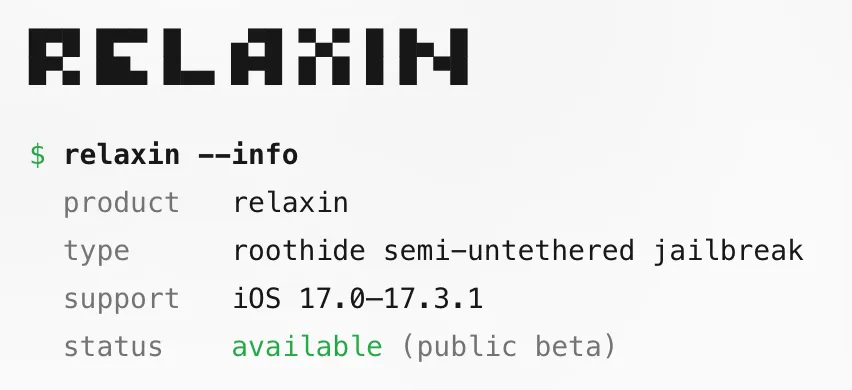
Relaxin 以 IPA 文件形式提供。用户既可以通过手机端签名工具安装,也可以使用 Windows 或 macOS 电脑完成侧载。下面将详细介绍 Relaxin 的支持范围、安装方法、越狱步骤以及常见问题。
Relaxin 有哪些功能?
Relaxin 主要具备以下特点:
无根越狱不会直接修改只读系统分区,越狱文件和插件主要保存在独立目录中,后续卸载和恢复相对方便。
RootHide 可以针对指定应用隐藏部分越狱痕迹,但无法保证兼容所有银行、支付、流媒体和企业应用。
Relaxin 支持哪些系统版本?
Relaxin 当前支持:
iOS 17.4 及更高版本不在支持范围内。
如果设备目前停留在 iOS 17.0~17.3.1,并且准备使用 Relaxin,建议关闭自动更新:
设置 → 通用 → 软件更新 → 自动更新
由于旧版 iOS 通常已经停止签名,设备升级后可能无法重新降级到兼容版本。
Relaxin 支持哪些设备?
以下是 Relaxin 当前支持的主要设备。
iPhone 12 及更早的 A14 或旧款设备不在当前支持范围内。iPad 版本的测试范围相对有限,安装前应仔细确认设备型号和系统版本。
设备信息可以在以下位置查看:
设置 → 通用 → 关于本机
安装 Relaxin 前的准备工作
开始安装前,请准备:
- 一台处于支持范围内的 iPhone 或 iPad;
- Relaxin IPA 文件;公众号菜单栏越狱工具内获取 IPA
越狱前建议备份照片、聊天记录、文件和其他重要数据。操作期间不要升级系统,也不要随意强制关闭应用。
Relaxin 安装方法
Relaxin 是一个 IPA 应用,需要先完成签名才能安装到设备上。目前可以选择以下多种方法:
- Sideloadly:通过 Windows 或 macOS 电脑安装。【菜单栏“签名工具”内获取】
- Impactor:通过 Windows 或 macOS 电脑安装。【菜单栏“签名工具”内获取】
- 爱思助手:通过 Windows 或 macOS 电脑安装。
- 开发者证书:通过手机/iPad 在线安装。【菜单栏“P12 证书”获取】
多种方式最终安装的是同一个 Relaxin 应用,选择其中一种即可。
使用免费 Apple ID 或短期证书时,签名到期后需要重新签名应用。
示例:使用 Sideloadly 安装
如果手机端签名经常失败,可以使用 Sideloadly。该方法需要一台 Windows 或 macOS 电脑以及支持数据传输的数据线。
安装步骤
- 将 Relaxin IPA 拖入 Sideloadly;
Windows 用户需要确保电脑已经安装可正常识别 iPhone 的 Apple 设备驱动。安装过程中不要断开数据线。
信任 Relaxin 开发者证书
Relaxin 安装完成后,第一次打开时可能出现“未受信任的开发者”提示。
按照以下步骤信任证书:
- 在“开发者 App”下面找到签名使用的账户或证书;
完成后返回主屏幕,即可正常打开 Relaxin。
如果“VPN 与设备管理”中没有出现开发者证书,请确认设备已经连接网络,并检查 Relaxin 是否完整安装。
Relaxin 越狱教程
完成 Relaxin 安装和证书信任后,即可开始越狱。
越狱步骤
- 返回主屏幕后检查 Sileo、Filza 和 RootHide。
打开 Sileo 后,可以刷新软件源并安装兼容无根环境的插件。
不要安装已经停止维护、来源不明或明确不支持当前系统的插件,否则可能导致桌面反复重启、应用崩溃或设备进入异常状态。
重启设备后如何恢复越狱?
Relaxin 属于半完美越狱。设备重新启动或电量耗尽关机后,越狱环境会暂时失效,但已经安装的插件和软件包仍会保留。
重新激活方法:
每次设备重启后都需要执行一次上述操作。
设备重启不会导致签名立即失效。只有 Relaxin 因证书到期而无法打开时,才需要重新签名安装。
 10个月宝宝每天需要喝多少奶粉?