软件下载
安卓APP
iOSAPP
鸿蒙APP
PC电脑游戏
行业商讯
当前位置:
首页
>
鸿蒙APP
>鸿蒙手机截图后的这个功能不错哦
鸿蒙手机截图后的这个功能不错哦
2026-08-26 04:37:14
鸿蒙手机截图后的这个功能不错哦
华为手机在鸿蒙7系统里有多种截图方式:1.按键截图;2.手势截图(隔空截图和指关节双击截图);3.小艺语音截图。
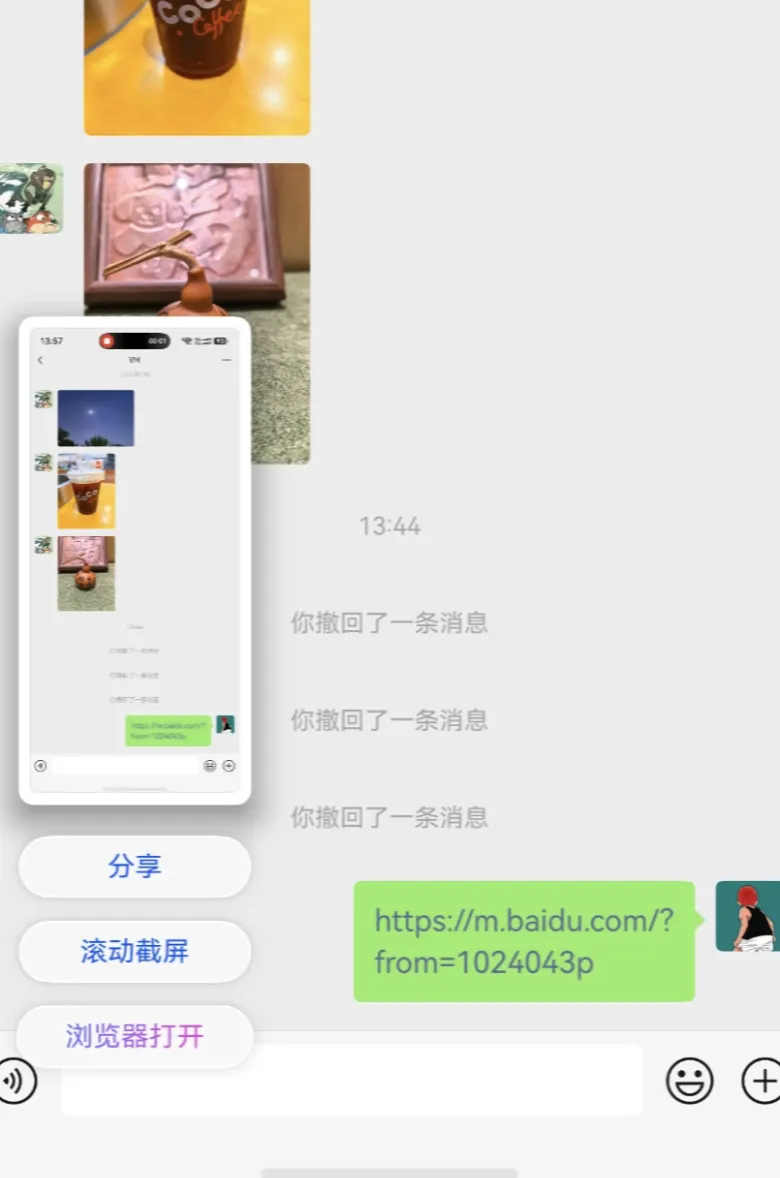
那么截图之后,这个新增的功能你知道吗?如果在截图内容里有二维码、网址等信息,那么会自动识别,你可以选择【扫描二维码】、【浏览器打开】等。
我们一起来看看如何使用吧。
先介绍下如何使用截图功能:
1.按键截图
使用手机右侧的【电源键+音量下键】同时按下,就可以完成截图了。
2.手势截图
手势截图分为【隔空手势】、【指关节截屏】。
隔空手势:设置→系统→快捷启动和手势→隔空截屏→开启隔空截屏,将手掌伸开对准手机,停留下后【握拳】就能获得截图了。
指关节截屏:设置→系统→快捷启动和手势→截屏→指关节截屏。指关节
双击
截取全屏;指关节
敲击并画圈
,启动小艺圈选;指关节
敲击并画字母S
启动滚动截屏。
3.有趣的功能—截屏直达服务
在上边的截屏功能中开启【截屏直达服务】;
开启后:提供基于屏幕内容识别的一步直达功能,可直达的服务包含
新建日程、二维码识别、浏览器打开、打电话、发邮件
。此功能仅在截屏时在本地智能识别屏幕范围内的图文信息(不存储),并根据识别结果匹配不同服务。
那么你发现了这个【截屏直达服务】吗,有没有体验过呢?效果如何。本人在截图后当有网址时会出现【浏览器打开】,一键跳转到浏览器中哦,使用效果方便快捷,不用再复制然后到浏览器中粘贴打开网页了。
4.语音截图
在手机中唤出【小艺小艺】,当小艺出现后,你对着手机说出【截图】,那么当前的手机界面就自动截图成功了,在手机图库里可以查看截图了哦。
你截图后识别出了什么内容呢?👇分享一下吧。
本文来自网友投稿或网络内容,如有侵犯您的权益请联系我们删除,联系邮箱:596563534@qq.com 。
华为鸿蒙7连甩两大杀招:游戏秒启秒开,边充边玩不烫
鸿蒙应用更新目录08.02
最新文章
华为鸿蒙7连甩两大杀招:游戏秒启秒开,边充边玩不烫
鸿蒙智行7月卖了4.5万台,新车型扎堆上市
鸿蒙7更新即将到来,看看你的手机有没有升级资格
鸿蒙7.0系统升级有哪些新体验!
鸿蒙7实测新功能!直连供电来了,边充电打游戏再也不烫手!
软件推荐:网络卡顿检测工具【0050】
电脑免费好用看图软件推荐 I Honeyview
���������� 手机壁纸 iOS 景深壁纸
����������丨4K超清 iOS全面屏壁纸
苹果iOS游戏分享「磁带妖怪-Cassette Beasts」-完整版解锁dlc-收集令人敬畏的怪物,在这个开放世界RPG的回合制战斗中使用
热门文章
新发现!iOS 微信 8.0.75 实用功能,质量提升了
iOS 微信更新了,界面改版+新增 AI 指令!
苹果ios游戏推荐【多少兄弟】别小看你的队友,奇怪的组合也能创造奇迹!
iOS 氛围感壁纸|每一帧都是视觉享受
iOS 17.3.1 Relaxin 0.4.0 越狱,提升兼容性
IOS 26|手机全屏壁纸
ios26壁纸 | 灵动岛精选壁纸
IOS26 | 高级质感壁纸
iOS 17.3.1 Relaxin 0.4.0 越狱,这次稳了
IOS 26|精选全屏壁纸
随机文章
10个月宝宝每天需要喝多少奶粉?
渔帆暗涌 (iOS) | 白天捕鱼岁月静好,天黑之后这游戏变成了恐怖片
iOS 27上手,3档液态玻璃终于能调了,相机也从二级菜单退回来了
速收!999+ 导入完成,无限制的 iOS 神器
苹果ios游戏推荐【多少兄弟?】走进你的兄弟营地
IOS 26|精选手机壁纸
iOS紧急通知
iOS 27代码泄露天机:iPhone Ultra采用双电芯设计,总容量4883mAh
iOS极品神器,¥0.00永久买断!
iOS天气闹钟,根据天气设置闹钟!
iOS 27 Beta 4十大更新全实测,最贵iPhone Ultra被代码实锤了