iOS OnboardingViewController:从新手引导到权限与首启状态
- 2026-09-07 19:50:08
iOS OnboardingViewController 不是 UIKit 提供的官方组件,而是项目自己定义的引导页控制器。它通常负责组织首次启动时的价值说明、分页浏览、跳过与完成动作;真正难点不在“能不能左右滑”,而在首启状态、版本升级、权限时机和根控制器切换能否长期维护。
如果只把它写成一个带三张图片的 UIViewController,页面很快就能跑起来。但 App 进入第二个版本以后,问题会连续出现:老用户要不要重新看、新功能怎样提示、用户中途退出怎么办、通知权限何时请求、UIKit 和 SwiftUI 应该选哪一种实现?
这篇文章从这些工程问题出发,给出一套完整的 UIKit 实现,并说明 SwiftUI 的等价写法与适用边界。
OnboardingViewController 到底是什么
从类型上看,它只是普通的 UIViewController:
import UIKit

final class OnboardingViewController: UIViewController {
    override func viewDidLoad() {
        super.viewDidLoad()
        view.backgroundColor = .systemBackground
    }
}
OnboardingViewController 这个名字表达的是业务职责,不代表某个框架能力。项目也可以叫它 WelcomeViewController、IntroViewController 或 FirstRunViewController。真正重要的是明确边界:
• 它负责展示引导流程和接收用户操作。 • 它不应该自己决定整个 App 的启动路由。 • 它不应该散落读写多个 UserDefaults键。• 它不应该在出现时自动请求所有系统权限。 • 它不应该承担登录、订阅购买或首页业务逻辑。
Apple 的 Human Interface Guidelines 也没有要求每个 App 都必须做 onboarding。官方建议是:如果产品本身可以通过直接使用被理解,就不必增加引导;确实需要时,流程应该快速、可跳过,并尽量通过交互让用户理解功能。
因此,第一个判断不是“用什么控件”,而是“这个流程是否真的必要”。
iOS 新手引导页应该解决什么问题
一个有效的 onboarding 至少要回答三个问题:
1. 这个 App 帮用户解决什么问题? 2. 用户下一步应该做什么? 3. 为什么某项权限在这个动作中是必要的?
它不是功能清单,更不是把 App Store 描述复制进三张卡片。以订阅续费提醒为例,第一页写 Welcome to DueSight 只是在欢迎用户;写 Never miss a subscription renewal again 才说明用户能获得什么结果。
在本文这版方案里,我把“展示品牌”降为辅助信息,把“避免忘记续费”放到第一屏;同时没有把通知权限请求放进 viewDidAppear。这个取舍让页面职责更单一:onboarding 先解释价值,权限请求留到用户创建第一个提醒的具体场景。
这里需要控制结论的边界。本文没有真实的转化率或权限同意率实验数据,因此不能声称某句文案一定提高多少转化。能确定的是:结果导向的文案更直接,而按上下文请求权限符合 Apple 的官方设计建议。
UIKit 分页方案怎么选
常见实现有三种,它们没有绝对优劣:
UIPageViewController | |||
UICollectionView | |||
UIScrollView |
本文选择 UIPageViewController。原因不是它代码最少,而是它与材料中的文件结构更匹配:页面模型、单页控制器、流程控制器和状态存储可以各自承担一个职责。
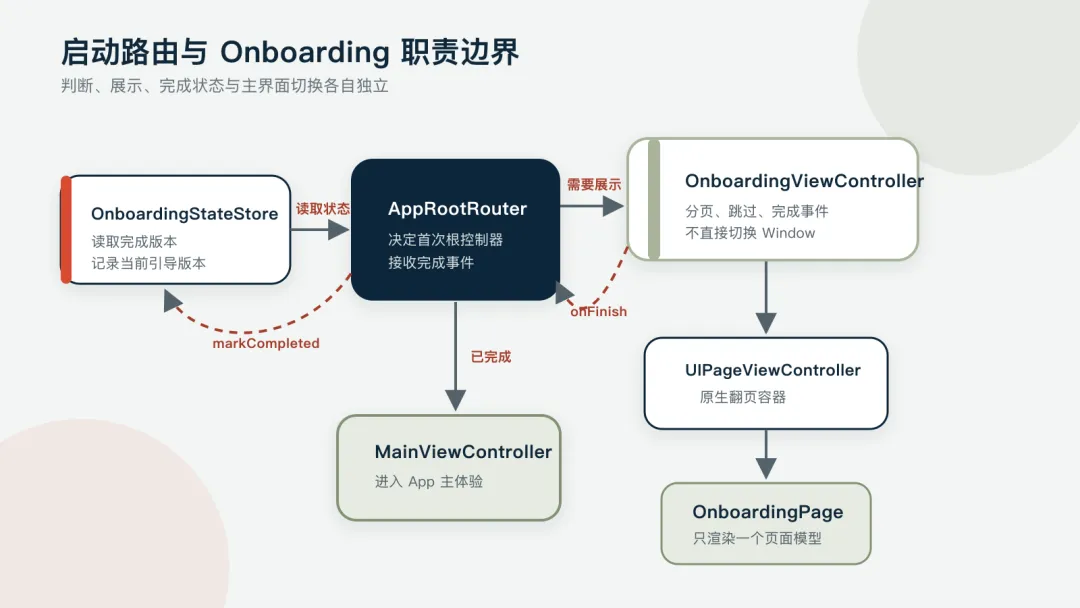
推荐的目录结构如下:
Onboarding/
├── OnboardingItem.swift
├── OnboardingPageViewController.swift
├── OnboardingViewController.swift
├── OnboardingStateStore.swift
└── AppRootRouter.swift
它们的关系可以概括为:
AppRootRouter
├── 读取 OnboardingStateStore
├── 需要展示 -> OnboardingViewController
│   └── UIPageViewController
│       └── OnboardingPageViewController
└── 已完成 -> MainViewController
用 UIPageViewController 完成可维护的引导流程
下面的代码按 iOS 15 及以上写法组织。为方便阅读放在同一处,实际项目中建议按上面的目录拆分。
第一步:让页面内容成为数据
不要在控制器中写 if page == 0 再分别设置标题和图片。先把内容抽成值类型:
import UIKit

struct OnboardingItem {
    let symbolName: String
    let title: String
    let message: String
}

extension OnboardingItem {
    static let defaultItems: [OnboardingItem] = [
        .init(
            symbolName: "calendar.badge.clock",
            title: "提前知道续费时间",
            message: "集中记录订阅,在下一次扣费前收到提醒。"
        ),
        .init(
            symbolName: "lock.shield",
            title: "数据留在你的设备上",
            message: "先说明数据如何保存,再让用户决定是否继续。"
        ),
        .init(
            symbolName: "bell.badge",
            title: "在需要时开启提醒",
            message: "创建第一条订阅后,再请求通知权限。"
        )
    ]
}
这里使用 SF Symbols 只是为了让示例不依赖外部图片资源。正式项目可以把 symbolName 换成 Asset Catalog 中的插图名,但页面模型仍然不应该持有视图实例。
第二步:单页控制器只负责渲染
final class OnboardingPageViewController: UIViewController {
    private let item: OnboardingItem

    private let imageView: UIImageView = {
        let view = UIImageView()
        view.contentMode = .scaleAspectFit
        view.tintColor = .systemIndigo
        view.translatesAutoresizingMaskIntoConstraints = false
        return view
    }()

    private let titleLabel: UILabel = {
        let label = UILabel()
        label.font = .preferredFont(forTextStyle: .largeTitle)
        label.adjustsFontForContentSizeCategory = true
        label.numberOfLines = 0
        label.textAlignment = .center
        label.translatesAutoresizingMaskIntoConstraints = false
        return label
    }()

    private let messageLabel: UILabel = {
        let label = UILabel()
        label.font = .preferredFont(forTextStyle: .body)
        label.adjustsFontForContentSizeCategory = true
        label.textColor = .secondaryLabel
        label.numberOfLines = 0
        label.textAlignment = .center
        label.translatesAutoresizingMaskIntoConstraints = false
        return label
    }()

    init(item: OnboardingItem) {
        self.item = item
        super.init(nibName: nil, bundle: nil)
    }

    @available(*, unavailable)
    required init?(coder: NSCoder) {
        fatalError("init(coder:) has not been implemented")
    }

    override func viewDidLoad() {
        super.viewDidLoad()

        view.backgroundColor = .systemBackground
        imageView.image = UIImage(systemName: item.symbolName)
        titleLabel.text = item.title
        messageLabel.text = item.message

        let stack = UIStackView(arrangedSubviews: [
            imageView,
            titleLabel,
            messageLabel
        ])
        stack.axis = .vertical
        stack.alignment = .fill
        stack.spacing = 20
        stack.translatesAutoresizingMaskIntoConstraints = false

        view.addSubview(stack)

        NSLayoutConstraint.activate([
            imageView.heightAnchor.constraint(equalToConstant: 132),
            stack.leadingAnchor.constraint(equalTo: view.layoutMarginsGuide.leadingAnchor),
            stack.trailingAnchor.constraint(equalTo: view.layoutMarginsGuide.trailingAnchor),
            stack.centerYAnchor.constraint(equalTo: view.centerYAnchor, constant: -24)
        ])
    }
}
preferredFont 配合 adjustsFontForContentSizeCategory 可以适配 Dynamic Type。标题允许换行,避免中文、英文或更大字号下被截断。引导页是首次体验,不应该把无障碍适配留到最后补。
第三步:流程控制器管理分页与按钮状态
final class OnboardingViewController: UIViewController {
    var onFinish: (() -> Void)?

    private let items: [OnboardingItem]
    private lazy var pages = items.map(OnboardingPageViewController.init)
    private var currentIndex = 0

    private let pageViewController = UIPageViewController(
        transitionStyle: .scroll,
        navigationOrientation: .horizontal
    )

    private let pageControl = UIPageControl()

    private lazy var primaryButton: UIButton = {
        var configuration = UIButton.Configuration.filled()
        configuration.cornerStyle = .large
        let button = UIButton(configuration: configuration)
        button.addTarget(self, action: #selector(primaryButtonTapped), for: .touchUpInside)
        button.translatesAutoresizingMaskIntoConstraints = false
        return button
    }()

    private lazy var skipButton: UIButton = {
        var configuration = UIButton.Configuration.plain()
        configuration.title = "跳过"
        let button = UIButton(configuration: configuration)
        button.addTarget(self, action: #selector(finish), for: .touchUpInside)
        button.translatesAutoresizingMaskIntoConstraints = false
        return button
    }()

    init(items: [OnboardingItem] = OnboardingItem.defaultItems) {
        precondition(!items.isEmpty, "Onboarding 至少需要一个页面")
        self.items = items
        super.init(nibName: nil, bundle: nil)
    }

    @available(*, unavailable)
    required init?(coder: NSCoder) {
        fatalError("init(coder:) has not been implemented")
    }

    override func viewDidLoad() {
        super.viewDidLoad()

        view.backgroundColor = .systemBackground
        pageViewController.dataSource = self
        pageViewController.delegate = self

        addChild(pageViewController)
        view.addSubview(pageViewController.view)
        pageViewController.view.translatesAutoresizingMaskIntoConstraints = false
        pageViewController.didMove(toParent: self)

        pageControl.numberOfPages = pages.count
        pageControl.currentPage = currentIndex
        pageControl.isUserInteractionEnabled = false
        pageControl.translatesAutoresizingMaskIntoConstraints = false

        view.addSubview(pageControl)
        view.addSubview(primaryButton)
        view.addSubview(skipButton)

        NSLayoutConstraint.activate([
            skipButton.topAnchor.constraint(equalTo: view.safeAreaLayoutGuide.topAnchor, constant: 8),
            skipButton.trailingAnchor.constraint(equalTo: view.layoutMarginsGuide.trailingAnchor),

            pageViewController.view.topAnchor.constraint(equalTo: view.safeAreaLayoutGuide.topAnchor, constant: 44),
            pageViewController.view.leadingAnchor.constraint(equalTo: view.leadingAnchor),
            pageViewController.view.trailingAnchor.constraint(equalTo: view.trailingAnchor),
            pageViewController.view.bottomAnchor.constraint(equalTo: pageControl.topAnchor, constant: -12),

            pageControl.centerXAnchor.constraint(equalTo: view.centerXAnchor),
            pageControl.bottomAnchor.constraint(equalTo: primaryButton.topAnchor, constant: -16),

            primaryButton.leadingAnchor.constraint(equalTo: view.layoutMarginsGuide.leadingAnchor),
            primaryButton.trailingAnchor.constraint(equalTo: view.layoutMarginsGuide.trailingAnchor),
            primaryButton.bottomAnchor.constraint(equalTo: view.safeAreaLayoutGuide.bottomAnchor, constant: -16),
            primaryButton.heightAnchor.constraint(greaterThanOrEqualToConstant: 50)
        ])

        showPage(at: 0, direction: .forward, animated: false)
    }

    private func showPage(
        at index: Int,
        direction: UIPageViewController.NavigationDirection,
        animated: Bool
    ) {
        guard pages.indices.contains(index) else { return }

        currentIndex = index
        pageViewController.setViewControllers(
            [pages[index]],
            direction: direction,
            animated: animated
        )
        updateControls()
    }

    private func updateControls() {
        pageControl.currentPage = currentIndex
        let isLastPage = currentIndex == pages.count - 1
        primaryButton.configuration?.title = isLastPage ? "开始使用" : "继续"
        skipButton.isHidden = isLastPage
    }

    @objc private func primaryButtonTapped() {
        let nextIndex = currentIndex + 1
        guard pages.indices.contains(nextIndex) else {
            finish()
            return
        }

        showPage(at: nextIndex, direction: .forward, animated: true)
    }

    @objc private func finish() {
        onFinish?()
    }
}

extension OnboardingViewController: UIPageViewControllerDataSource {
    func pageViewController(
        _ pageViewController: UIPageViewController,
        viewControllerBefore viewController: UIViewController
    ) -> UIViewController? {
        guard let index = pages.firstIndex(where: { $0 === viewController }),
              pages.indices.contains(index - 1) else {
            return nil
        }
        return pages[index - 1]
    }

    func pageViewController(
        _ pageViewController: UIPageViewController,
        viewControllerAfter viewController: UIViewController
    ) -> UIViewController? {
        guard let index = pages.firstIndex(where: { $0 === viewController }),
              pages.indices.contains(index + 1) else {
            return nil
        }
        return pages[index + 1]
    }
}

extension OnboardingViewController: UIPageViewControllerDelegate {
    func pageViewController(
        _ pageViewController: UIPageViewController,
        didFinishAnimating finished: Bool,
        previousViewControllers: [UIViewController],
        transitionCompleted completed: Bool
    ) {
        guard completed,
              let visiblePage = pageViewController.viewControllers?.first,
              let index = pages.firstIndex(where: { $0 === visiblePage }) else {
            return
        }

        currentIndex = index
        updateControls()
    }
}
这里有三个容易漏掉的细节:
• 只有 transitionCompleted为true时才能更新索引,否则用户滑到一半取消手势会造成页码错位。• onFinish只抛出完成事件,不直接操作window.rootViewController,便于测试和复用。• Skip与“开始使用”可以共用同一个完成出口,避免状态写入分散在多个按钮回调中。
不要只存 hasSeenOnboarding
最简单的首启判断通常是:
UserDefaults.standard.set(true, forKey: "hasSeenOnboarding")它能解决 1.0 版本,却无法回答“用户看过哪一版”。如果 2.0 增加数据迁移说明或核心流程改变,单个布尔值无法区分新老引导。
我最先考虑的也是布尔键。把版本升级场景放进去推演后,这个方案立刻暴露了限制,因此最终改成整数版本号:
struct OnboardingStateStore {
    private let defaults: UserDefaults
    private let currentVersion: Int
    private let completedVersionKey = "onboarding.lastCompletedVersion"

    init(
        defaults: UserDefaults = .standard,
        currentVersion: Int
    ) {
        self.defaults = defaults
        self.currentVersion = currentVersion
    }

    var shouldPresent: Bool {
        defaults.integer(forKey: completedVersionKey) < currentVersion
    }

    func markCompleted() {
        defaults.set(currentVersion, forKey: completedVersionKey)
    }
}
版本号由产品含义决定,不必等于 App 的 CFBundleShortVersionString。只有 onboarding 内容发生需要再次展示的实质变化时才递增。否则每次发版都弹一次引导,会把“首次体验”变成干扰。
UserDefaults 适合保存这种非敏感、小体积的启动配置。Apple 明确提醒不要用它存储个人或敏感信息;这类数据应该使用更合适的安全存储方案。
把首启判断放在根路由,而不是页面里
final class MainViewController: UIViewController {}

final class AppRootRouter {
    private let window: UIWindow
    private let stateStore: OnboardingStateStore

    init(window: UIWindow, stateStore: OnboardingStateStore) {
        self.window = window
        self.stateStore = stateStore
    }

    func start() {
        if stateStore.shouldPresent {
            showOnboarding()
        } else {
            showMainInterface(animated: false)
        }
    }

    private func showOnboarding() {
        let controller = OnboardingViewController()
        controller.onFinish = { [weak self] in
            guard let self else { return }
            self.stateStore.markCompleted()
            self.showMainInterface(animated: true)
        }
        window.rootViewController = controller
        window.makeKeyAndVisible()
    }

    private func showMainInterface(animated: Bool) {
        let mainController = MainViewController()

        guard animated else {
            window.rootViewController = mainController
            window.makeKeyAndVisible()
            return
        }

        UIView.transition(
            with: window,
            duration: 0.25,
            options: .transitionCrossDissolve,
            animations: {
                self.window.rootViewController = mainController
            }
        )
    }
}
在 SceneDelegate 中创建路由:
final class SceneDelegate: UIResponder, UIWindowSceneDelegate {
    var window: UIWindow?
    private var rootRouter: AppRootRouter?

    func scene(
        _ scene: UIScene,
        willConnectTo session: UISceneSession,
        options connectionOptions: UIScene.ConnectionOptions
    ) {
        guard let windowScene = scene as? UIWindowScene else { return }

        let window = UIWindow(windowScene: windowScene)
        let store = OnboardingStateStore(currentVersion: 1)
        let router = AppRootRouter(window: window, stateStore: store)

        self.window = window
        self.rootRouter = router
        router.start()
    }
}
这里把 rootRouter 保存在属性中,是为了避免它在 scene(_:willConnectTo:options:) 结束后被释放。OnboardingViewController 的闭包使用 [weak self],避免控制器和路由之间形成不必要的强引用环。
权限请求应该发生在具体动作之后
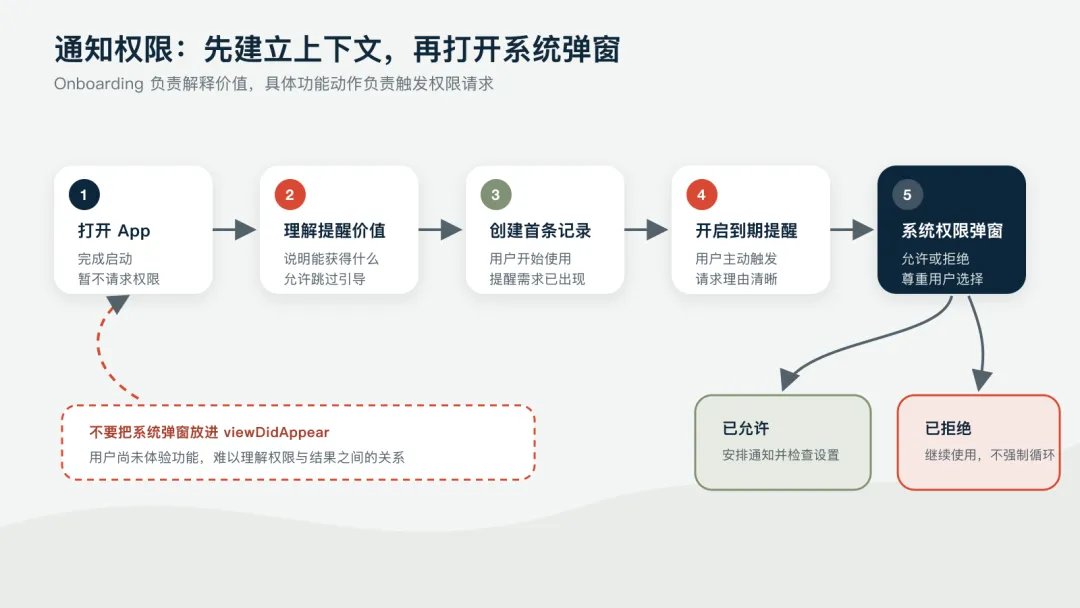
首次打开 App 就连续请求通知、相册、定位和跟踪权限,是 onboarding 最常见的错误之一。系统弹窗提供的信息有限,用户还没理解功能,就必须做不可逆或不容易恢复的决定。
Apple 对权限设计的原则很清楚:只有在 App 明确需要某项数据或能力时才请求;理想情况下,应等到用户实际使用相关功能。通知文档给出的例子是,在任务管理 App 中,用户创建第一项任务后再请求通知权限,而不是在首次启动时自动弹窗。
对于订阅提醒 App,更合理的流程是:
打开 App
  -> 了解续费提醒的价值
  -> 进入主界面
  -> 创建第一条订阅记录
  -> 选择开启到期提醒
  -> 请求系统通知权限
对应代码可以放在创建提醒的业务动作中,而不是 OnboardingViewController.viewDidAppear:
import UserNotifications

final class NotificationPermissionRequester {
    func requestIfNeeded() async throws -> Bool {
        let center = UNUserNotificationCenter.current()
        let settings = await center.notificationSettings()

        switch settings.authorizationStatus {
        case .notDetermined:
            return try await center.requestAuthorization(
                options: [.alert, .sound, .badge]
            )
        case .authorized, .provisional, .ephemeral:
            return true
        case .denied:
            return false
        @unknown default:
            return false
        }
    }
}
还要注意两个边界:
1. 权限被拒绝后,重复调用 requestAuthorization不会再次弹出首次授权框。界面应该解释当前状态,并在用户主动操作时提供前往系统设置的入口。2. 如果在系统弹窗前增加自定义说明页,不要伪装系统按钮,也不要用奖励诱导同意。Apple 建议只保留一个明确会继续打开系统弹窗的按钮,例如“继续”或“下一步”。
Onboarding 可以解释“为什么需要通知”,但不应该把“同意通知”作为完成整个引导的强制条件。
如何验证首启状态没有写错
视觉分页很容易手测,状态逻辑更适合单元测试。由于 OnboardingStateStore 支持注入独立的 UserDefaults,可以避免污染真实配置:
import XCTest

final class OnboardingStateStoreTests: XCTestCase {
    private var defaults: UserDefaults!

    override func setUp() {
        super.setUp()
        defaults = UserDefaults(suiteName: "OnboardingStateStoreTests")
        defaults.removePersistentDomain(forName: "OnboardingStateStoreTests")
    }

    override func tearDown() {
        defaults.removePersistentDomain(forName: "OnboardingStateStoreTests")
        defaults = nil
        super.tearDown()
    }

    func testFirstLaunchShouldPresentOnboarding() {
        let store = OnboardingStateStore(
            defaults: defaults,
            currentVersion: 1
        )

        XCTAssertTrue(store.shouldPresent)
    }

    func testCompletedCurrentVersionShouldNotPresentAgain() {
        let store = OnboardingStateStore(
            defaults: defaults,
            currentVersion: 1
        )

        store.markCompleted()

        XCTAssertFalse(store.shouldPresent)
    }

    func testNewOnboardingVersionShouldPresentAgain() {
        OnboardingStateStore(
            defaults: defaults,
            currentVersion: 1
        ).markCompleted()

        let upgradedStore = OnboardingStateStore(
            defaults: defaults,
            currentVersion: 2
        )

        XCTAssertTrue(upgradedStore.shouldPresent)
    }
}
界面层还应覆盖这些手动场景:
• 左右滑到一半后取消,页码与按钮文案不能提前变化。 • 点击“继续”与手势翻页后,当前索引保持一致。 • 点击“跳过”和最后一页“开始使用”,都只记录一次完成状态。 • 打开更大字号、深色模式和 VoiceOver,内容仍可读、按钮仍可操作。 • App 升级但 onboarding 版本未变时,不应重新展示。 • onboarding 版本递增时,已完成旧版本的用户应看到新流程。
SwiftUI 中不需要保留 ViewController 命名
如果项目主体已经使用 SwiftUI,通常直接定义 OnboardingView,用 TabView 的 .page 样式实现分页。Apple 官方文档确认 .page 是分页滚动的 TabViewStyle。
import SwiftUI

struct SwiftUIOnboardingItem: Identifiable {
    let id: Int
    let symbolName: String
    let title: String
    let message: String
}

struct OnboardingView: View {
    @AppStorage("onboarding.lastCompletedVersion")
    private var completedVersion = 0

    @State private var selection = 0

    private let currentVersion = 1
    private let items: [SwiftUIOnboardingItem] = [
        .init(id: 0, symbolName: "calendar.badge.clock", title: "提前知道续费时间", message: "集中记录订阅。"),
        .init(id: 1, symbolName: "lock.shield", title: "理解数据去向", message: "先说明隐私边界。"),
        .init(id: 2, symbolName: "bell.badge", title: "按需开启提醒", message: "创建记录后再请求权限。")
    ]

    var body: some View {
        VStack(spacing: 20) {
            TabView(selection: $selection) {
                ForEach(items) { item in
                    VStack(spacing: 20) {
                        Image(systemName: item.symbolName)
                            .font(.system(size: 88))
                            .foregroundStyle(.indigo)

                        Text(item.title)
                            .font(.largeTitle.bold())
                            .multilineTextAlignment(.center)

                        Text(item.message)
                            .foregroundStyle(.secondary)
                            .multilineTextAlignment(.center)
                    }
                    .padding()
                    .tag(item.id)
                }
            }
            .tabViewStyle(.page)

            Button(selection == items.count - 1 ? "开始使用" : "继续") {
                if selection == items.count - 1 {
                    completedVersion = currentVersion
                } else {
                    selection += 1
                }
            }
            .buttonStyle(.borderedProminent)
            .controlSize(.large)
            .padding(.horizontal)
        }
    }
}
UIKit 与 SwiftUI 的差异主要在界面组合方式,不在产品状态。无论使用哪种框架,都应保留这些共同原则:版本化完成状态、可跳过、权限按场景请求、根路由独立于页面、内容与视图分离。
三个常见失败点
把引导完成和授权成功绑在一起
用户拒绝通知,不代表他不能使用 App。把权限成功当成 onboarding 完成条件,会让流程陷入循环,也可能让用户误以为授权是强制的。
在多个页面分别写完成状态
“跳过”、最后一页按钮、登录成功回调都各写一次 UserDefaults,很快会产生不一致。统一收敛到 onFinish,再由根路由写入状态,路径更容易验证。
用发布版本号替代 onboarding 版本号
App 每次修复 Bug 都增加版本号,但引导内容未必变化。直接绑定发布版本会让老用户频繁看到同一套页面。onboarding 版本应该是独立的产品决策。
总结
OnboardingViewController 本质上只是一个业务命名的 UIViewController。一套可维护的实现,需要把问题拆成四层:
• 页面模型描述要展示什么。 • 单页控制器负责怎样展示。 • 流程控制器负责分页、跳过和完成事件。 • 根路由与状态存储决定什么时候展示、完成后去哪里。
技术上,UIKit 可以选择 UIPageViewController 或 UICollectionView,SwiftUI 可以使用 TabView 的 .page 样式。产品上,更重要的是让流程快速、可跳过,只解释真正必要的内容,并把系统权限留到用户能理解其用途的具体动作中。
如果你正在做 iOS 新手引导,欢迎在评论区分享你选择 UIPageViewController、UICollectionView 还是 SwiftUI TabView,以及你如何处理权限请求时机。具体经验会帮助其他国内开发者少走一些弯路。如果本文对你有用,也欢迎点一下「在看」或转发给需要的朋友。
写 AI,写成长,偶尔写投资。
关注沐风,不定期更新,全是干货。
2026.08.06 18:33
沪 · 赵巷
📌 声明:本文由 AI 辅助完成
