你的手机是不是也用了一年多就开始卡?打开微信要等3秒,刷个抖音都能卡成PPT?发消息打字都感觉慢半拍,更别提打开大型APP了。
先别急着换手机,也别傻傻去恢复出厂设置(那样反而可能更卡)。
今天教你5个手机里藏着的"加速开关",不花一分钱,不用root,不用装任何APP,只需要在设置里点几下,旧手机也能健步如飞。
我亲测了3台不同品牌的安卓手机,效果立竿见影。废话不多说,直接上干货。
一、关闭"窗口动画缩放"——最立竿见影的提速方法
你知道吗?安卓手机每次打开APP、切换页面的那个"滑动动画",其实一直在拖慢你的手机。
这些动画看着酷炫,但实际上占用的是GPU渲染时间。关掉之后,你会发现页面切换几乎是"秒开"的。
怎么操作:
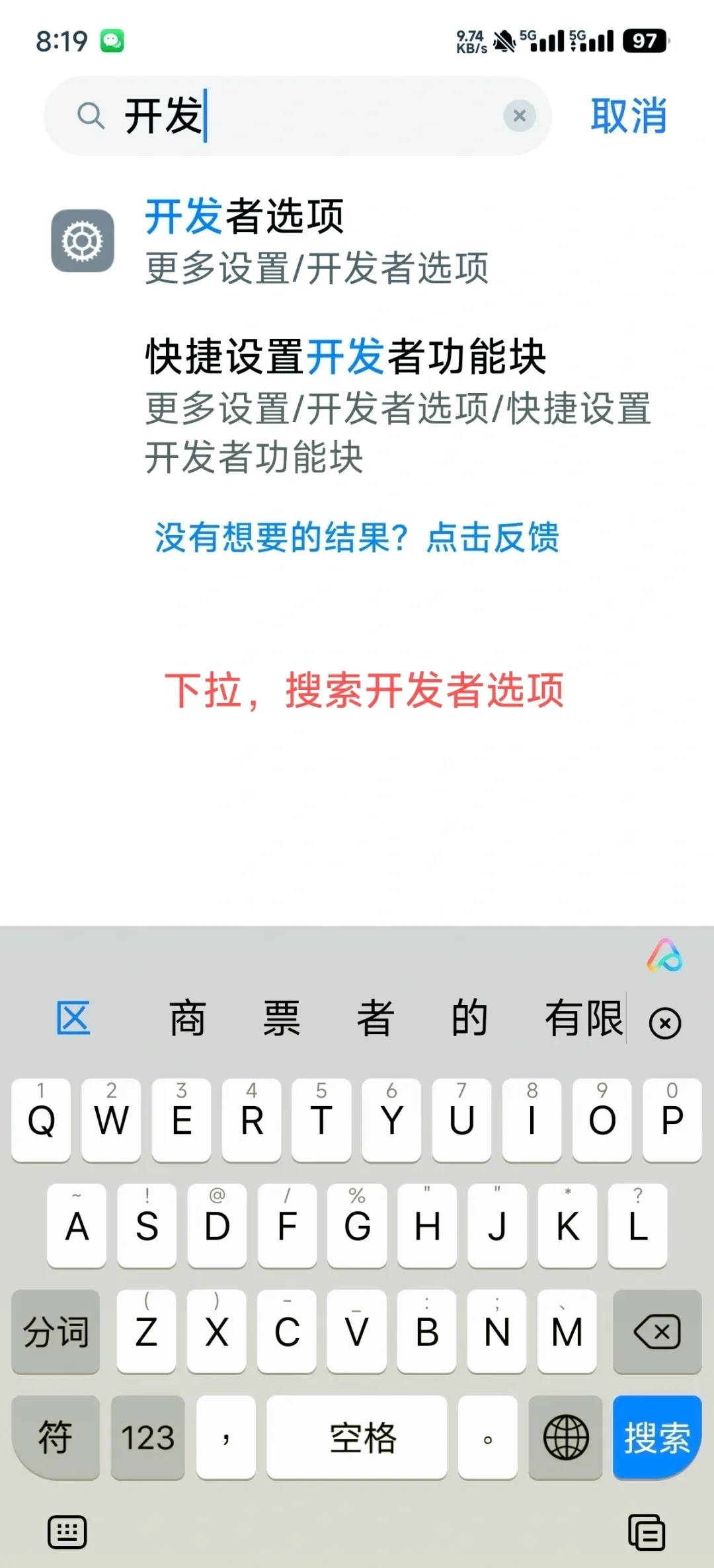
① 打开手机【设置】→【关于手机】→ 连续点击【版本号】7次,直到提示"已进入开发者模式"
② 返回设置首页,找到【开发者选项】(有的在"更多设置"或"系统"里)
③ 往下滑,找到【窗口动画缩放】→ 改成【关闭】或【0.5x】
④ 同样把【过渡动画缩放】和【Animator时长缩放】也关掉
效果:操作完立刻能感觉到手机"变快了",打开APP的速度明显提升。这个方法连很多数码博主都在用。
二、限制后台进程数量——让手机不再"偷偷跑"
你有没有这种感觉:明明没开几个APP,手机却莫名其妙发烫、掉电飞快?
罪魁祸首就是后台偷偷运行的APP。安卓系统默认允许大量APP在后台运行,它们不仅占内存,还在偷你的流量和电量。
怎么操作:
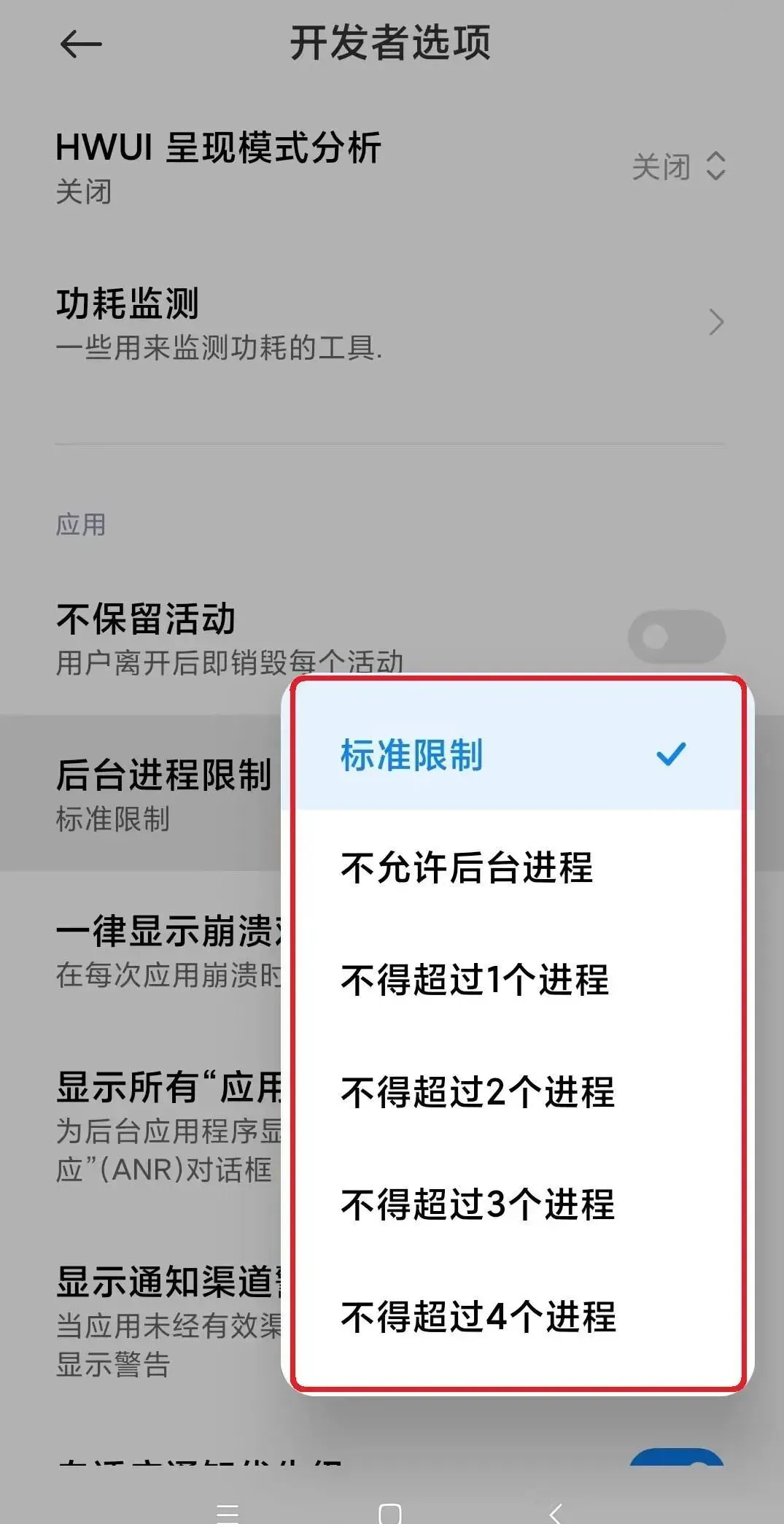
① 同样在【开发者选项】里
② 找到【后台进程限制】
③ 选择【不得超过3个进程】或【不得超过4个进程】
效果:手机内存占用直接下降30%以上,发烫问题明显改善,电池也能多用1-2小时。
注意:不要设置成"不允许后台进程",否则微信消息会延迟。建议选"不得超过4个",兼顾流畅和日常使用。
三、开启"自适应电池"——让系统学会聪明地管电
安卓系统有个很聪明的功能叫"自适应电池",但很多人不知道开,或者被各种"省电APP"给关掉了。
这个功能会学习你的使用习惯,自动限制那些你不常用APP的后台活动,从而节省电量。
怎么操作:
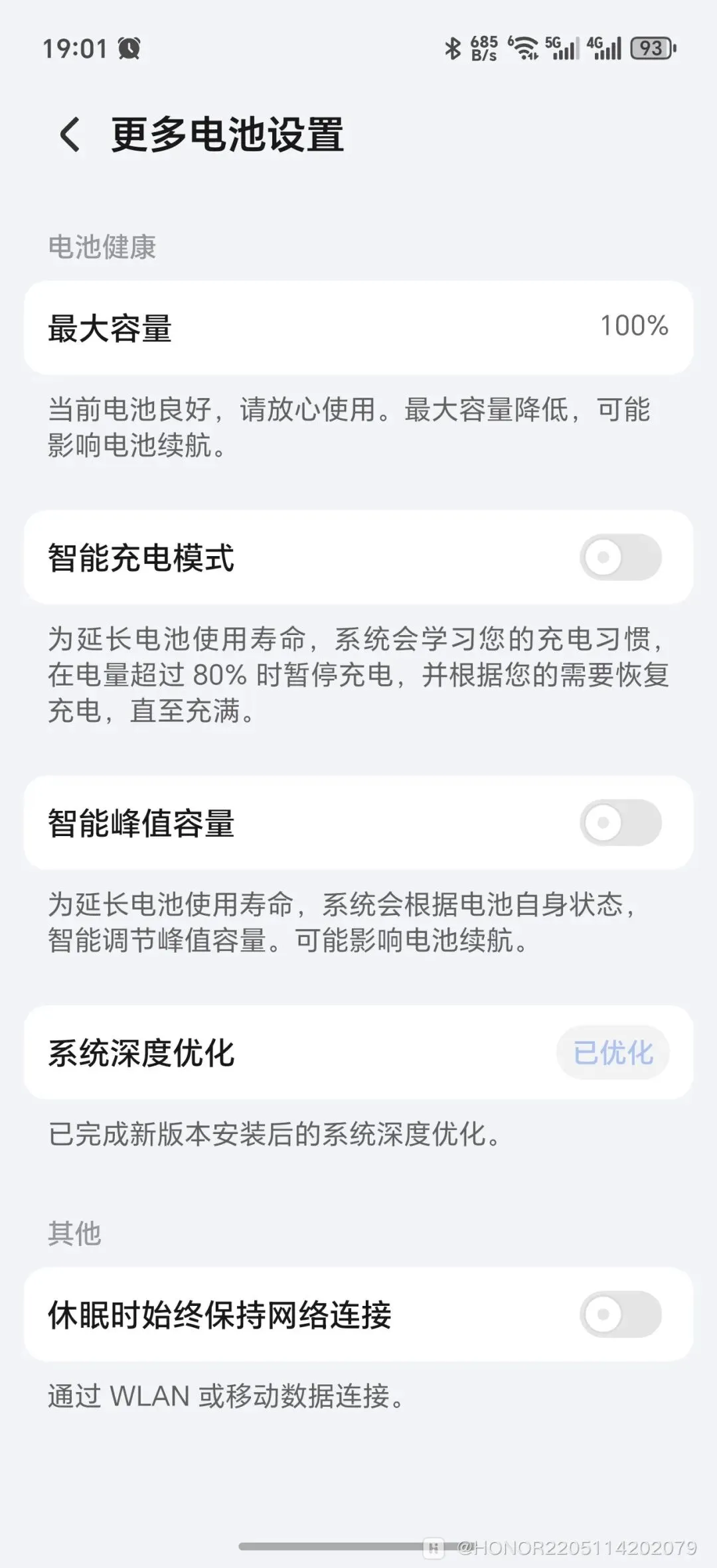
① 打开【设置】→【电池】
② 找到【电池管理】或【更多电池设置】
③ 开启【自适应电池】(有的品牌叫"智能省电"或"AI电池管理")
效果:开启后大约3-5天系统会学习你的使用习惯,之后续航会有明显提升。亲测一台用了2年的手机,开启后续航多了将近2小时。
四、关闭"WIFI扫描优化"——隐藏的信号加速开关
很多人家里WiFi信号明明满格,但刷视频就是卡、打游戏就是延迟高。这很可能不是路由器的问题,而是手机的"WiFi扫描"在捣乱。
安卓手机默认会不断扫描周围的WiFi和蓝牙设备(即使你已经连上了WiFi),这个功能叫做"始终扫描",它会干扰你当前的网络连接。
怎么操作:
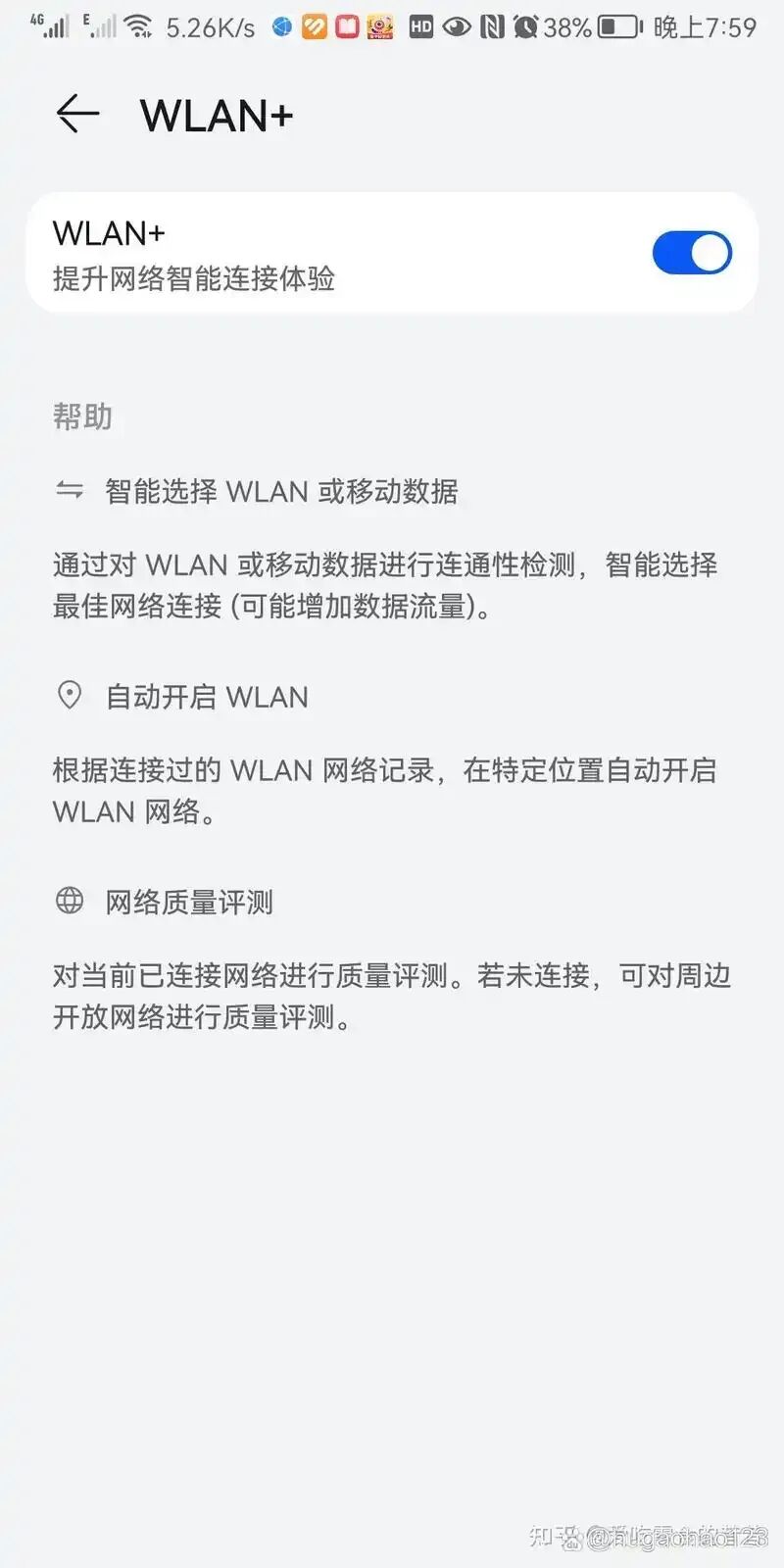
① 打开【设置】→【位置信息】→【定位服务】(或"扫描")
② 关闭【WLAN扫描】和【蓝牙扫描】
效果:关闭后WiFi延迟明显降低,打游戏从460ms延迟能降到60ms左右。同时还能稍微省电。
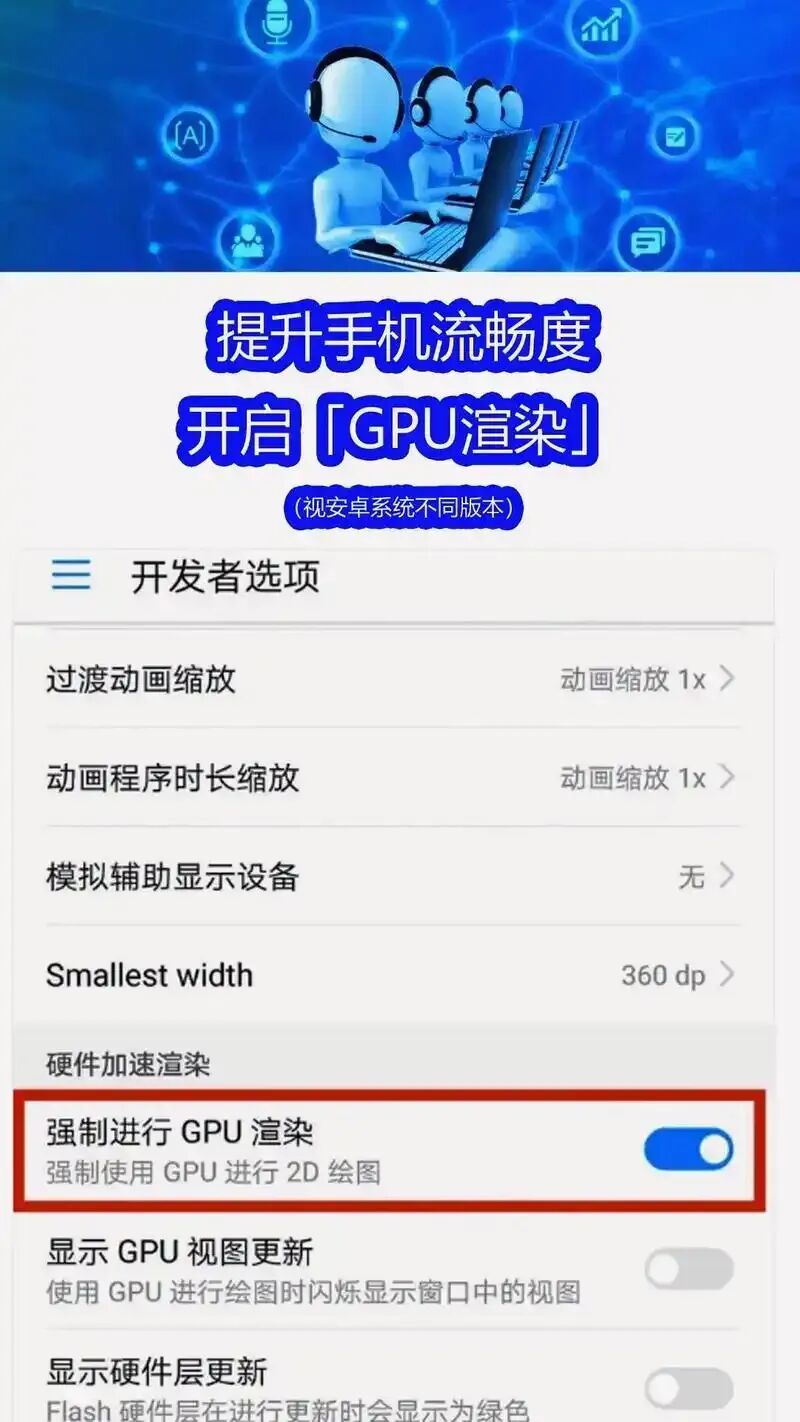
五、强制GPU渲染——让画面更流畅的秘密武器
这是开发者选项里最被低估的功能之一。开启之后,手机的图形处理会交给更擅长的GPU来做,界面滑动会丝滑很多。
怎么操作:
① 在【开发者选项】里
② 找到【强制GPU渲染】→ 打开开关
③ 同时可以打开【HW叠加层】→ 选择【禁用】
效果:刷抖音、看视频、滑动页面的流畅度会有明显提升。缺点是稍微多耗一点电,但换来的流畅感绝对值得。
注意:极少数老旧APP可能在开启后显示异常,如果遇到这种情况关掉就好。但99%的常用APP都没问题。
写在最后
以上5个设置,是我用了上百台安卓手机总结出来的"提速秘籍"。不需要root,不需要装软件,更不需要花几千块换新手机。
特别是第1个和第2个,打开之后效果立竿见影,强烈建议现在就试试。
如果你试了之后觉得有用,记得点个"在看"和"赞",让更多人看到这篇文章,也许你身边的朋友正在为手机卡顿发愁呢。
👇 今日互动 👇
你的手机用了多久了?现在卡不卡?评论区告诉我你的手机型号和使用时长,我来帮你诊断一下该怎么优化!
关注我【拇指翻动课堂】,每天教你一个手机实用技巧,让你的旧手机多战3年!
