把安卓手机投到电脑上当桌面用,低延迟、多窗口、音频同步
Android-Dex 实测:不用 Root,有线无线都能连,手机秒变第二屏幕
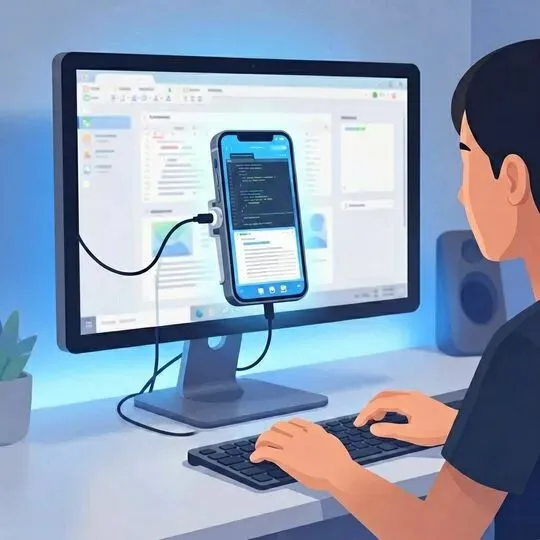
图1:Android-Dex —— 安卓手机变电脑桌面,无线投屏+多开+音频同步
一、你是不是也受够了这些场景
手机和电脑明明都在桌上,却总要在两个屏幕之间来回切换:
·① 消息回复累:微信 / 企业微信回消息,电脑上没装,拿手机敲键盘慢得要死;
·② 手游直播难:手游想直播,录屏软件一开就卡,投屏工具延迟高到操作跟不上反应;
·③ 隐私内容尴尬:手机上 OnlyFans / 付费内容,电脑浏览器打不开,只能盯着小屏幕看;
·④ 多任务割裂:想一边刷抖音一边记笔记,切来切去思路全断;
·⑤ 工具太折腾:有线投屏要插线、无线投屏要root、要刷机、要装一堆插件,普通用户根本搞不定。
这些问题,Android-Dex 都能解决。它把手机直接变成电脑上的“虚拟显示器”,不用 root、不用刷机,有线无线都能连,还能同时开多个窗口、音频独立传输。对,你的安卓手机可以像 Windows 桌面一样同时跑微信、抖音、浏览器、游戏。
二、Android-Dex:把手机装进电脑桌面
Android-Dex 是一款开源工具,核心能力是 **“把安卓系统完整镜像到电脑上,并允许你像操作本地应用一样操作手机”**。它底层基于 scrcpy 引擎,所以延迟极低;上层封装了多开窗口、音频同步、媒体控制等能力,体验远超普通投屏软件。
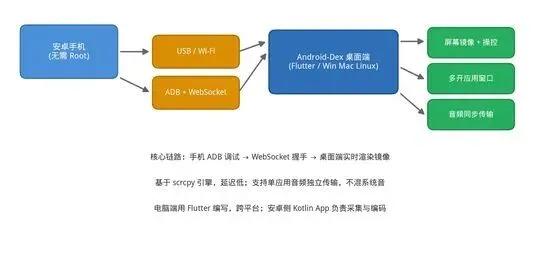
图2:Android-Dex 架构 —— 手机 ADB 调试 + WebSocket 通信 + 桌面端 Flutter 渲染
核心特性
·零门槛:无需 Root,普通安卓手机开启 USB 调试即可;
·双连接模式:有线 USB 或无线 ADB 都能连,出门不用带线;
·低延迟:基于 scrcpy 引擎,镜像延迟低于 50ms,操作几乎无感;
·多开窗口:同一个手机可以同时开 5 个窗口,各窗口独立运行 App;
·音频同步:单应用音频独立传输,听歌不会把系统通知一起播出来;
·开箱即用:自带 ADB 环境,不用手动装驱动、下 platform-tools;
·跨平台:桌面端用 Flutter 编写,支持 Windows / macOS / Linux 三平台。
简单说:它是一个“手机桌面化”工具,不是简单的屏幕镜像,而是让你把手机 App 真正当成电脑软件来用。
三、它和 Vysor、ApowerMirror、scrcpy 有什么区别
市面上投屏/控制工具很多,但 Android-Dex 的定位很清晰:**“桌面化”而非“镜像化”**。
工具 | 延迟 | 多开窗口 | 音频同步 | 是否需要 Root | 适合人群 |
Android-Dex | 极低(基于 scrcpy) | 支持 5+ 窗口 | 单应用独立音频 | 否 | 多任务党、手游直播、远程办公 |
Vysor | 中等 | 单窗口 | 付费版才支持 | 否 | 简单投屏 |
ApowerMirror | 中等 | 单窗口 | 支持 | 否 | 会议投屏 |
scrcpy | 极低 | 单窗口 | 不支持 | 否 | 纯技术用户 |
AirDroid | 高 | 单窗口 | 不支持 | 否 | 文件传输为主 |
结论:如果你只是偶尔投屏看视频,Vysor 或 ApowerMirror 足够;但如果你想要 **“手机变第二桌面、多窗口同时跑、音频不混”**,Android-Dex 是目前体验最完整的方案。
四、部署准备(5 分钟搞定)
你需要什么
·设备: 一台安卓手机(Android 5.0+,无需 Root);
·电脑: 一台电脑(Windows / macOS / Linux 均可);
·网络: 手机和电脑在同一个 Wi-Fi 下(无线模式),或者一根 USB 数据线(有线模式)。
手机端准备:开启开发者选项
这一步只做一次,之后每次打开 USB 调试即可:
·第 1 步: 设置 → 关于手机 → 连续点击“版本号”7 次,提示“已开启开发者模式”;
·第 2 步: 返回设置 → 系统和更新 → 开发人员选项 → 开启“USB 调试”;
·第 3 步: (可选)开启“无线调试”,这样以后不用插线。
电脑端准备:下载安装包
去 GitHub Releases 下载对应系统的安装包(Windows 下是 .exe,macOS 是 .dmg,Linux 是 .AppImage 或 deb):
# 示例:直接下载最新版(以 Linux 为例)
wget https://github.com/Shrey113/Android-Dex/releases/latest/download/Android-Dex-linux-x64.AppImage
chmod +x Android-Dex-linux-x64.AppImage
./Android-Dex-linux-x64.AppImage
五、连接与部署:有线 / 无线二选一
方式 A:有线连接(推荐首次使用)
有线连接最稳定,延迟最低,适合第一次配对或对延迟敏感的场景(如手游):
·第 1 步:用 USB 线连接手机和电脑;
·第 2 步:手机上弹出“允许 USB 调试吗?”,勾选“始终允许”并点击“确定”;
·第 3 步:打开 Android-Dex,等待进度条走完,手机界面就会出现在电脑上;
·第 4 步:连接出问题?点启动界面的“选择设备”按钮,手动挑对设备就行。
方式 B:无线连接(解放数据线)
有线配对成功后,就可以切无线了:
·第 1 步:手机和电脑连同一个 Wi-Fi;
·第 2 步:手机开启“无线调试”,记下 IP 地址和端口;
·第 3 步:Android-Dex 里选择“无线连接”,输入 IP:端口即可;
无线模式下延迟略高于有线,但日常办公、刷抖音、回消息完全无感。
六、多开窗口 + 音频同步:这才是真正的“桌面化”
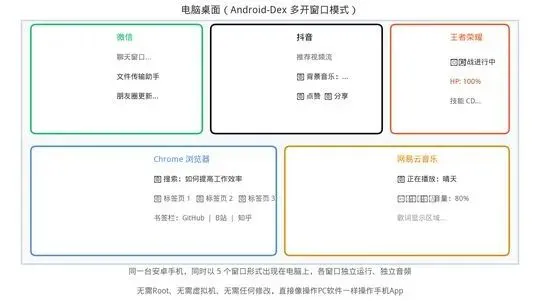
图3:Android-Dex 多开窗口 —— 同一台手机同时跑微信、抖音、游戏、浏览器,各窗口独立
普通投屏工具只能“镜像整个手机屏幕”,Android-Dex 则把每个 App 都当成独立窗口管理:
·多开窗口:右键点击手机桌面图标 → “在新窗口中打开”,同一个 App 可以开好几个;
·音频独立:设置里可以指定某个 App 的音频单独输出到耳机,其他 App 静音;
·媒体控制:底部有媒体控制中心,播放/暂停、切歌、调音量一键完成,不用切回手机。
这意味着什么?你可以一边用电脑大屏刷抖音(窗口1),一边用微信回消息(窗口2),一边挂游戏刷副本(窗口3),三件事同时进行,互不干扰。这已经是“桌面级多任务”体验了。
七、进阶玩法:把手机变成生产力工具
远程办公:手机当临时工作站
出差忘带电脑?用 Android-Dex 把手机投到酒店电脑上,配合蓝牙键鼠,临时写文档、回邮件、开视频会议完全够用。手机性能再弱,也是完整安卓环境,Office、WPS、飞书、钉钉都能跑。
手游直播 / 录屏
OBS 里添加 Android-Dex 窗口作为视频源,延迟比普通投屏低得多,观众看到的基本是实时画面。配合单应用音频输出,解说麦克风不会被游戏声音盖掉。
隐私浏览 /OnlyFans 等
有些内容只能在手机上查看,电脑浏览器要么打不开、要么留痕。用 Android-Dex 在电脑上直接操控手机 App,浏览记录留在手机里,电脑完全不留痕。
自动化脚本 + ADB
Android-Dex 自带 ADB 环境,你可以写 Python / Shell 脚本批量操控手机:自动签到、批量下载、自动回复。对于玩机党来说,这是隐藏宝藏功能。
八、常见问题
问题 | 解决 |
连接后黑屏/卡顿 | 确认 USB 调试已开启;无线模式检查 IP 和端口是否正确;关闭手机省电模式 |
音频没有同步 | 设置里开启“音频传输”;单应用音频需在 App 内单独授权 |
多开窗口报错 | 部分 App 禁止多开(如银行 App),换浏览器版或使用虚拟框架 |
电脑端闪退 | Flutter 桌面端偶现 bug,去 GitHub 提 Issue 或降级到上个稳定版 |
无线连接断开 | 检查 Wi-Fi 是否稳定;5GHz 频段比 2.4GHz 更稳定 |
九、总结
Android-Dex 不是一个简单的“投屏工具”,而是一个 **“手机桌面化”** 解决方案。它把安卓手机的完整能力搬到了电脑上,让你像操作 Windows 应用一样操作手机 App:低延迟、多窗口、音频同步、无需 Root。
适合人群非常明确:
·① 多设备党:想让手机和电脑无缝切换,不用在两个屏幕间反复横跳;
·② 手游玩家 / 直播主:需要低延迟投屏 + 独立音频输出;
·③ 远程办公族:出差忘带电脑,用手机临时顶替;
·④ 隐私敏感用户:不想在电脑上留下手机浏览记录。
项目本身用 Flutter + Kotlin 编写,跨平台、开源免费。如果你受够了“手机只能在手里用”的 limitation,不妨试试把它变成电脑的一部分。毕竟,最好的工具,是让你忘记工具本身的工具。
