羡慕mac的iPhone镜像?安卓也可以!安卓手机投屏到电脑
- 2026-10-11 05:23:54
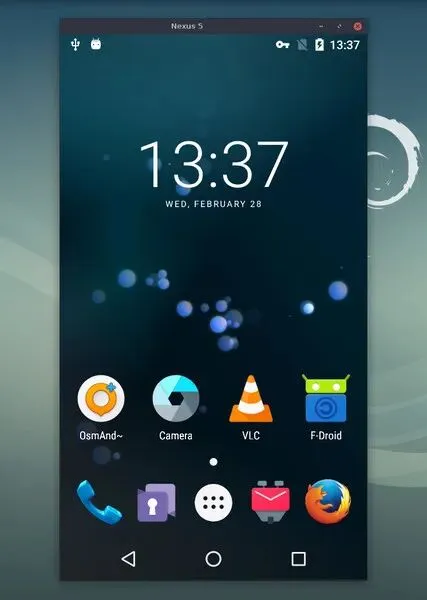
你有没有过这种时刻——
想把手机画面投到电脑上录个教程,结果搜出来一堆要注册、要开会员、还带水印的软件;想用电脑键盘鼠标玩一把手游,厂商自带投屏要么只认同品牌、要么卡成幻灯片;开会要演示个 App,连根线却只弹出"正在充电"。
别折腾了。今天这个工具,零账号、零广告、不要钱、不用 Root,一根 USB 线(甚至无线)就把安卓手机整块投到电脑上,还能用键鼠直接操控。它就是  scrcpy。
一句话:scrcpy = 把你手机屏幕"复制"到电脑上,并且你能直接用电脑的键盘鼠标去控制它。本地运行、不联网、不留任何东西在手机里。
先说它能帮你干啥(3 个实在好处)
1)真的免费,而且彻底无打扰开源(Apache-2.0),没有任何账号、没有广告、不需要联网。对比 AirDroid、Vysor 这类,免费版动不动限速、加水印、功能要开会员;scrcpy 从头到尾一个字都不收,连"高级功能"的门槛都没有。
2)延迟低到不像投屏官方实测延迟 35~70ms,帧率 30~120fps(看设备),画质 1920×1080 起步。打手游、做演示、连点操作都跟手,远不是那些"云控"工具能比的。
3)零 Root、不装 App、跨平台手机端不用装任何 App,也不用 Root 权限;电脑端 Windows / macOS / Linux 全支持。拔掉线,手机干干净净,啥都不留。
那同类方案怎么选?
一句话选型:如果你要的是"稳定、低延迟、免费、本地、还能控",scrcpy 基本是桌面端投屏的第一选择。
它和那些"远程控制"工具有本质区别——scrcpy 是本地镜像+控制,画面走 USB/局域网,不经过任何第三方服务器;而 TeamViewer、AirDroid 走的是中转服务器,免费档普遍限速、要登录。
手把手三步跑起来(保姆级)
1装好 scrcpy(顺带把 adb 也备上)scrcpy 靠 Android 自带的 adb 跟手机通信,所以电脑上得有它。Windows 去 GitHub Releases 下载 zip 解压即用(包里自带 adb);或用 winget install Genymobile.scrcpy。macOS 终端执行 brew install scrcpy android-platform-tools。Linux Debian/Ubuntu 直接 sudo apt install scrcpy。装完在终端敲 scrcpy --version,能出版本号就对了。
2手机打开"USB 调试"进手机 设置 → 关于手机 → 连续点"版本号"7 下解锁开发者选项;再回设置找 系统 / 更多设置 → 开发者选项 → 打开"USB 调试"。用数据线连上电脑,手机弹窗点"允许 USB 调试"。部分小米等机型还要额外打开"USB 调试(安全设置)",开完重启一次。
3一行命令,开投!终端里直接敲:
scrcpy回车,手机屏幕立刻就出现在电脑上了,鼠标能点、键盘能打字。就这么简单。
进阶玩法(复制即用)
想更爽,记住这几条就够用:
# 无线连接(先USB执行一次,之后可拔线)adb tcpip 5555adb connect 手机IP:5555scrcpy# 录屏保存成 mp4scrcpy --record demo.mp4# 投屏但把手机关屏(摸鱼神器)scrcpy --turn-screen-off# 降低分辨率换更高流畅度scrcpy -m 1024# 只投声音不要画面 / 关掉声音scrcpy --no-audio常用小技巧也顺手记一下:Alt+f 全屏、右键=返回、中键=Home、拖拽文件到窗口直接传进手机。更多快捷键官网文档一页列全。
📌 看到这,顺手【点赞】+【在看】+【转发】给需要的朋友⭐️ 也别忘了给 scrcpy 点个 Star,14 万+ 人的选择,开源不易。
关注公众号,后台回复“开源”有惊喜礼包!
近期热文:【1】太牛了,github上收获20.4k+star的宝藏项目,老视频一键变高清【2】在github上狂揽100万star,这三个项目太牛了【3】全平台可用,音视频免费下载,主流非主流平台都可以
随机文章
-
 10个月宝宝每天需要喝多少奶粉?
- iOS 26 的 Liquid Glass 想灰度推出?苹果藏了个私有开关
- 来啦!iOS 27.0 beta 6 内测,解决资源库问题
- 苹果 iOS / iPadOS 27.0 开发者预览版 Beta 6 发布:更新弹窗通知动画效果
- iOS 26.6.1 正式版发布,提升安全性问题
- 苹果发布 iOS / iPadOS 26.6.1 及 macOS 26.6.2:聚焦安全漏洞修复
- 苹果凌晨推送多档 iOS 更新:26.6.1 修 20 余漏洞,iOS 27 Beta 6 同步加速
- 限时22.39万起,四激光雷达+鸿蒙智能座舱5.2,跟YU7抢地盘行不行?
- 华为新平板或要先涨几百,鸿蒙装机破7000万后,手机圈这波调价真要来了
- 鸿蒙智行暑期OTA,8月中旬第二批推送启动!覆盖车型和升级内容一文看懂
- 微信16个AI新入口!鸿蒙版五大功能