又是开始新的一周,元旦几天由于感冒生病都不怎么更新,现在算是状态好些了,不知道大家在元旦假期过得怎样呢?话不多说开始咱今天的内容。
说到Windows 11,可以说得上是让人对它又爱又恨,好的地方是对于以往的版本,似乎UI以及一些设置上优化了不少,但不好的地方就是bug以及改动很多导致还不如以前的系统。其中在Windows上,有部分人会在电脑上运行些安卓软件,这样就能让手机和电脑一起操作,从而能两端兼顾上。
当然,会操作的通常是安装一些模拟器或安卓虚拟机来运行安卓软件,但对于小白用户来说,选择哪款安卓虚拟机软件可能是个问题,毕竟现在的安卓虚拟机软件广告多,而且对于性能的优化也参差不齐。那有没有省心的办法,点击下载后就能用呢?还真有!下面就来简单介绍一下。

1、使用系统自带的Microsoft Store
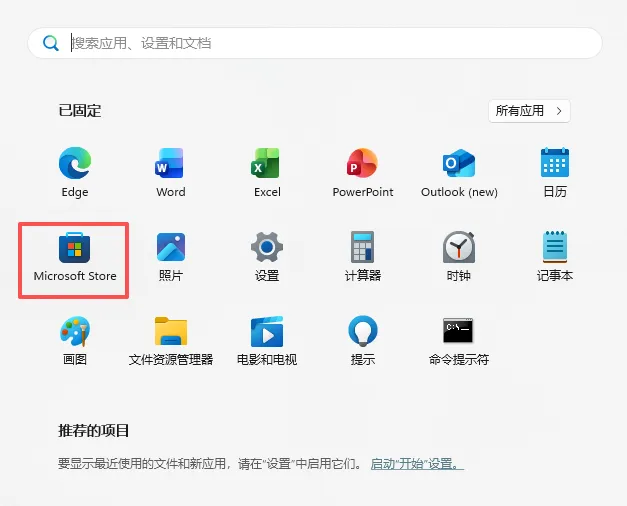
要是实现的办法,其实是用到Windows 11系统中自带的Microsoft Store软件,因为Windows 11是支持直接运行安卓应用的功能,但该软件它不是像Windows 10那样直接在任务栏,而是得点徽标,然后才能看见。
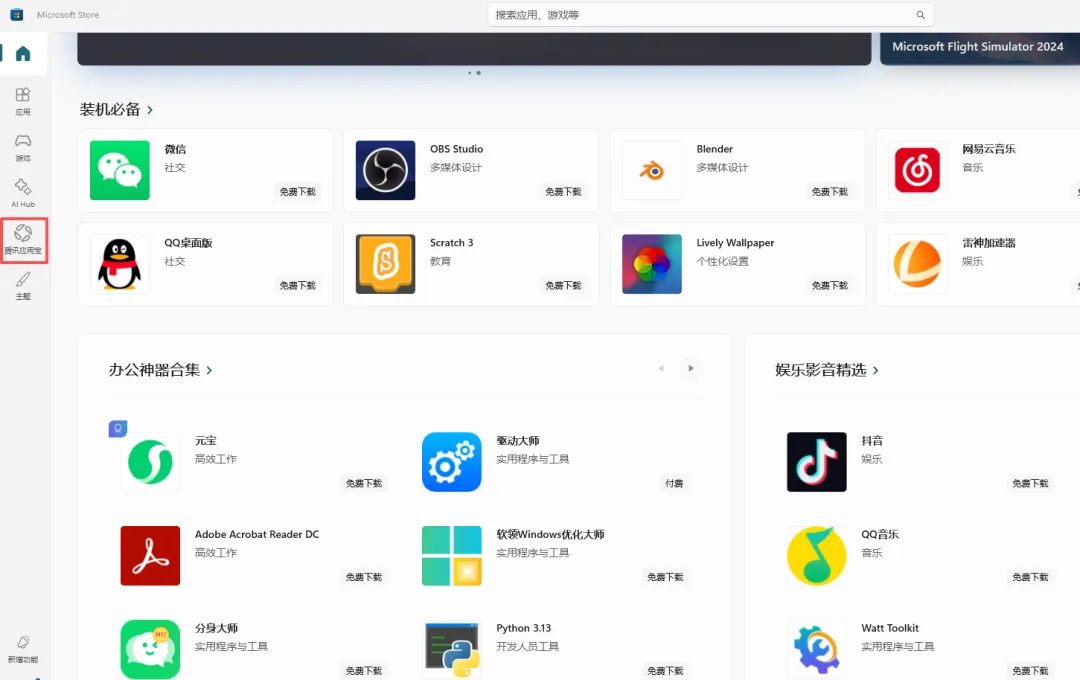
它其实就是一个软件商店,但由于在Windows 11中不起眼,所以有些人可能不会怎么用到,而是会去网上下载其他软件助手来下载软件。当打开软件后可以看到里面是有很多软件可以下载的,若你要下载安卓软件,要点击左边栏的“腾讯应用宝”图标。
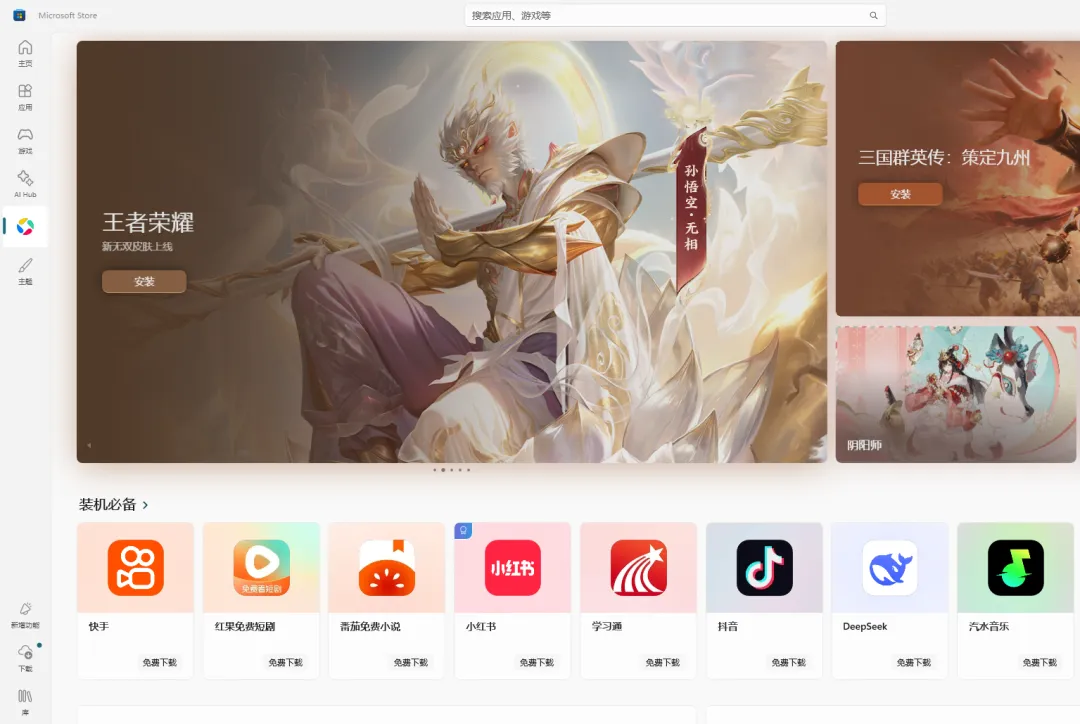
到这可能会有疑问,为啥会多了一个这个?其实是因为微软与腾讯应用宝进行了合作,在Microsoft Store中有专门的腾讯应用宝的版块,只需要点击该板块,选择其中的安卓应用,点击安装就可以使用了,无需再另外下载其他东西。
当你选择其中一个软件并安装好后,安卓应用的图标就会出现在桌面和开始菜单中,如同Windows应用一样,点击即可打开。过程非常简单,对于小白用户会特别友好。
2、既然这样我为啥不直接用应用宝?
当然,有人觉得要是这样我直接下载应用宝,然后在里面下载安装也可以啊!其实也是可以的,但你得会在一堆广告网页中找到它的官网,然后再下载并安装,而用Microsoft Store中安装是在于Windows 11系统集成,直接点击直接用,更方便些。
而且你想下载的软件没有展示时,你也可以通过顶部的搜索栏去输入搜索,要是有被收录在内的应该也是能搜索出来且能下载使用,等于是Microsoft Store和应用宝合并起来使用了,这样腾讯应用宝的存在感没有那么明显,它更像是功能板块那样。若你单独下载的话,没准会比较麻烦之余,还会觉得多了个软件反而不那么方便。
在使用上其实和绝大多数安卓模拟器软件的体验并没有明显差异,甚至在性能表现方面可能会好一点,主要原因是腾讯应用宝用了Intel Bridge技术,所以虚拟效率还可以。换作其他的可能也有自家的一些技术,只能说各有优劣。
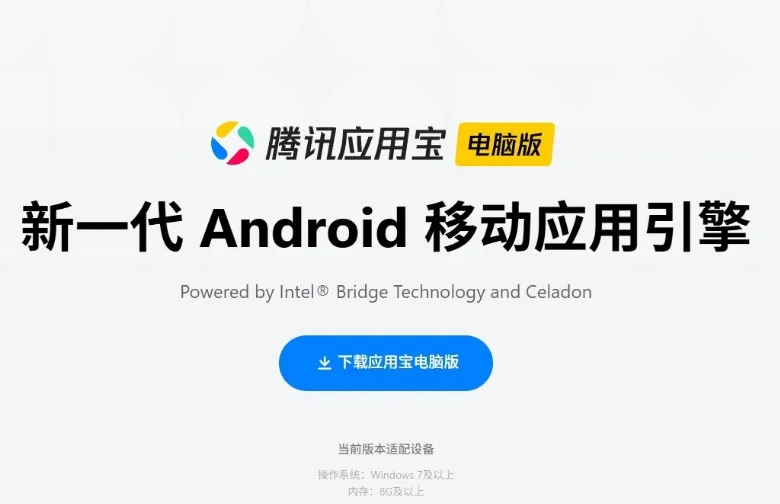
只是,在说完它如何方便之余,其实还是有些不好的地方你需要知道下,那就是由于它直接用的是腾讯应用宝的软件库,可能你想下的应用里面(比如一些游戏)还不一定有,可能会让使用体验打些折扣,转而会想去下载模拟器;还有就是它与Microsoft Store一样默认安装在C盘,应用安装过多对C盘空间不多的朋友也是个问题,不像其他安卓模拟器那样可以在安装前能选择安装到其它盘符。
3、这个方式适合哪些人使用呢?
要说这个方式方法上,肯定是不能十全十美的,但也不失为一个备用办法。
不想过多折腾的用户:相比传统安装安卓虚拟机或模拟器软件的方式,这种方法与Windows 11系统集成度更高,体验更好。
适合安装些日常应用的用户:因为腾讯应用宝本身不支持微信双开,所以没法安装安卓版微信也就不能双开,即使单独下载APK也无法安装。
想要追求省心省时的用户:在里面你看到哪个就能安装哪个,不用另外到网上搜索下载,安装后打开就能用,节省找的时间和精力。
当然,具体还是看个人需求,你不妨可以先到里面搜索看看有没有合适的软件,有就在Microsoft Store里面安装使用,若没有的情况下再尝试通过安卓虚拟机或安卓模拟器方式去安装App应用使用。这样多个办法也未尝不可,只是需要注意你的C盘空间。
写在最后
今天的内容就到这里,相信你已经知道如何安装了。其实很简单,就是在Windows 11中不怎么起眼的软件里安装就能实现,对小白用户或觉得在手机上用很费电,想转而电脑上使用安卓应用的人来说也是个不错的办法,其它的方式则自行选择即可。
以上,能看到这里,说明今天多学会了一个新知识,比昨天有进步,如果觉得不错,随手点个赞、在看和转发。谢谢你能看到我的文章,我们下次再见,共同进步!欢迎大家关注,持续为你带来干货内容。