我们生活在科技赋能的时代,笔记本电脑早已满足了我们日常的多数需求。使用电脑期间,最痛苦的经历之一就是不慎删除了电脑内的宝贵数据,而硬盘格式化、电脑感染病毒等情况,同样可能导致数据丢失。
无论发生何种状况,切记停止使用电脑,以免原有数据被覆盖。免费数据恢复软件有哪些?在实测了市场上大量Windows文件恢复软件免费版后,我们列出了2025年适配Windows 11、10、8、7系统的优质文件恢复助手应用程序,您可选择任意一款,实现安全、轻松的数据恢复。
哪款数据恢复大师厉害些?哪个文件恢复助手不错?首先要提的就是国内发展了很多年的数据蛙恢复专家!考虑到用户的使用感受,数据蛙把软件页面做得简单清晰,就算是以前没碰过类似软件的人也能很快用起来。
同时,它的扫描功能和其他同类型软件比也不差,兼容性良好,电脑以外设备的数据也能靠它找回。要是你需要一款功能多样的文件恢复软件免费版,那数据蛙恢复专家说不定是你的好选择。
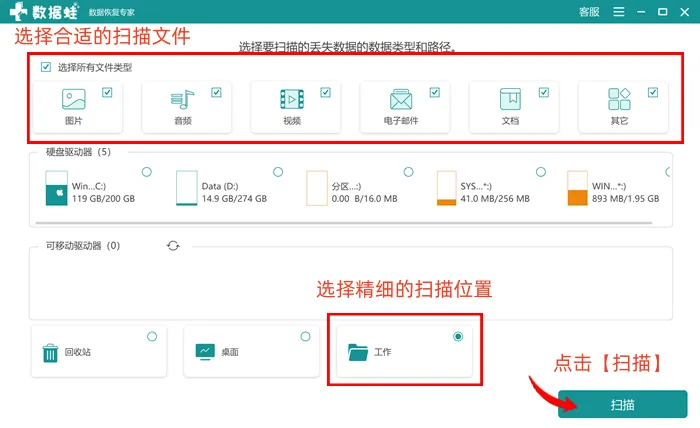
步骤1.启动软件,在图示第一个框选区域选定需恢复的文件类型,第二个框选区域选择扫描位置(单次仅限一个),启动扫描流程。
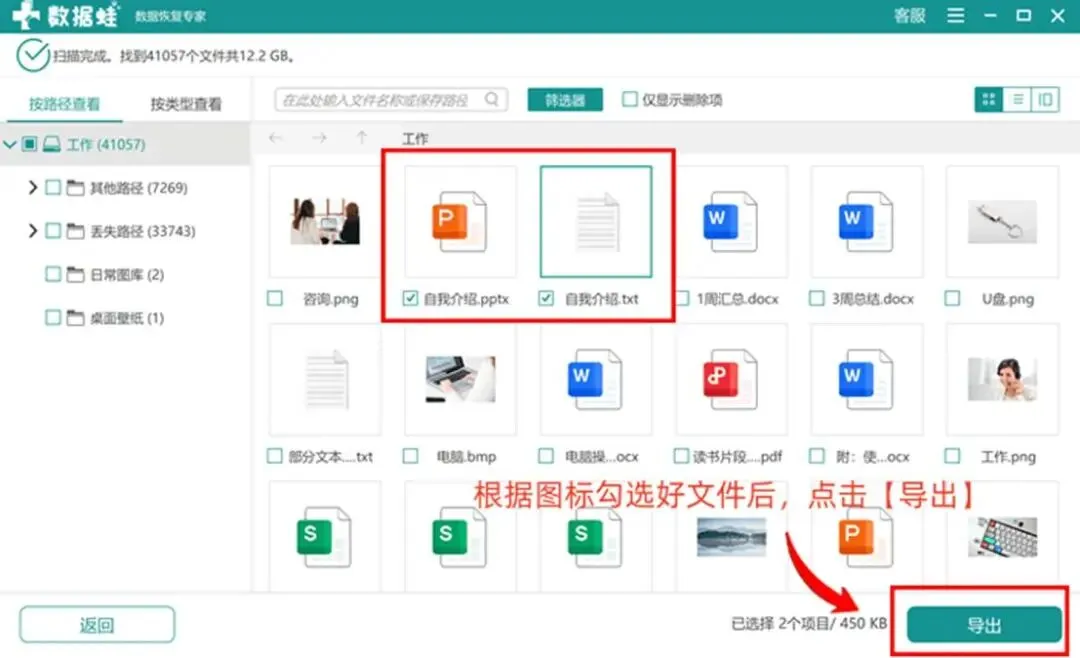
步骤2.待扫描操作完成后,可借助侧边详细分类框筛选目标文件,选中需恢复的文件后即可直接执行导出操作。
左木数据恢复软件,这在数据恢复界可是个响当当的高手!免费数据恢复软件有哪些?就算硬盘出了故障,丢失的数据它也能稳稳从里面找回来。更绝的是,RAID阵列和虚拟机里的数据它也能搞定,简直是数据恢复领域的全能选手!
说起该文件恢复软件免费版的优点,那真是让人满意到不行。文件恢复能力强到离谱,不管碰到哪种数据丢失情况,它都能轻松应对。还有那超靠谱的算法,妥妥的数据恢复界黑科技,用着那叫一个放心踏实!
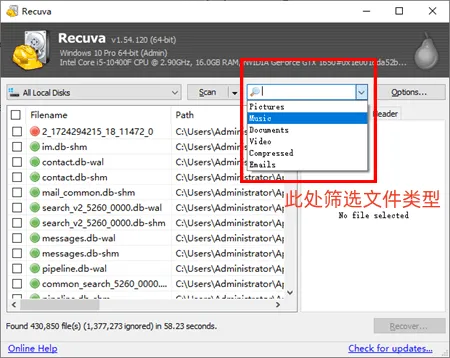
Recuva 算得上 Windows 平台顶尖的文件恢复软件免费版。该文件恢复助手安装流程简单,能帮用户快速找回误删文件,操作毫无门槛。作为高效的恢复工具,它支持多种类型数据的恢复,像照片、视频、文档、音频等都能轻松覆盖。
其核心实用功能包括:进阶深度扫描模式,可更精准地挖掘 Windows 系统中已删除的文件;同时配备预览功能,让你提前查看所有搜索结果,恢复操作更有针对性。
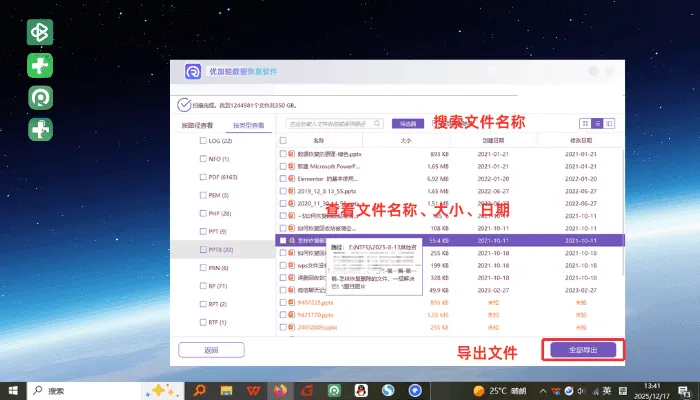
优加蛙恢复大师之所以能被专家评为 Windows 平台最佳数据恢复软件之一,背后有着诸多关键优势。免费恢复容量高达 2G 的已删除或格式化数据,是它相较于其他文件恢复软件免费版的核心竞争力。该文件恢复助手界面简洁易用,恢复操作流程简单清晰,让最终用户无需复杂学习就能轻松上手。
在恢复范围上,它不仅支持 Windows、Mac 系统,还兼容 SD 卡、闪存盘、移动硬盘等多种外部存储设备。此外,该软件不仅提供文件预览功能,还能快速精准地找到丢失文件,大幅节省用户时间,因此广受用户好评。
文件恢复软件免费版推荐五:Windows File Recovery
跟大家说个 Windows 电脑专用的文件恢复助手,叫 Windows File Recovery,是微软官方出的,还不要钱!它是用命令行来操作的,能解决一些比较复杂的丢数据情况,但缺点也很明显,这款文件恢复软件免费版得会点命令提示符的知识才行,不然根本不知道怎么用。
免费数据恢复软件有哪些?DiskGenius文件恢复软件免费版拥有分区管理和数据恢复的双重核心功能,在数据恢复领域,它的恢复能力具有较高的可靠性。然而其最主要的不足是缺少直观可视化的筛选功能,导致用户在扫描结果中查找需要恢复的数据时存在困难。
流程一:启动DiskGenius软件,点击【文件恢复】选项。
流程二:点选相应的分区位置开始扫描文件,在右侧选择需要恢复的文件并执行操作。
文件恢复软件免费版推荐七:R-Studio Free
R-Studio Free 属于跨平台数据恢复工具,可兼容 Windows、Mac 及 Linux 系统,多设备使用者适用。免费数据恢复软件有哪些?其具备 RAID 阵列恢复、网络磁盘恢复等高级特性,能解决企业级数据丢失难题。
文件恢复软件免费版支持深度扫描功能,但仅允许恢复 256KB 以内的文件,恢复大文件需升级至付费版。该软件操作界面偏专业属性,新手入门有一定难度,更适配企业用户或技术发烧友。
以上便是本文给大家推荐的全部7种文件恢复软件免费版,不知道有没有哪一款文件恢复助手能让您满意?这些软件的基本操作流程大致相同,大多适合新手朋友直接上手,综合使用体验挺不错的。
当然啦,在软件的内部设置、图形界面的排布上,各个软件之间有比较明显的差别,扫描恢复的核心功能在性能方面也存在差异。
要是按综合体验来排序,还是推荐大家使用数据蛙恢复专家这款软件做数据恢复。在一样的情况下,这款软件的扫描恢复功能表现得更稳定出色,深度扫描和快速扫描相结合的设计,能为用户节省不少时间。