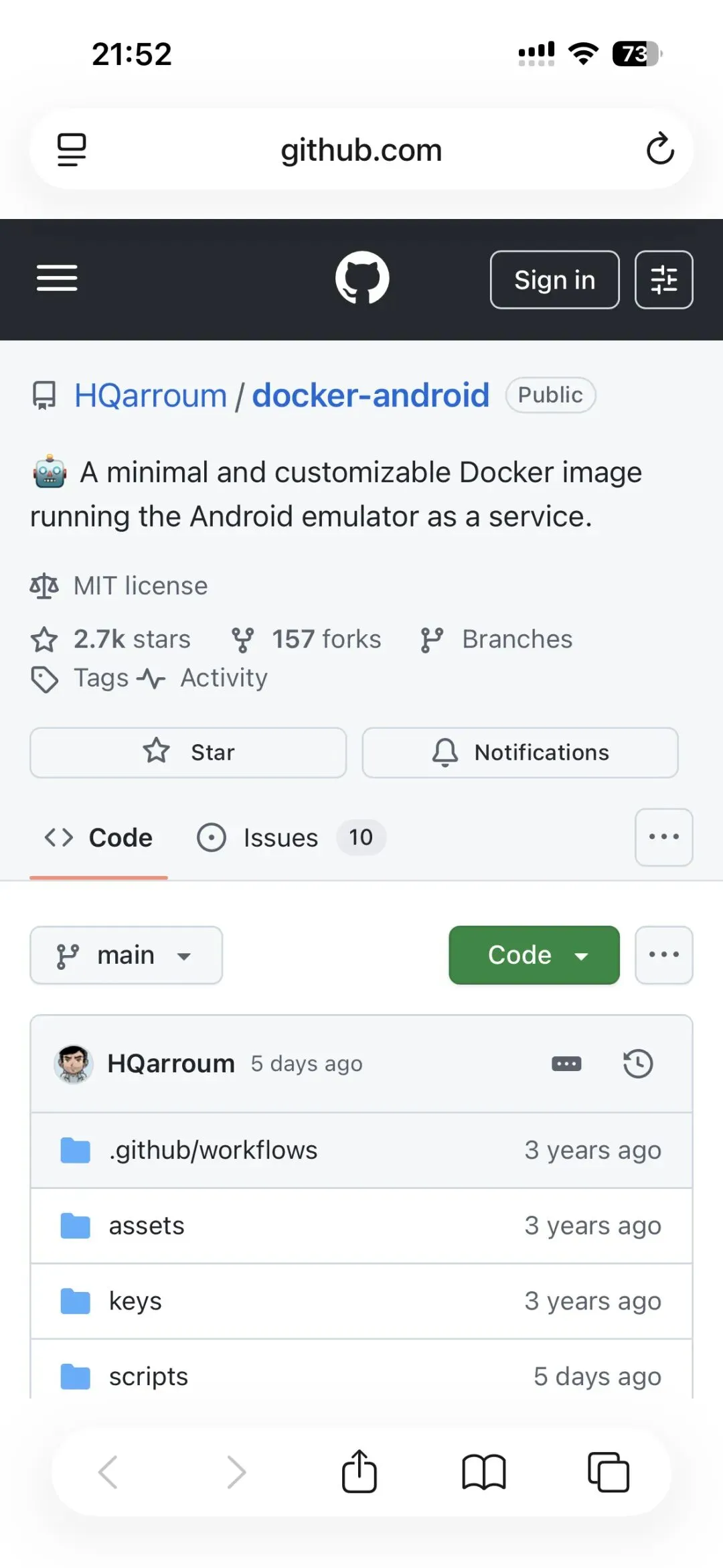
做安卓开发的你,是不是总被这些问题困扰:模拟器启动慢如蜗牛、不同版本系统测试要装一堆环境、换电脑就得重新配置开发环境?今天给大家推荐的开源神器——Docker-Android,用 Docker 容器化技术搞定安卓模拟器,让开发测试效率直接翻倍!
它到底解决了什么痛点?
想象一下这些场景:
-
- 开发时需要测试安卓 7 到安卓 14 多个版本的兼容性,不用逐个安装模拟器,用 Docker 命令一键启动对应版本的容器,用完就删,不占本地空间;
-
- 团队协作时,每个人的开发环境都可能不同,导致“我这能跑”的尴尬。用 Docker-Android 统一环境,代码提交后谁跑都一样;
-
- 想在服务器上做自动化测试(比如 UI 自动化、兼容性测试),直接部署容器化的安卓环境,不用折腾服务器装图形界面。
-
Docker-Android 的核心就是把安卓模拟器“打包”成 Docker 镜像,让你像用普通软件一样快速启动、切换不同版本的安卓环境,彻底告别繁琐的配置流程。
为什么它比传统模拟器香?
-
- 启动快,资源轻
传统模拟器动辄占用几个 G 内存,启动要等好几分钟。Docker-Android 容器化启动,几秒就能进入系统,而且资源占用更可控,电脑同时跑多个不同版本的模拟器也不卡顿。 -
- 版本全,切换灵活
从安卓 5.0(Lollipop)到最新的安卓 14,从手机到平板的不同分辨率,镜像仓库里都有现成的镜像。想换版本?一条命令就能切换,比手动下载安装包快 10 倍。 -
- 跨平台,环境统一
不管你用 Windows、Mac 还是 Linux,只要装了 Docker,就能用同样的方式启动安卓环境。开发、测试、部署全流程环境一致,再也不用纠结“系统差异”问题。 -
- 支持自动化,适合CI/CD
可以和 Jenkins、GitHub Actions 等工具无缝对接,在自动化流程中启动安卓容器,跑测试脚本、生成测试报告,特别适合需要批量测试的场景。 -
3步上手,用Docker跑起安卓模拟器
准备工作
-
- 先在电脑上安装 Docker(官网下载,新手跟着指引安装,5分钟搞定);
-
- 确保 Docker 启动正常(Windows用户注意开启“WSL2”支持,否则可能启动失败)。
-
快速操作指南
-
- 拉取镜像
打开命令行(Windows用PowerShell,Mac/Linux用终端),比如想启动安卓13的手机模拟器,输入: docker pull budtmo/docker-android:android-13.0
等待镜像下载完成(首次可能慢一点,后续会缓存)。 -
- 启动容器
输入启动命令,映射端口并指定设备参数(以手机为例): docker run -d -p 6080:6080 -p 5554:5554 -p 5555:5555 --name android-13 budtmo/docker-android:android-13.0
-
-p 是端口映射,6080用于网页访问模拟器界面,5554/5555用于adb连接。-
-
- 操作模拟器
打开浏览器,访问 http://localhost:6080,就能看到安卓13的模拟器界面了!可以用鼠标操作,也能通过本地的 adb 连接(adb connect localhost:5555),像用本地模拟器一样调试APP。 -
写在最后
Docker-Android 把安卓开发环境“装进了集装箱”,让环境配置从“半天折腾”变成“一条命令”。对于安卓开发者、测试工程师,尤其是需要多版本兼容测试的团队来说,简直是提升效率的利器。
如果你受够了模拟器的卡顿和环境混乱,不妨试试这个项目,让安卓开发少点麻烦,多点专注~ 🌟
(项目地址:https://github.com/HQarroum/docker-android/)