温馨提示,文末附软件下载链接
如果你正在找一款简单、好用、支持一键生成功能的思维导图软件,那 XMind 绝对是很多人都会选择的工具。今天这篇文章主要分享:XMind 2025 版本的下载方式、安装教程、亮点功能解析,新手也能快速上手。
XMind 是一款非常常用的思维导图软件,支持多平台使用,结构清晰、界面简洁,非常适合做:XMind 2025 相比旧版,在功能和性能上都有明显升级:现在支持更多结构类型,可直接在 XMind 里做任务跟踪、进度安排、项目记录等内容。还能插入图片、图标、LaTeX 公式、超链接、视频,做出来的导图更专业、可读性更高。对于经常要做汇报、整理知识库或需要频繁切换多张导图的人来说,体验会明显提升。软件下载方式
下载链接:https://pan.quark.cn/s/e739576ed6a2
复制以上链接打开「夸克」APP,即可下载
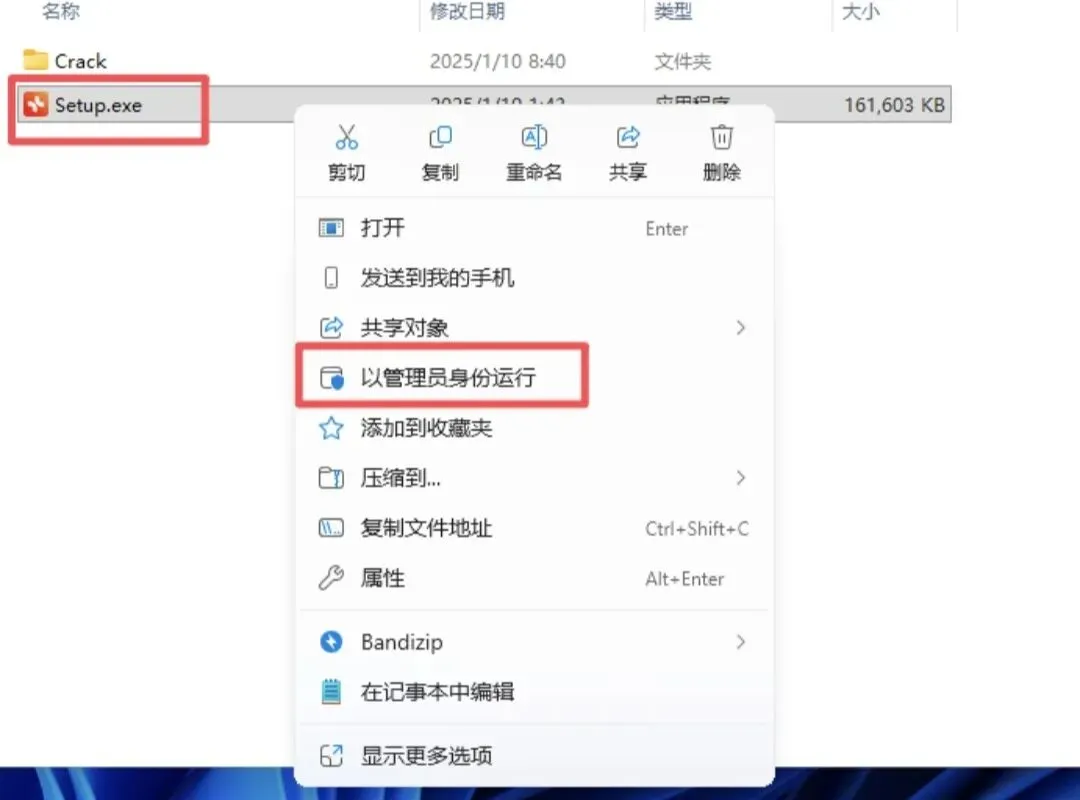
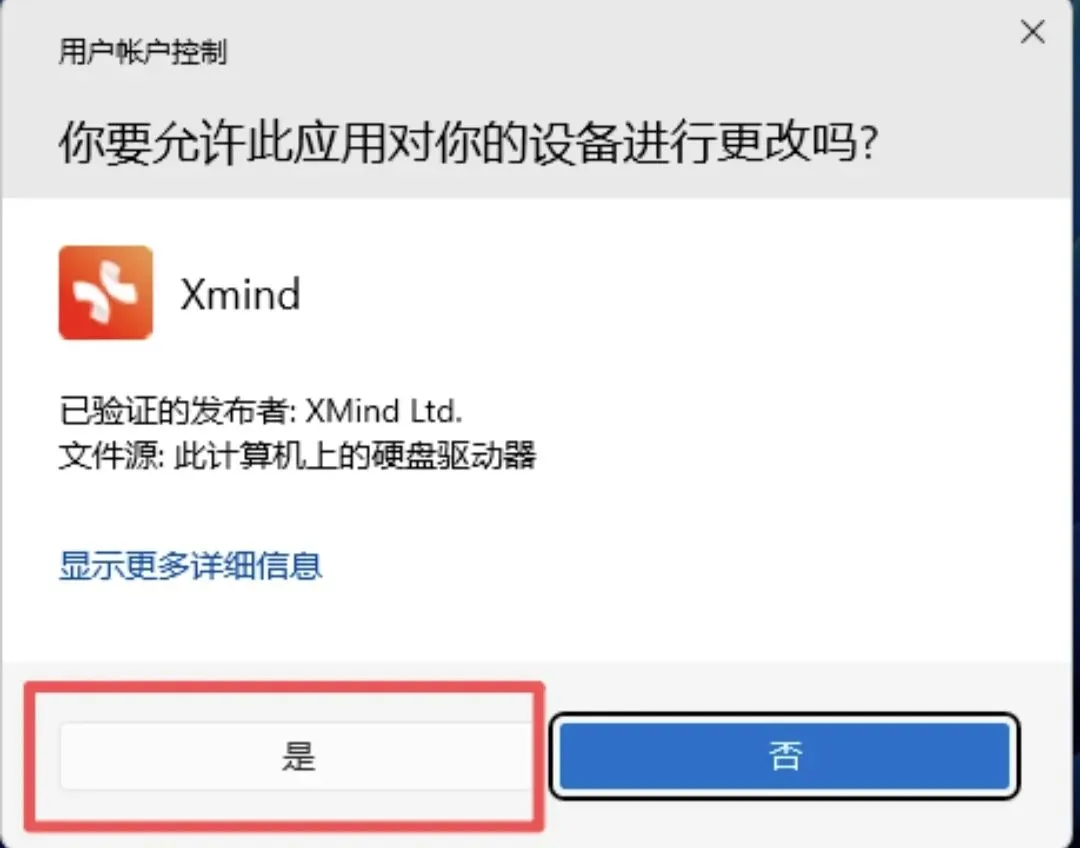
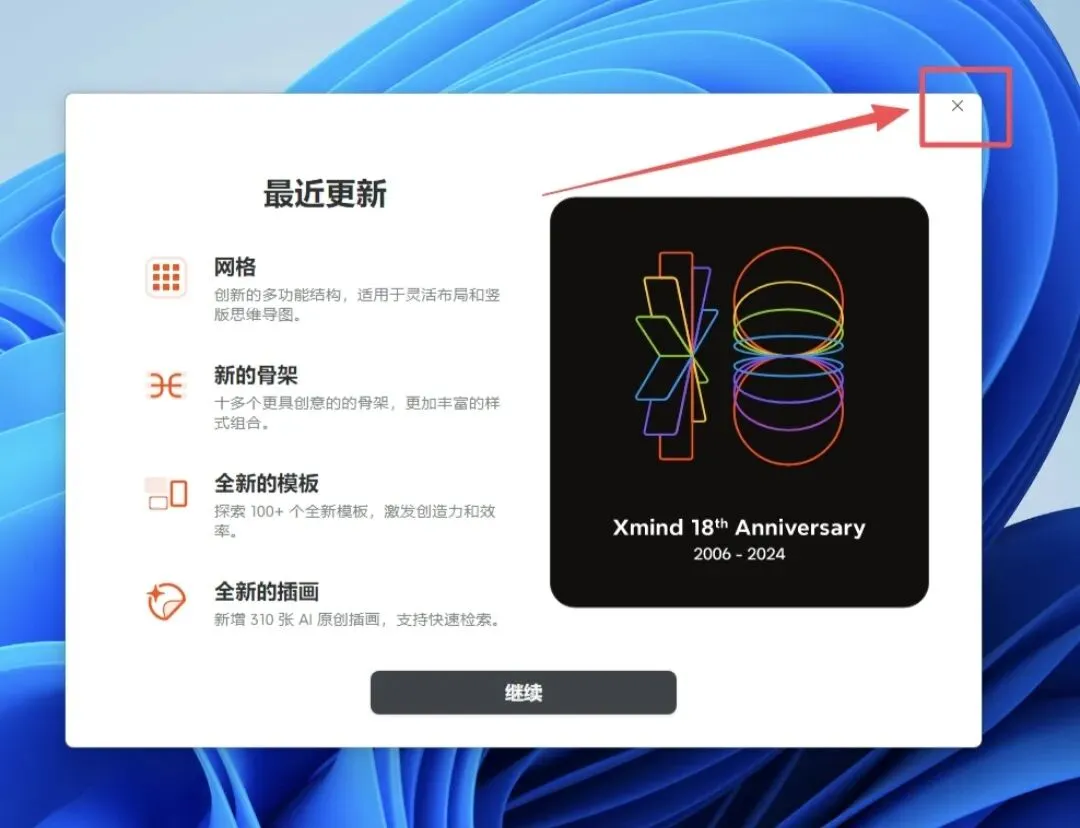
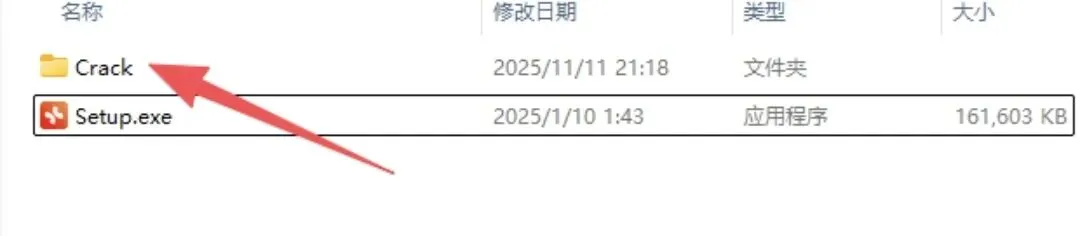
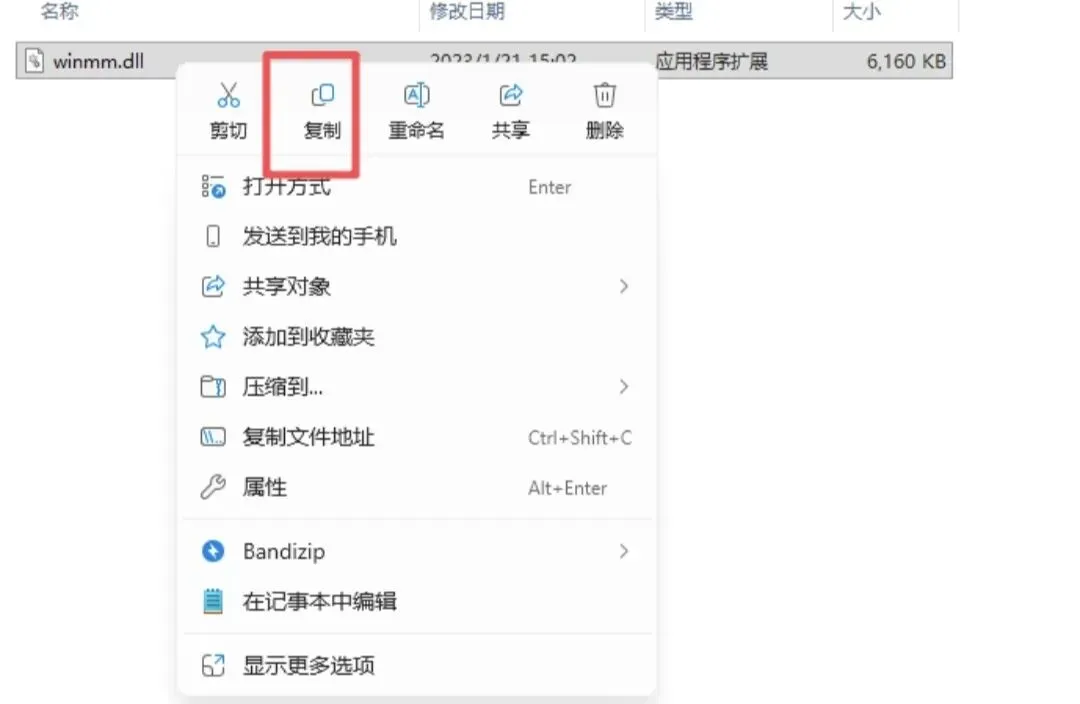
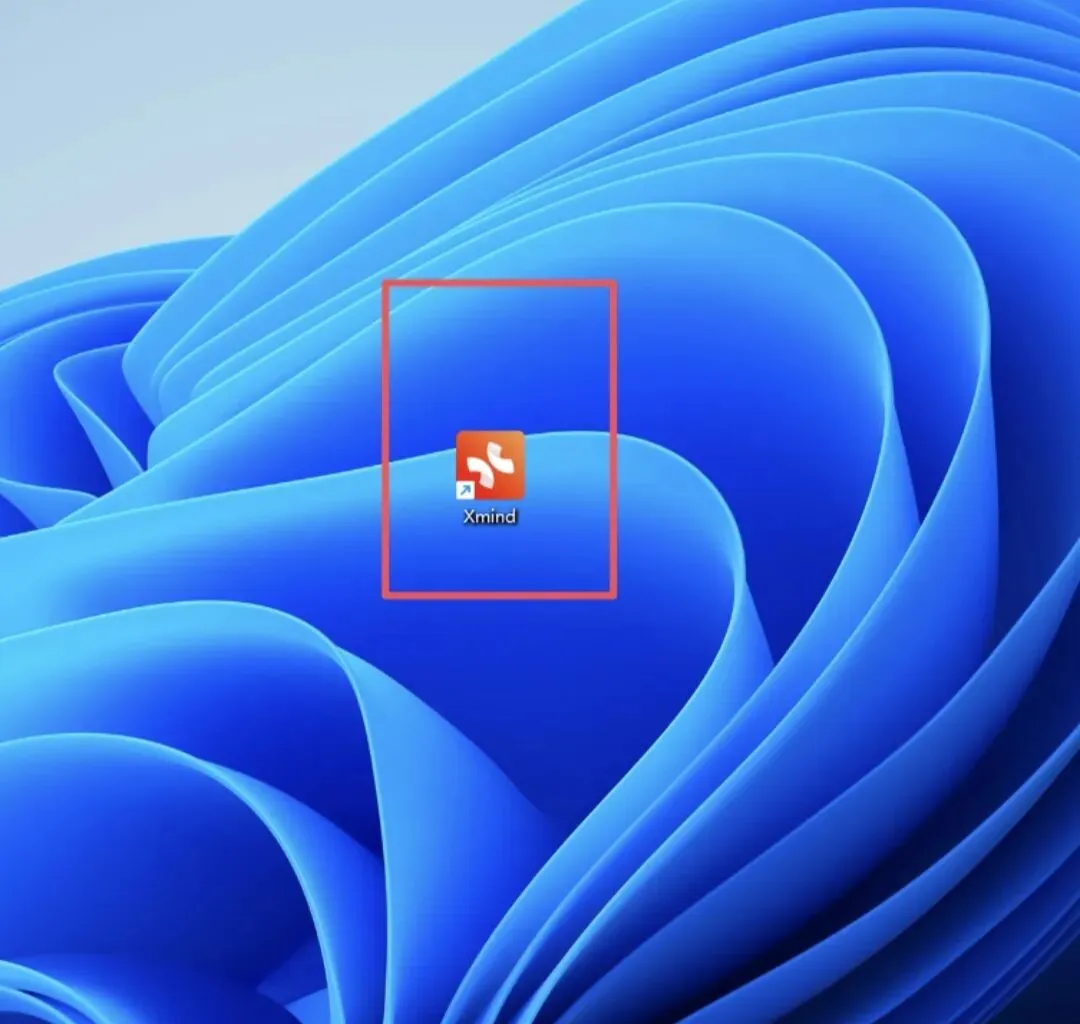
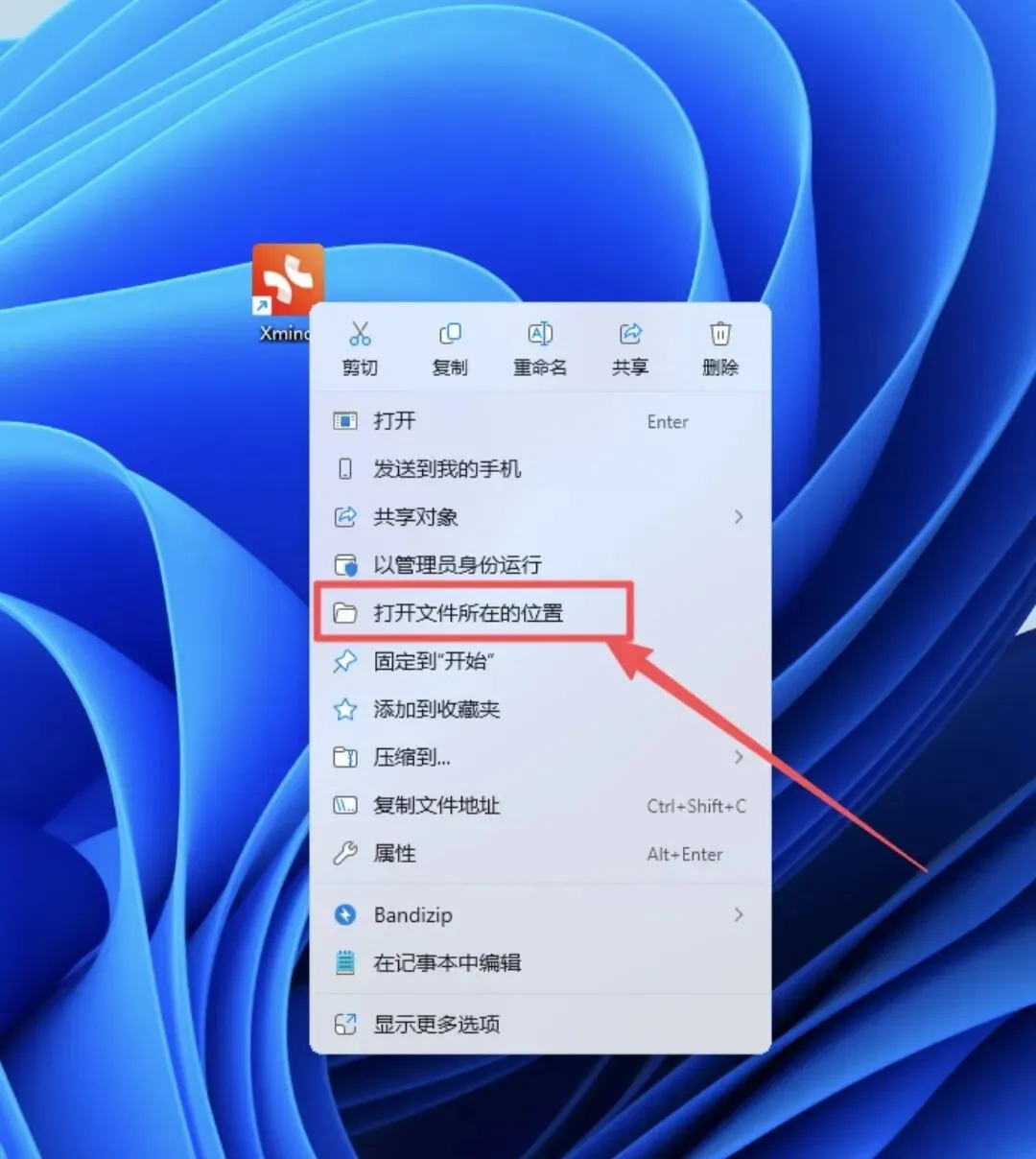
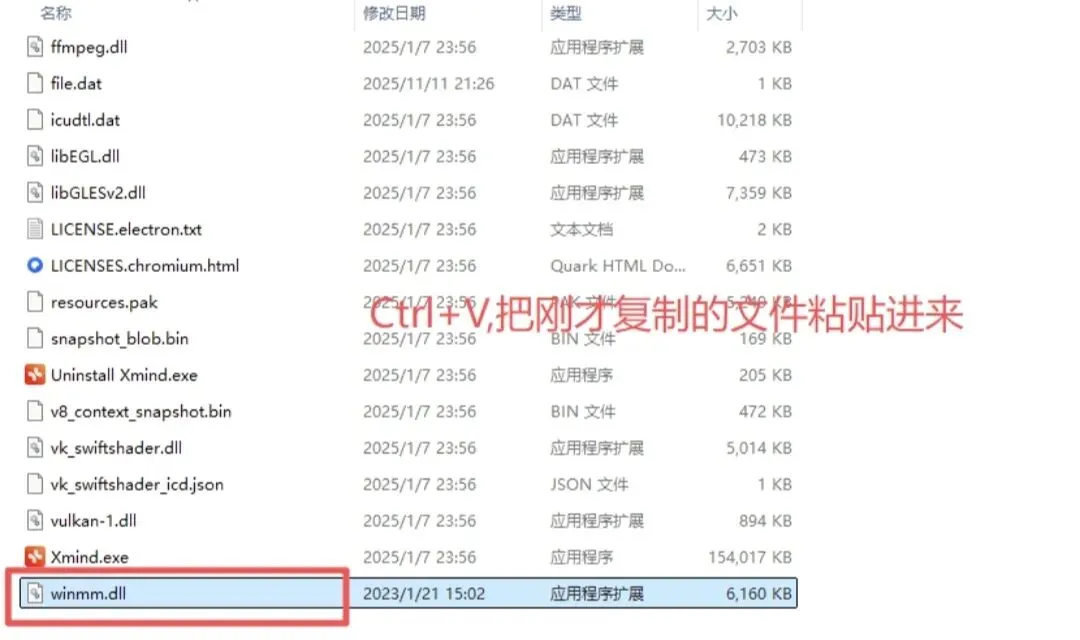
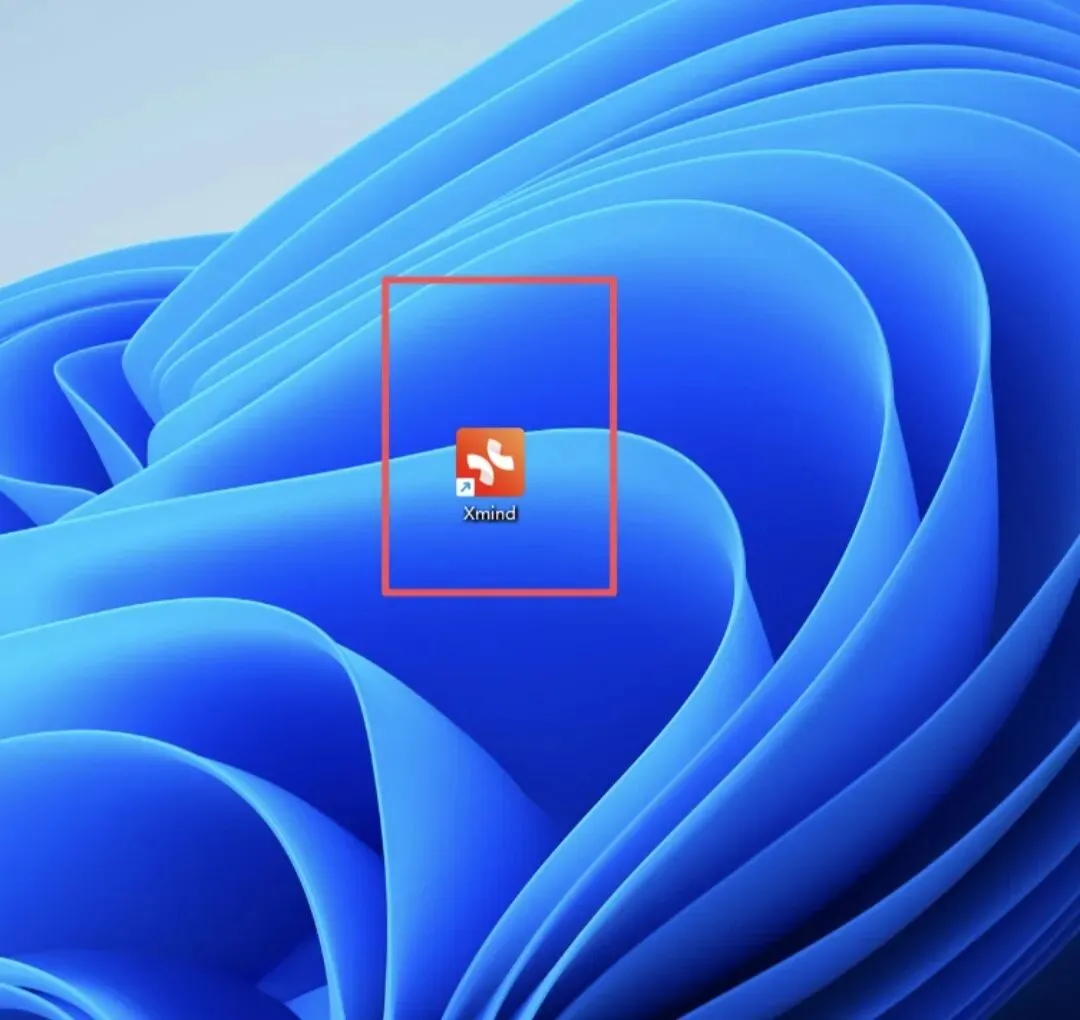
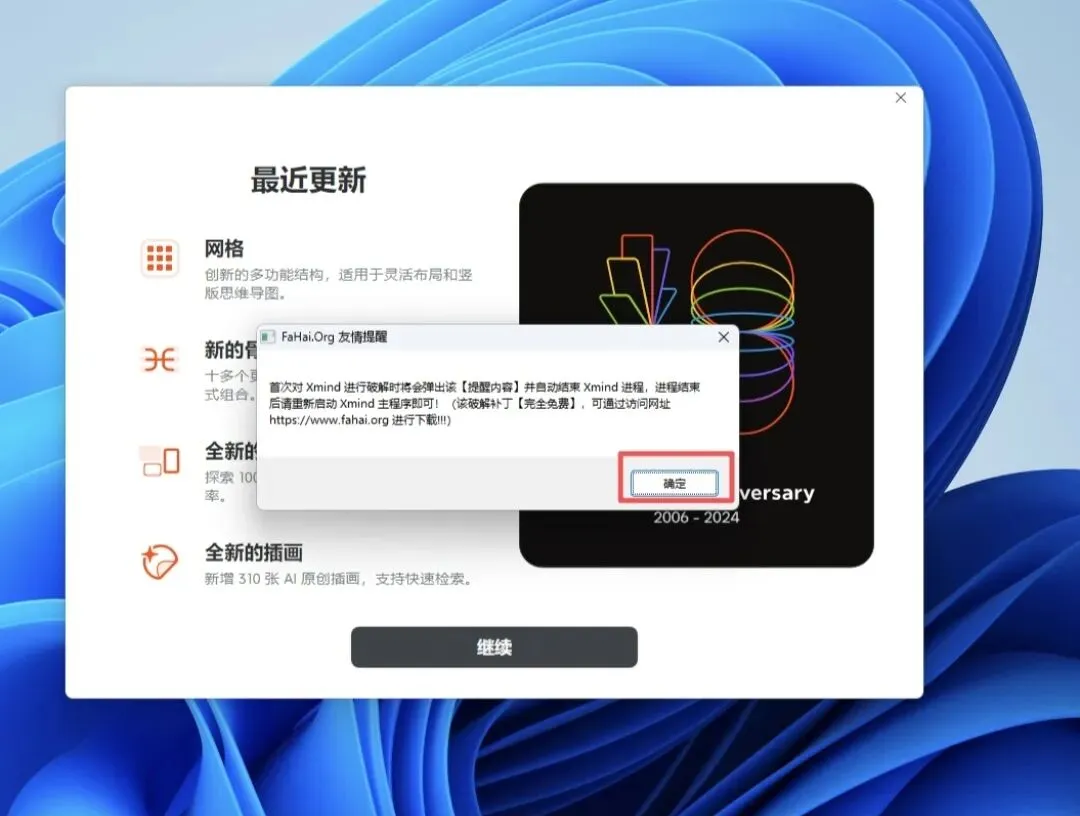
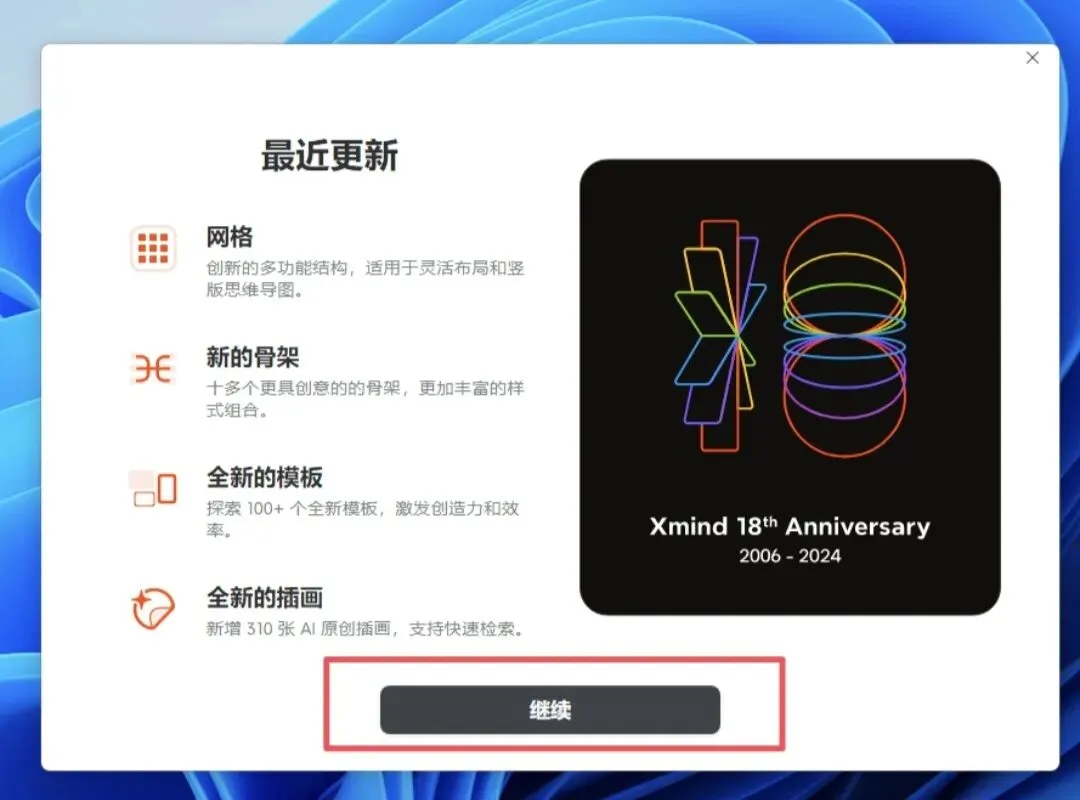
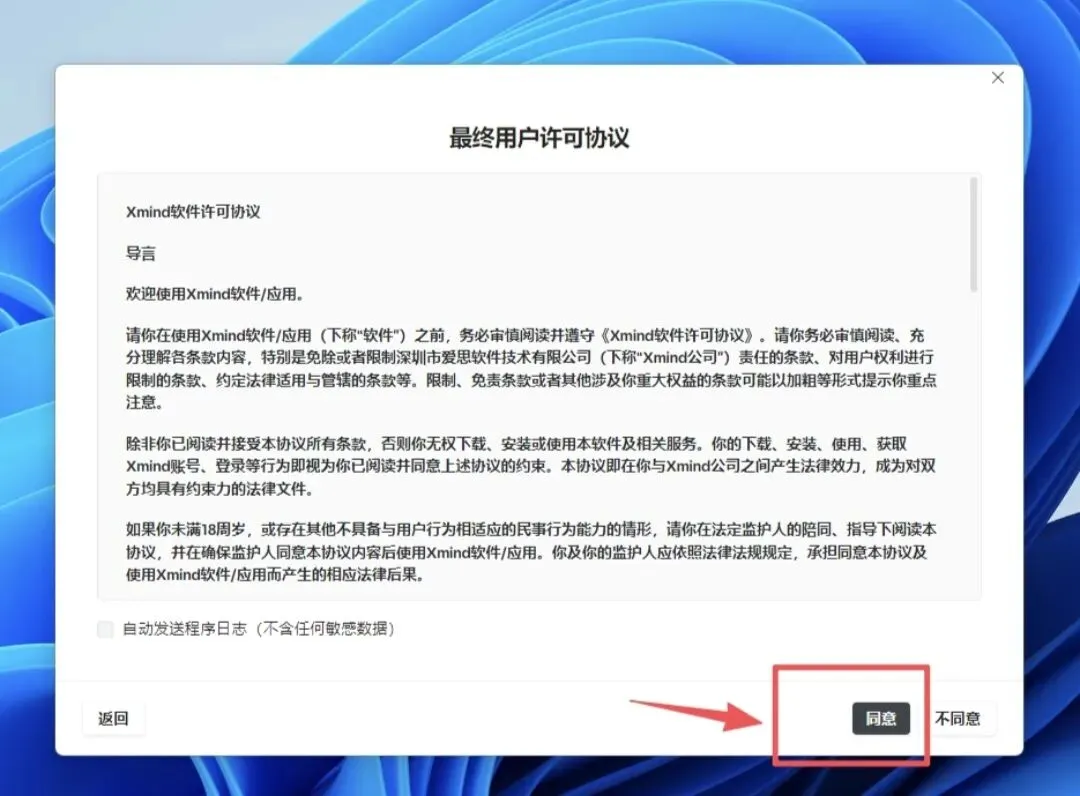
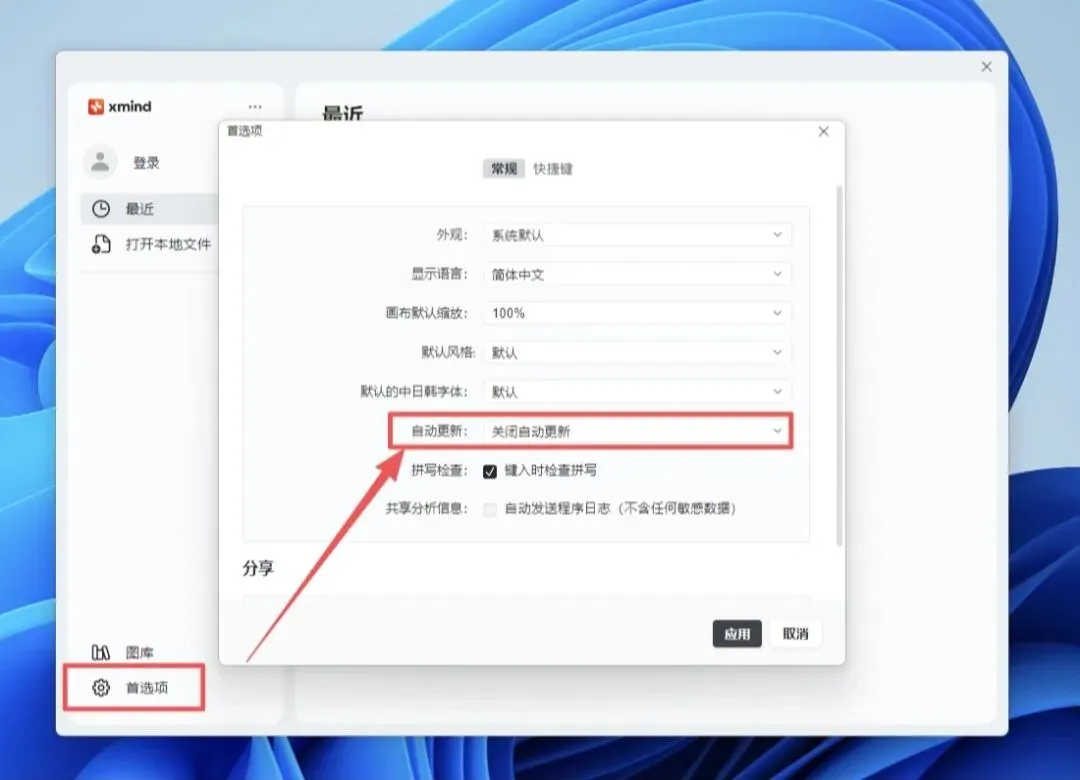
请【复制链接】,微信里发给自己或好友、也可以打开浏览器,即可打开链接保存,链接易失效,建议小伙伴及时保存到自己网盘!2、打开解压后的文件夹,找到【Setup.exe】文件,鼠标右键单击,选择【以管理员身份运行】,开始安装3、如果电脑有提示【你要允许此应用对你的设备进行更改吗?】,选择【是】4、开始安装,请稍后……,这个过程需要几分钟,请耐心等候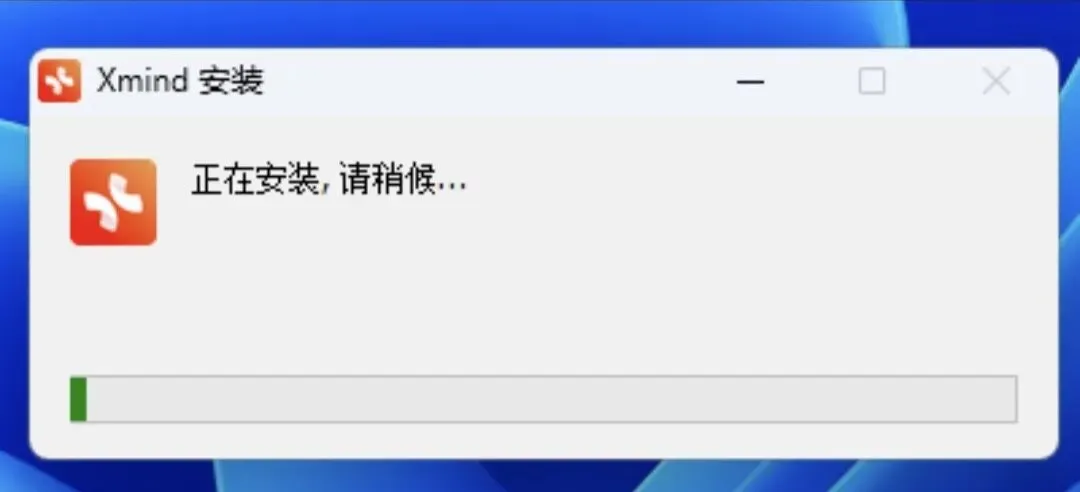 5、安装完成,弹出如下窗口,直接点击右上角的×,关闭即可。9、打开软件安装目录,右键单击【Xmind】,选择【打开文件所在的位置】10、Ctrl+V,把刚才复制的dll文件粘贴进来。12、首次打开会有一个【友情提醒】,点【确定】会关闭软件,重新打开软件即可。15、关闭更新,点击左下角【首选项】,自动更新栏,选择【关闭自动更新】,避免激活失效。到此,整个安装激活过程都已完成。可以开始正常使用软件。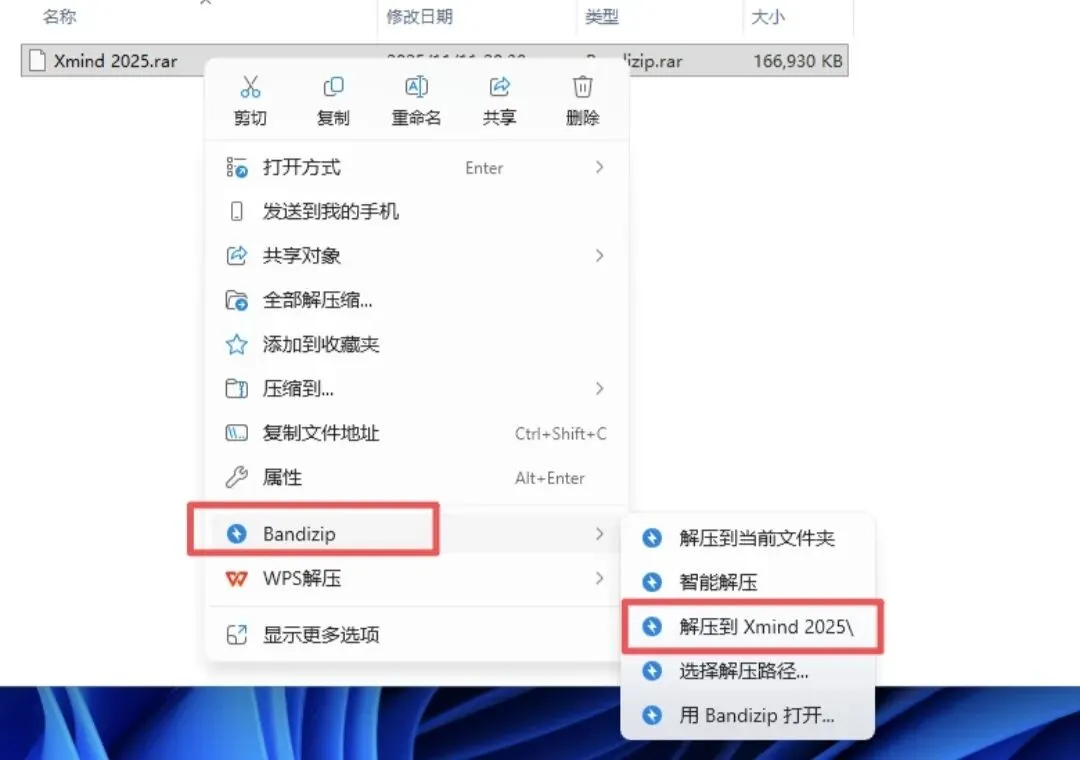
 10个月宝宝每天需要喝多少奶粉?