一、系统与工具要求
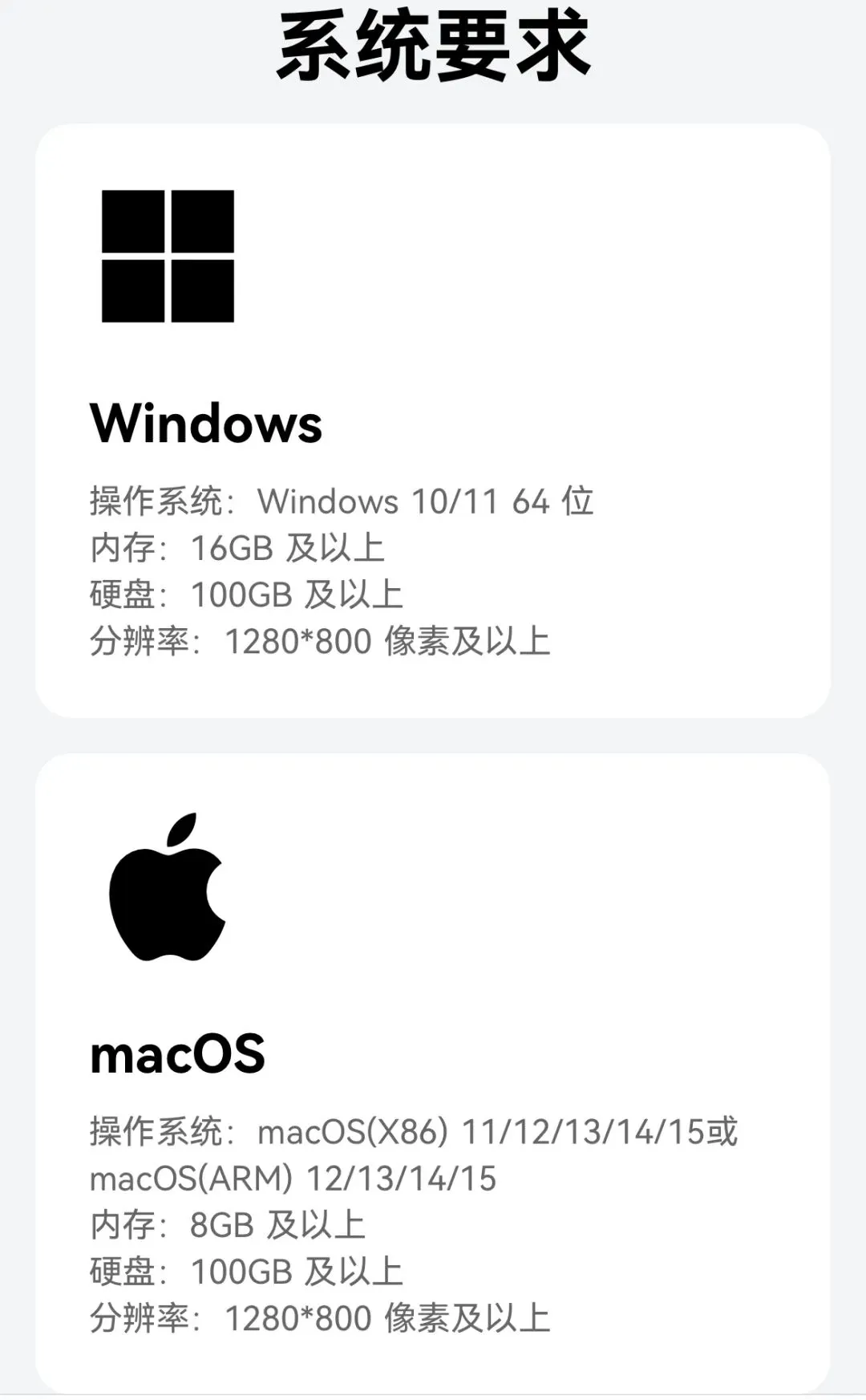
• 系统:Windows 10+ 64位 / macOS 10.14+;内存≥8GB(推荐16GB);硬盘≥10GB可用 (目前暂不支持Linux系统,公司有条件,直接上mac机)
• 核心工具:
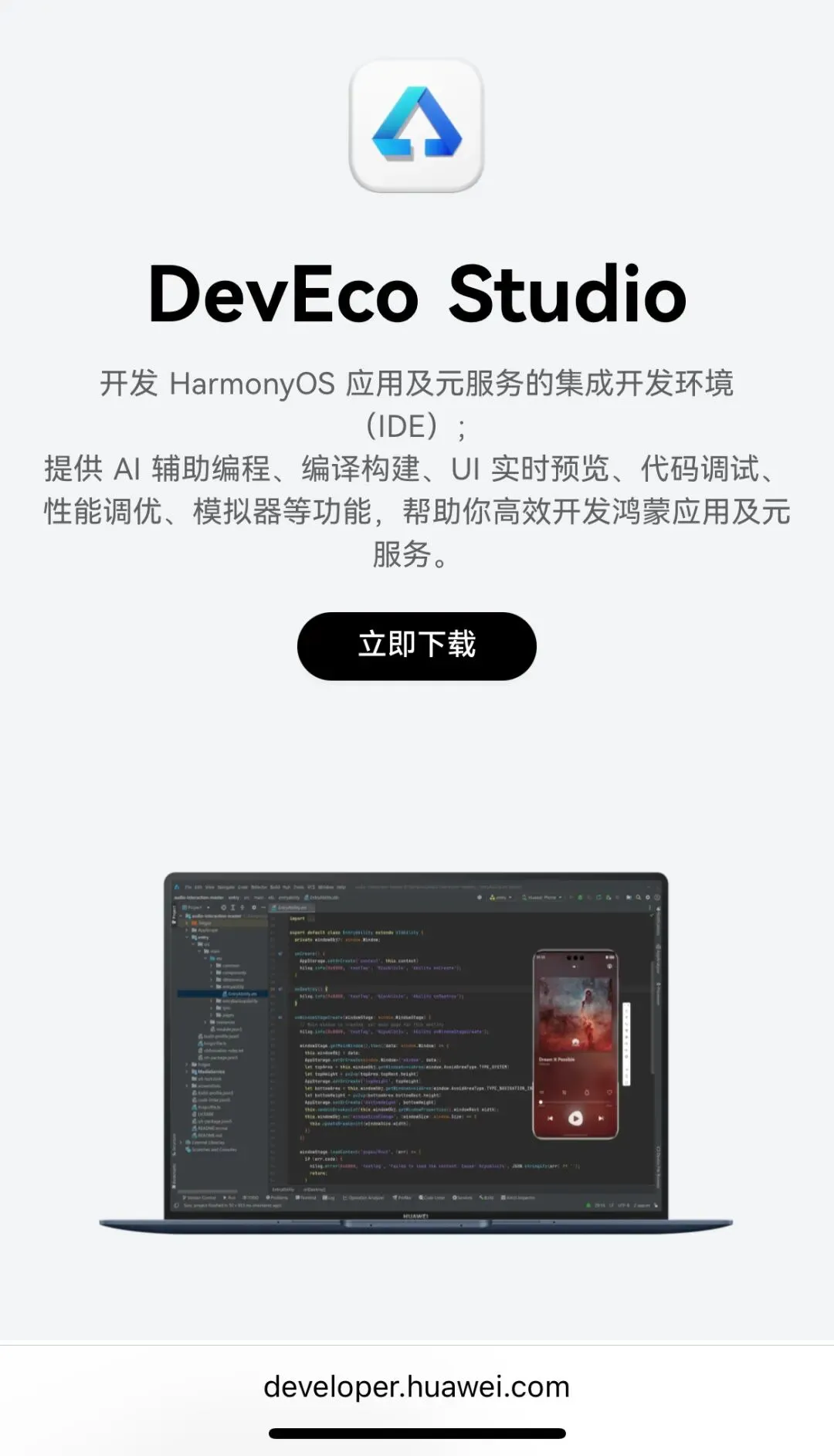
◦ DevEco Studio(官方IDE,必装)
◦ Node.js(LTS 16+,IDE 会自动安装)
◦ JDK 11(IDE会自动安装,无需手动)
二、安装DevEco Studio(核心步骤)
1. 下载
官网:https://developer.harmonyos.com/cn/develop/deveco-studio
登录华为账号,下载对应系统安装包
2. 安装(Windows)
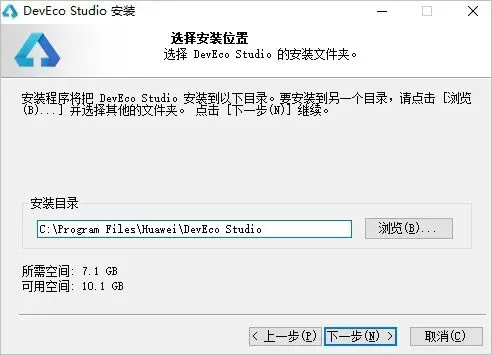
◦下载完成后,双击下载的“deveco-studio-xxxx.exe”,进入DevEco Studio安装向导。在如下界面选择安装路径,默认安装于C:\Program Files路径下,也可以单击浏览(B)...指定其他安装路径,然后单击下一步。
路径无中文/空格(推荐默认)
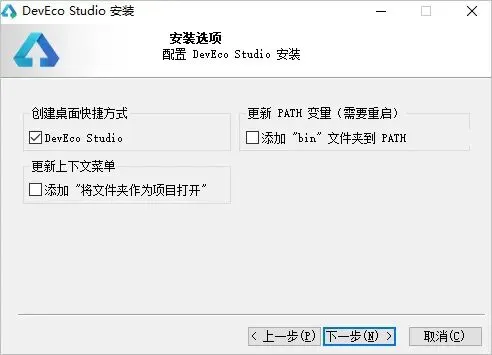
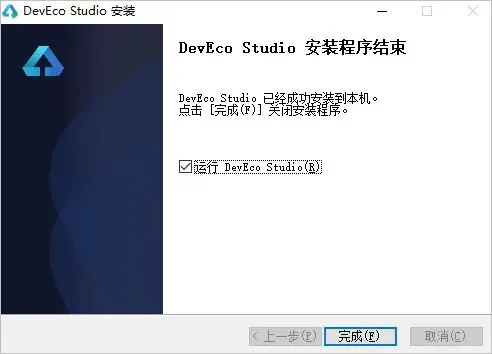
在如下安装选项界面勾选DevEco Studio后,单击下一步,直至安装完成。
◦勾选:添加到PATH、创建快捷方式、关联.hvigor/.hap
◦ 一路下一步,完成安装
3. 首次启动配置
◦ 不导入旧设置 → 选择主题 → 进入SDK配置向导
三、开箱即用
- DevEco Studio提供开箱即用的开发体验,将HarmonyOS SDK、Node.js、Hvigor、OHPM、模拟器平台等进行合一打包,简化DevEco Studio安装配置流程。
- HarmonyOS SDK已嵌入DevEco Studio中,无需额外下载配置。HarmonyOS SDK可以在DevEco Studio安装位置下DevEco Studio\sdk目录中查看。如需进行OpenHarmony应用开发,可通过File > Settings > OpenHarmony SDK页签下载OpenHarmony SDK。
- 首次运行DevEco Studio时,若出现Import DevEco Studio Settings弹窗,请选择Do not import settings后单击OK。