鸿蒙开发实战|用 Tabs + @Builder 打造专业级底部导航栏(附完整代码+避坑指南)
- 2026-08-19 00:05:45

HarmonyOS UI 架构 · 一次掌握声明式 TabBar 的正确打开方式
大家好,我是 程序员小V 👨💻
在移动端 App 中,底部 TabBar 几乎是标配:首页、发现、我的……用户每天点击无数次。
但在 HarmonyOS 开发中,如何用 ArkTS 实现一个带图标、文字、高亮状态、响应式切换的专业 TabBar?
今天我们就手把手教你,用官方推荐的 Tabs 组件 + @Builder 构建器,一行不冗余、一处不硬编码地完成这一核心功能!
🎯 最终效果预览
我们希望实现:
• 底部固定 4 个 Tab:我的、首页、更多、发现 • 每个 Tab 包含 图标 + 文字 • 选中项:蓝色文字 + 高亮图标 • 未选中项:灰色文字 + 默认图标 • 点击切换页面,UI 实时响应
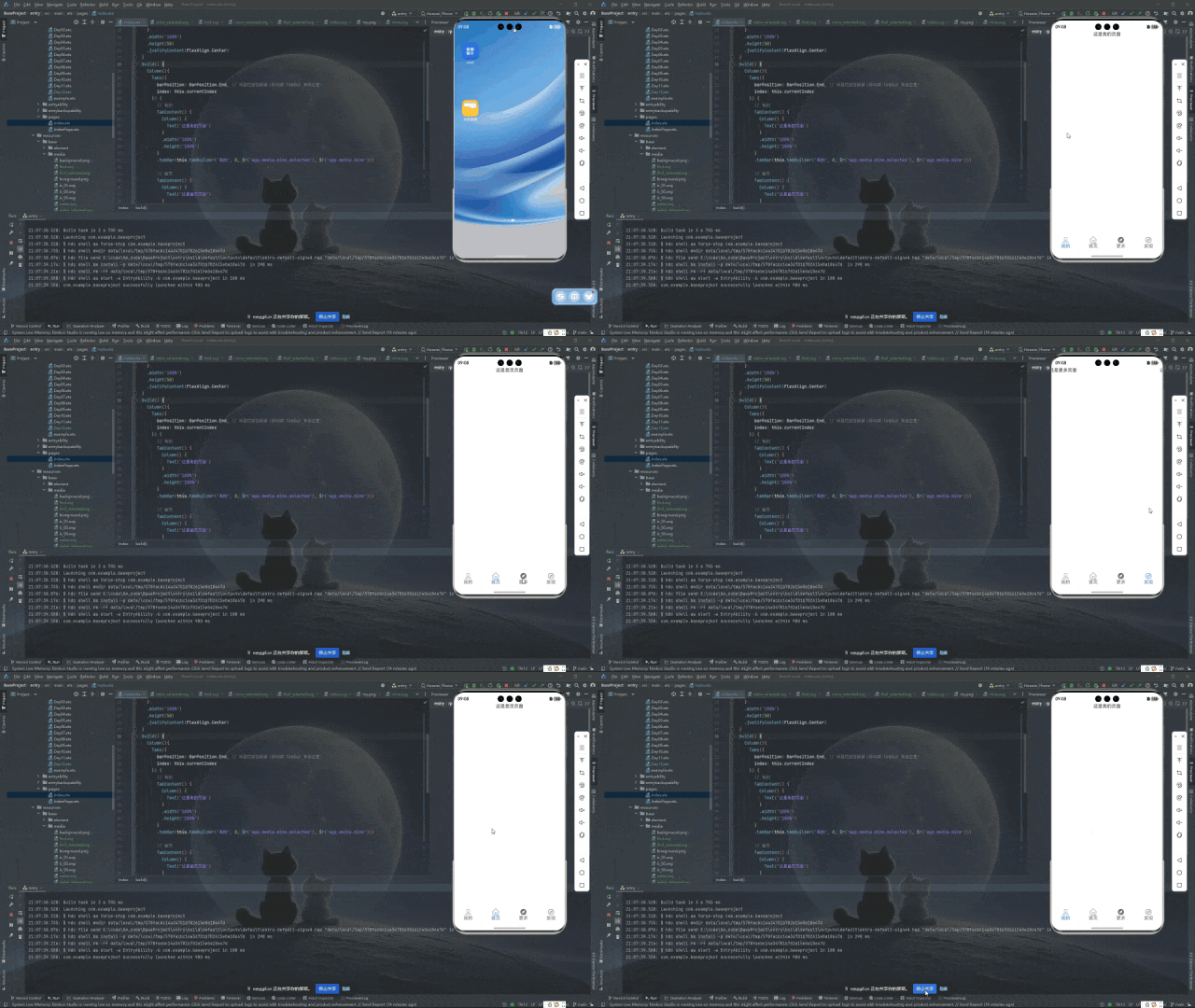
💡 关键目标:状态驱动 UI,而非手动操作 DOM!
🧱 一、核心骨架:Tabs + 响应式状态
首先,搭建页面主结构:
@Entry
@Component
struct Index {
  @State currentIndex: number = 0; // 当前选中 Tab 索引

  build() {
    Column() {
      Tabs({
        barPosition: BarPosition.End, // TabBar 放在底部!
        index: this.currentIndex       // 控制激活项
      }) {
        // TabContent 内容区
      }
      .onChange((index: number) => {
        this.currentIndex = index; // 同步状态
      })
      .width('100%')
      .height('100%')
    }
  }
}
🔑 关键点解析:
• @State currentIndex:这是整个 TabBar 响应式更新的核心;• barPosition: BarPosition.End:在垂直布局中,End= 底部;• .onChange:监听切换事件,形成“点击 → 更新状态 → 刷新 UI”的闭环。
✅ 为什么必须用
@State?
因为图标和文字的颜色/资源依赖于当前索引,只有响应式状态才能触发自动重绘!
🛠️ 二、自定义 TabBar:@Builder 大显身手
直接在 .tabBar() 里写 UI 会导致大量重复代码。
解决方案:用 @Builder 抽取通用 Tab 项!
@Builder
tabBuilder(
  title: ResourceStr,
  targetIndex: number,
  selectedImg: Resource,
  normalImg: Resource
) {
  Column() {
    Image(this.currentIndex === targetIndex ? selectedImg : normalImg)
      .size({ width: 25, height: 25 })
    Text(title)
      .fontColor(this.currentIndex === targetIndex ? '#1698CE' : '#6B6B6B')
  }
  .width('100%')
  .height(50)
  .justifyContent(FlexAlign.Center)
}
📥 参数说明:
title | ResourceStr | $r('app.string.xxx')) |
targetIndex | number | |
selectedImg | Resource | mine_selected) |
normalImg | Resource | mine) |
🔄 响应式逻辑:
✅ 优势:
• 4 个 Tab 共用一套 UI 逻辑; • 修改样式只需改 tabBuilder;• 支持任意数量扩展!
🖼️ 三、资源管理:图标与文本规范
HarmonyOS 推荐将静态资源放入 resources 目录:
resources/
└── base/
    ├── element/string.json   # 多语言文本
    └── media/                # 图标资源
        ├── mine.png
        ├── mine_selected.png
        ├── home.png
        └── ...
在代码中通过 $r() 引用:
$r('app.media.mine')           // 图片
$r('app.string.tab_home')      // 文本(推荐)
💡 生产建议:
虽然示例中title可传'首页'字符串,但正式项目务必使用$r(),以支持国际化!
🧩 四、组装 TabContent:索引对齐是关键
每个页面用 TabContent 包裹,并绑定自定义 TabBar:
// Tab 0:我的
TabContent() {
  Column() { Text('这是我的页面') }
    .width('100%').height('100%')
}
.tabBar(this.tabBuilder('我的', 0, $r('app.media.mine_selected'), $r('app.media.mine')))

// Tab 1:首页
TabContent() {
  Column() { Text('这是首页') }
}
.tabBar(this.tabBuilder('首页', 1, $r('app.media.home_selected'), $r('app.media.home')))
⚠️ 重要规则:
targetIndex必须与TabContent在Tabs中的物理顺序一致(从 0 开始)!
🔁 五、数据流闭环:声明式 UI 的魅力
整个交互流程如下:
无需手动操作任何元素,一切由状态驱动——这正是 ArkTS 声明式范式的精髓!
❓ 六、常见疑问解答
Q:为什么不用独立组件(@Component)?
答:可以,但没必要!原因:
• Tab 项无内部状态,仅依赖父组件数据; • @Builder零性能开销(不创建新组件实例);• 所有逻辑集中,维护更简单。
✅ 经验法则:
• 页面内复用 → @Builder• 跨页面共享 → @Component
🚀 七、扩展与优化建议
1. 添加红点提示(Badge)
Badge() {
  Image(...)
}.count(targetIndex === 0 ? 3 : 0) // “我的”显示未读数
2. 图标淡入淡出动画
Image(...)
  .opacity(currentIndex === targetIndex ? 1 : 0.6)
  .transition(TransitionEffect.fade())
3. 页面解耦
将每个 Tab 内容拆分为独立页面组件:
// pages/HomePage.ets
@Entry @Component struct HomePage { /* ... */ }

// 使用
TabContent() { HomePage() }
4. 性能优化
• 图标使用 SVG 或 小尺寸 PNG; • 若 Tab 内含长列表,用 LazyForEach替代ForEach。
💎 总结
通过 Tabs + @Builder 的组合,我们实现了:
✅ 声明式 UI:状态驱动,逻辑清晰
✅ 高效复用:避免重复代码
✅ 深度定制:完全掌控每一像素
✅ 工程规范:资源分离,易于维护
🌟 高手思维:
不是“能不能做”,而是“如何做得优雅、可维护、可扩展”。
掌握这一模式,你不仅能快速构建 Tab 导航,更能举一反三,应用于顶部分类栏、设置菜单、商品筛选等场景,真正释放 HarmonyOS 的 UI 开发潜力!
作者:程序员小V(VON)
专注 HarmonyOS / Flutter / OpenHarmony 开发
用代码构建生态,用分享照亮他人
👉 关注我的 CSDN 主页,获取更多鸿蒙实战教程:
🔗 https://blog.csdn.net/2302_80329073


