最近这波鸿蒙6.0.0.328 SP12的推送,简直是把数码圈搅得天翻地覆!Mate 60、Pura 70这些当家旗舰,连带一大批老将统统收到了更新通知。官方宣传那叫一个诱人,什么全新渲染引擎、应用启动速度提升25%、高负载下卡顿减少40%,听着就让人心动不已。
但现实总是有点骨感。我刷了一圈用户反馈,好家伙,翻车吐槽真不少。很多用户兴冲冲更新完,发现手机偶尔会卡顿一下,没那么流畅了,更扎心的是电量消耗明显加快,肉眼可见的心疼啊!
先别急着骂华为搞什么”负优化”。问题大概率不在鸿蒙系统本身,它底子还是相当扎实的。真正的”罪魁祸首”,可能是系统为了让你享受”开箱即用”的智能体验,在后台悄悄塞给你的那一大堆普通人根本用不上的服务进程。它们在后台偷偷占用CPU、抢占内存,能不耗电、能不卡吗?
与其让它们肆意横行,不如咱们自己动手,给系统做个微创手术,把流畅度和续航抢回来!
电量黑洞:系统服务类设置
用户体验改进计划
这个功能默认开启,会在后台静默收集你的使用数据上传给服务器。对普通用户来说基本没用,但它会占用CPU资源、消耗网络流量,是待机状态下微微发热的隐形推手。
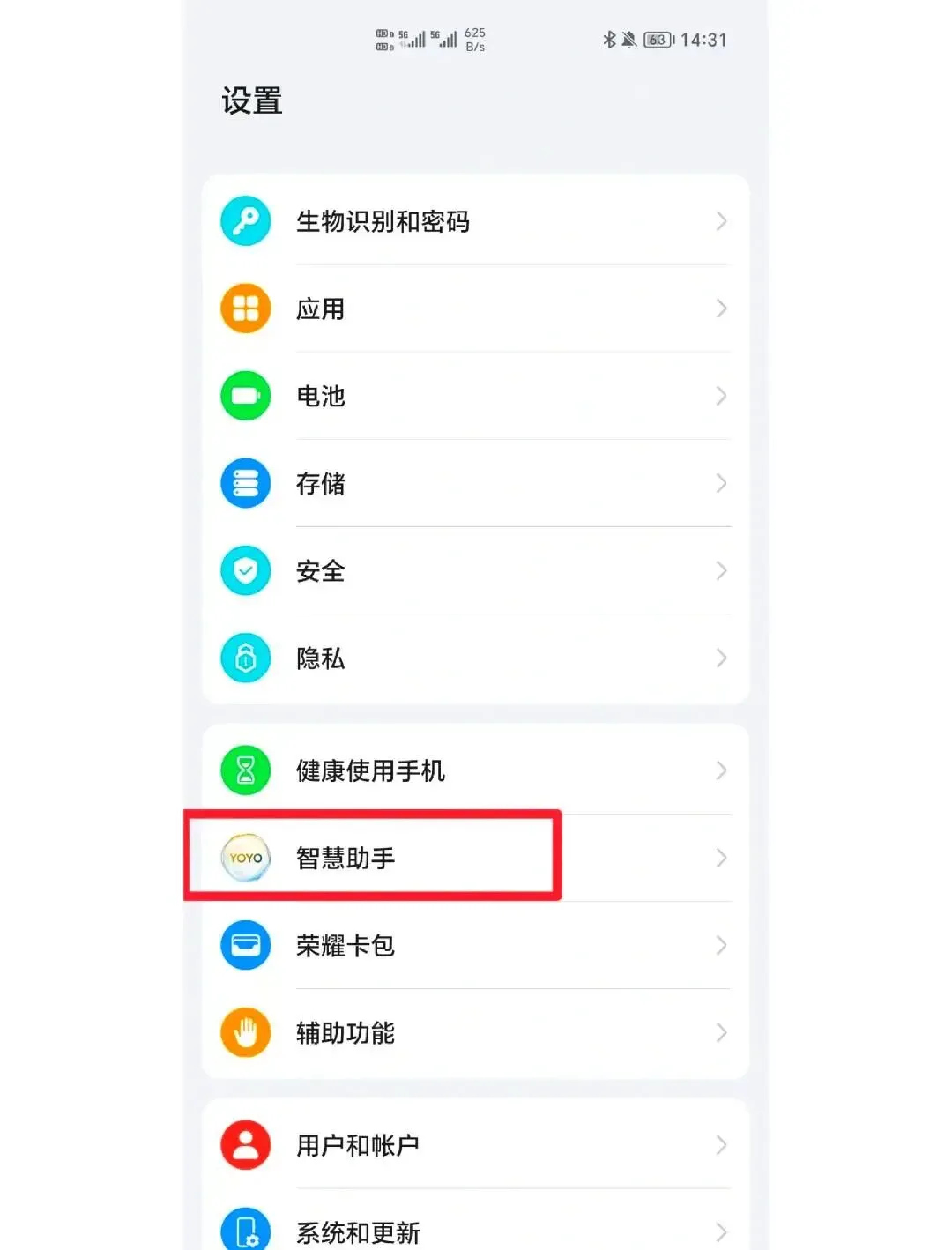
操作路径:设置→系统和更新→用户体验改进计划→关闭开关
优化效果:关闭后后台静默进程减少,CPU负载降低,续航能多撑半小时,手机也没那么容易发热了。
个性化广告推荐
鸿蒙系统默认会收集你的使用行为数据,用来推送个性化广告。这个功能不仅会持续占用CPU资源、消耗网络流量,还存在隐私泄露的风险。
操作路径:打开设置→隐私和安全→广告与隐私→关闭个性化广告推荐
优化效果:关闭后后台数据加载量减少40%,广告弹窗出现频率降低90%,不仅系统更轻快,日常用手机也更安心。
网络优化陷阱:连接类设置
WLAN+功能
这个功能本意是好的,帮你智能切换WiFi和移动数据。但在信号复杂的地方,比如商场、地铁,它就会像个无头苍蝇一样疯狂扫描附近的WiFi信号,这种高频扫描对基带芯片造成额外负载,既耗电又可能导致游戏延迟。
操作路径:设置→WLAN→WLAN+→关闭
场景建议:家中固定网络环境建议关闭,通勤族可保留但需限制切换频次。日常通勤或在户外,直接关掉更省电。
性能调优终极技巧:开发者选项
动画缩放调整
系统默认的界面切换动画虽然好看,但会拉长操作的响应时间。调整动画比例,既能保留顺滑的过渡效果,又能大幅提升跟手感。
操作路径:设置→关于手机→连续点击”版本号”7次激活开发者选项→开发者选项→调整窗口动画缩放、过渡动画缩放、动画程序时长缩放
分级方案:追求极致流畅者可调整为0.5x,老年用户可直接关闭动画。这不是砍掉动画,而是让系统底层渲染得更快,在几乎感觉不到视觉变化的前提下减轻GPU压力。
后台进程限制
标准限制与严格限制对内存回收策略有差异。适当限制后台进程,相当于给系统运存加了把锁。
操作路径:开发者选项→后台进程限制→选择”不超过4个进程”
风险提示:过度限制可能导致消息推送延迟,建议保留微信等必要应用的自启动权限。
自动系统更新
下载验证与预解压过程在低存储设备上容易触发卡顿。关闭自动更新可以避免系统在你不方便的时候占用资源。
操作路径:设置→系统和更新→软件更新→右上角菜单→关闭”夜间安装”
效果验证与后续维护
做完以上设置后,最关键的一步是重启手机!这一步是让系统重新加载刚才设置好的所有新配置,同时清空之前积攒的旧缓存。只有重启完,前面忙活半天的成果才能真正落地。
根据用户反馈,优化后老机型续航能提升半小时左右,应用启动速度也有明显改善。不过每个人手机状况不同,效果会有差异。
后续维护建议
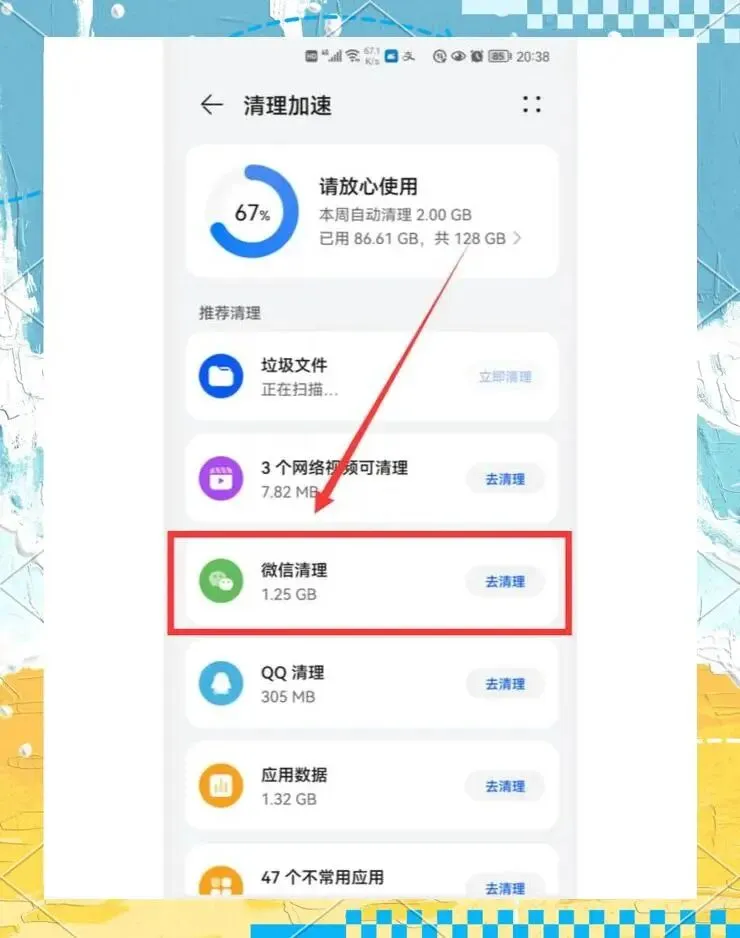
每周清理一次后台应用
每月检查一次系统设置是否被重置每季度评估电池健康度,必要时考虑换电池避免安装来路不明的应用定期清理存储空间,保持至少10%的可用空间
其实手机就跟房间一样,需要定期打理。只要掌握了这套资源分配技巧,再加上新版本升级后记得插电让它自己优化一晚上,这台老伙计还能陪你舒舒服服地再战几年!
你的Mate 60或Pura 70升级后体验如何?有没有发现其他省电小技巧?
声明:本文以传递社会正能量为核心,若存在表述不当或侵权情况,请联系我方进行修正或删除。小编写文不易,期盼大家多留言点赞关注,小编会更加努力工作,祝大家生活一路长虹。