安卓用不习惯?试试微软桌面!
▌ 引言
经常用电脑的同学可能有这样的习惯,如果你一直用同一个windows系统,再去换其它系统的话,肯定是用不习惯的,特别是近年来流行的国产化趋势用的国产系统。
手机也是一样的道理,不过使用安卓手机的大佬喜欢折腾的不少,比如有人就想到了能不能把windows系统搬到手机中来用,所以这款软件就出来了叫《微软桌面》Microsoft Launcher 微,界面上可以说更接近windows 11,当然不仅仅是这一款,还有另一款:HyperDroid。
▌ 微软桌面
软件来自Google Play Store,支持自定义图标,每日Bing壁纸、横向模式、数据和桌面端同步、支持深色模式等功能。
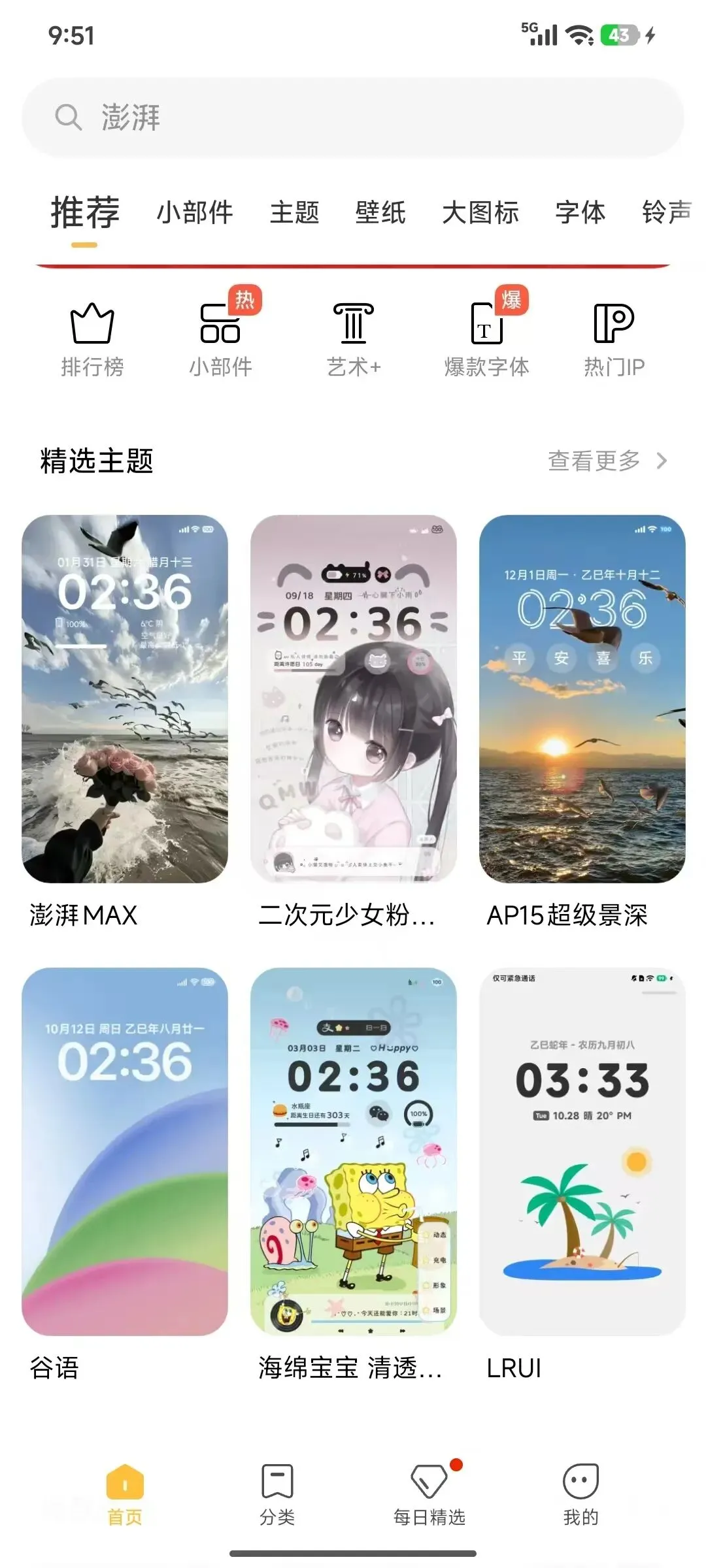
主题是安卓手机必玩的一个选项,很多厂商推出了自己的主题功能,比如小米就这样的功能。
微软桌面就是这样的一款APP启动器,,支持所有安卓手机,当然也支持苹果手机。
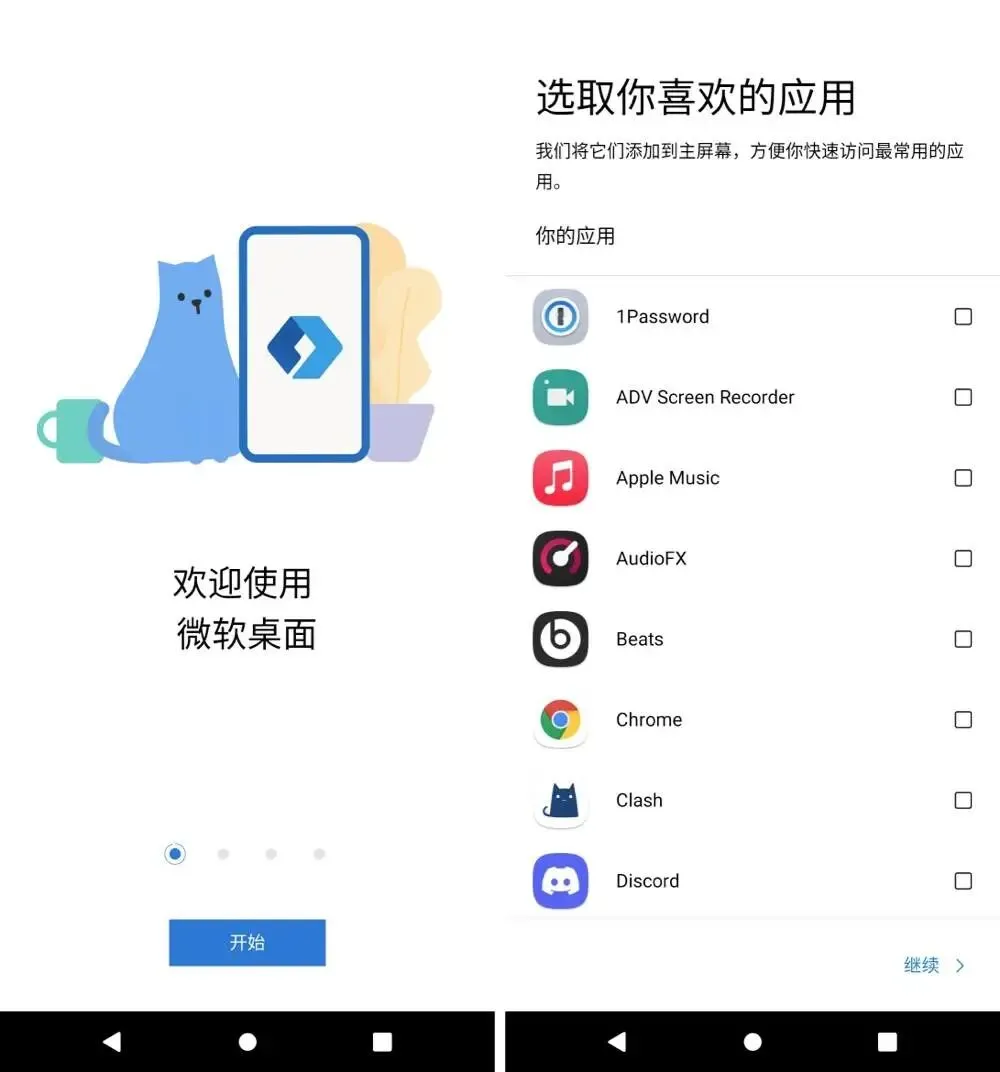
最开始,肯定是要做一些常见的设置,一搬会问你是否将它设置为桌面。
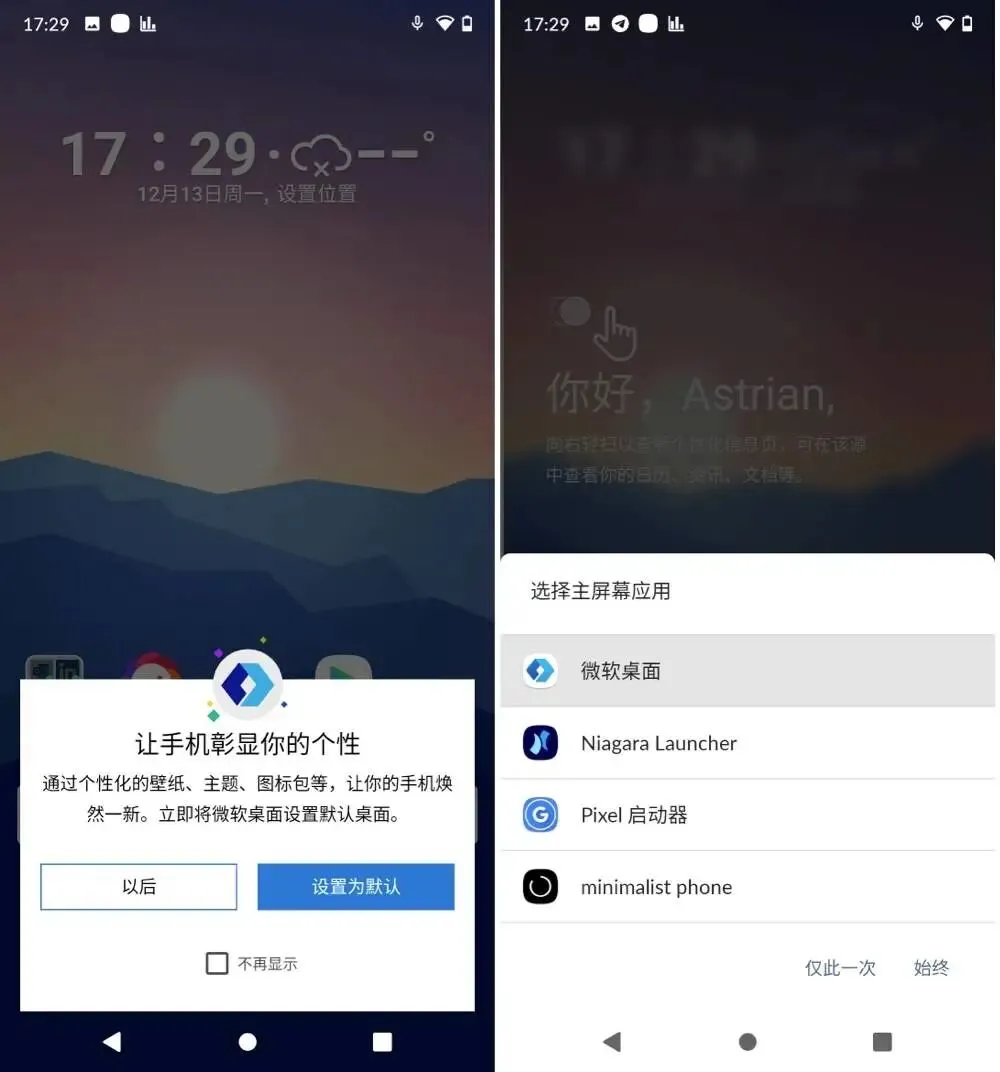
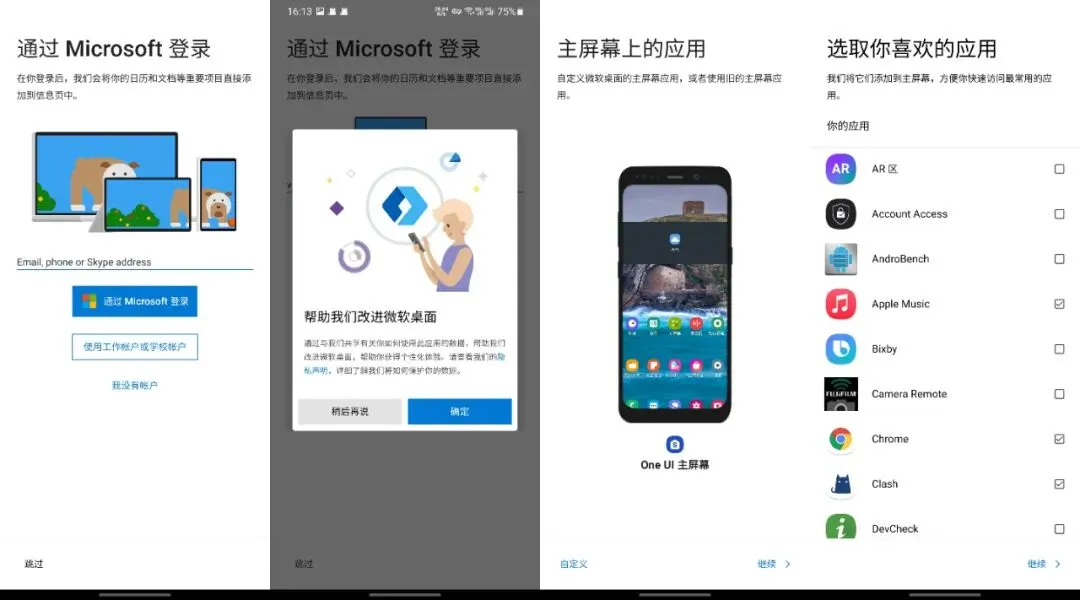
进入后必要的个性化选择是必需的。选择好之后基本就是常用的手机设置模式。
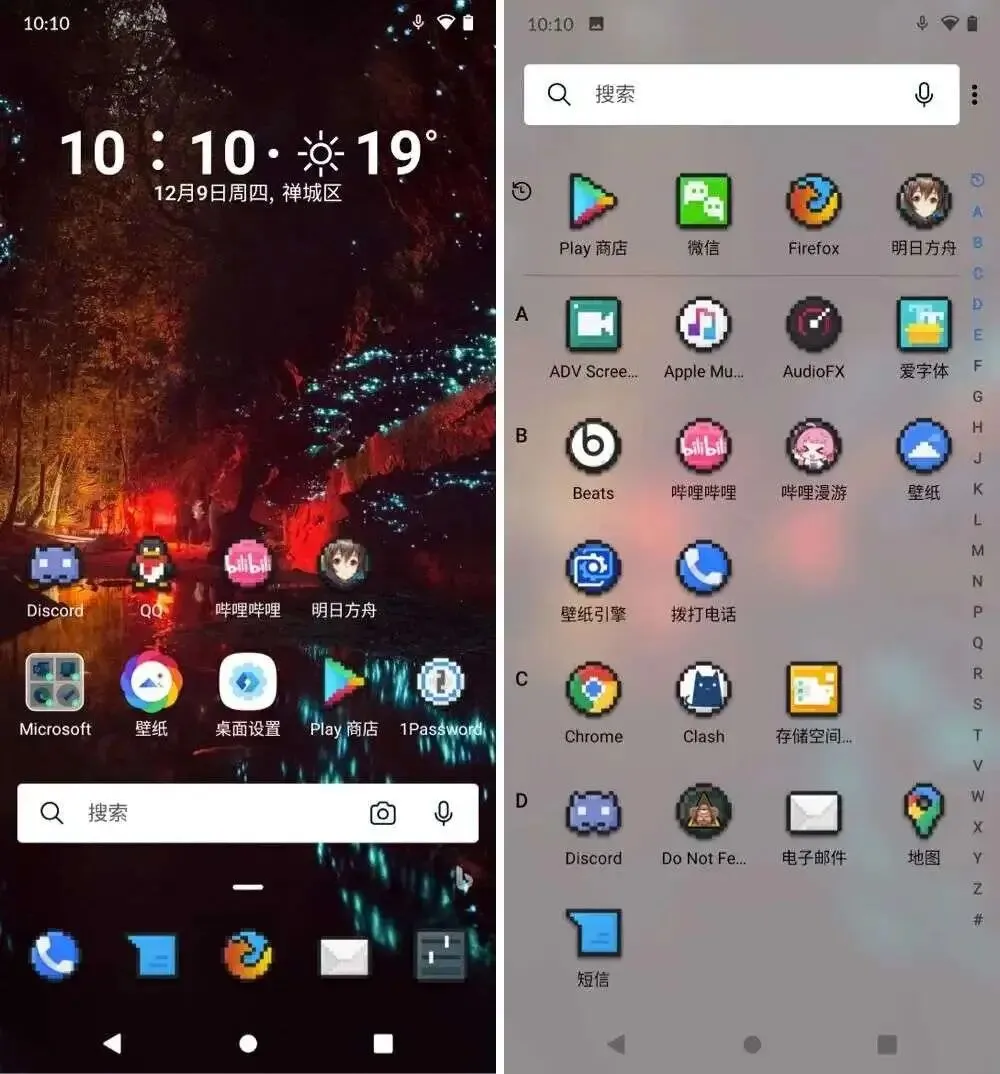
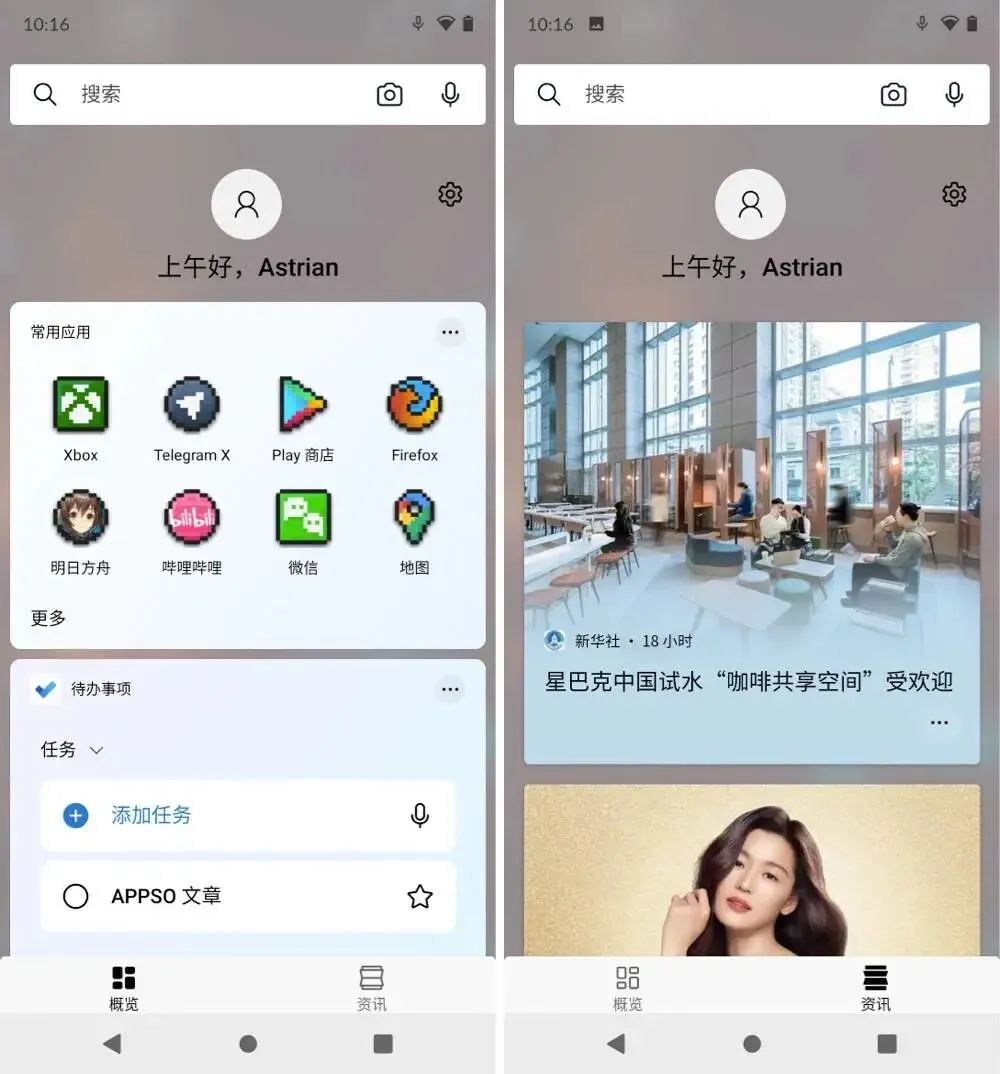
效果还是挺不错的,主要是搜索比较明显,其它的从界面或UI的角度来看,个人感觉不是很像微软的界面。
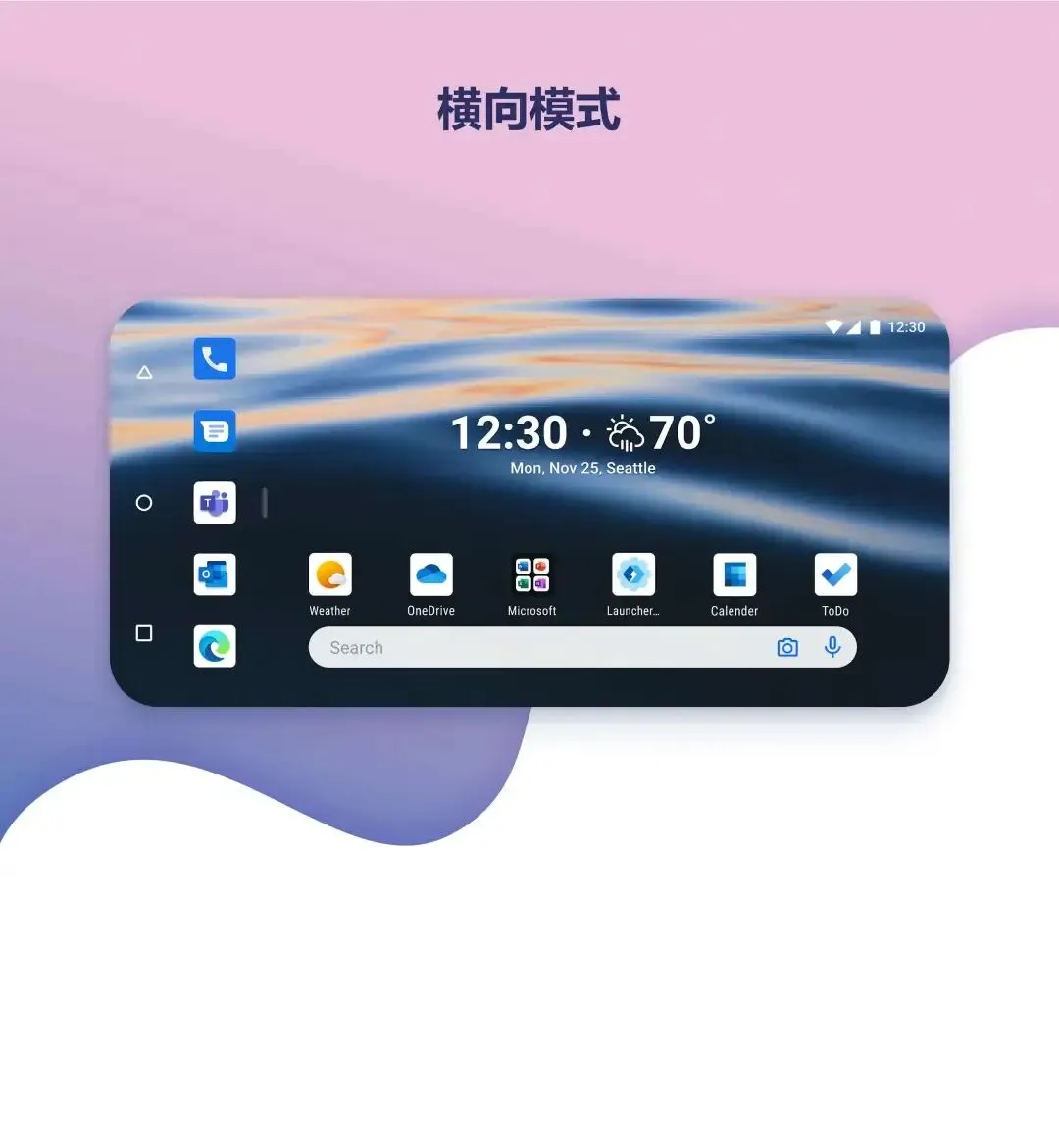
可能横向模式下比较像吧。
类式于windows的小组件功能,它也支持。
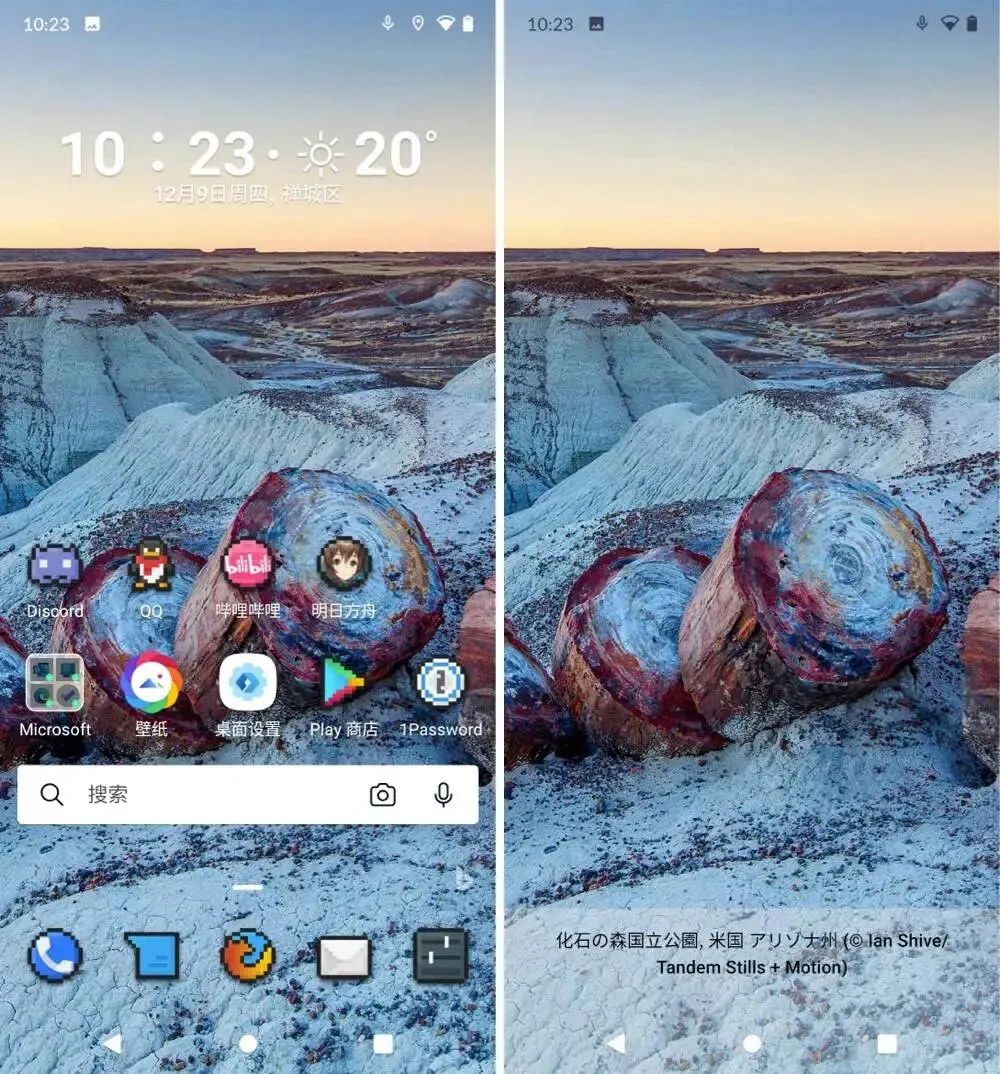
包括换壁纸功能。
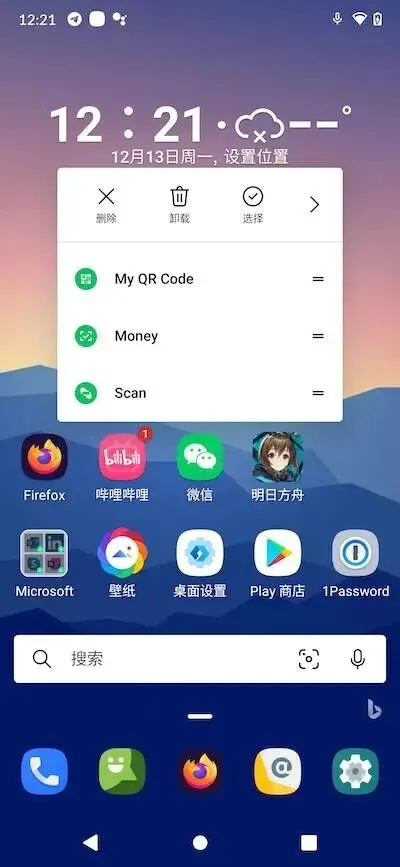
也可以通过app 快捷方式(按住图标出现的小菜单)和通知角标等功能在内进行设置。
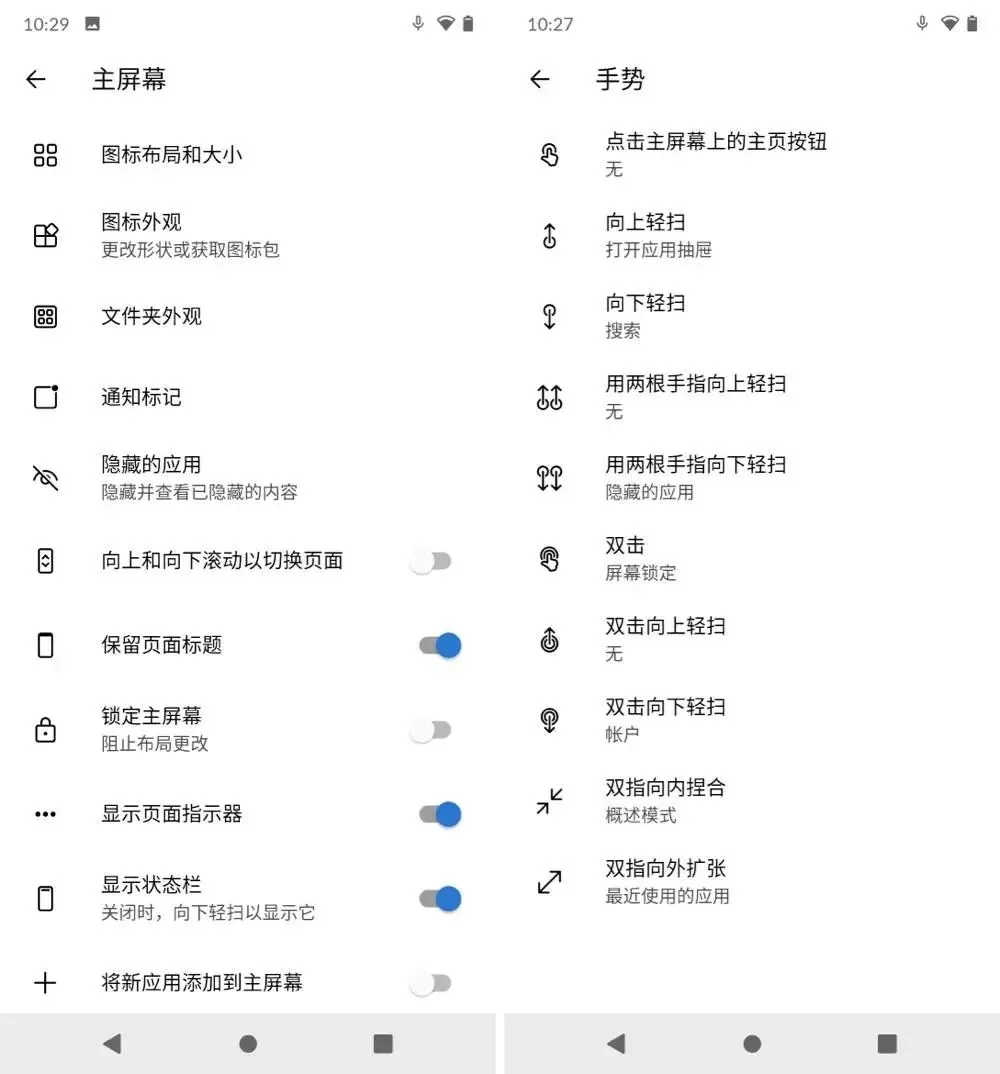
通过个性化能做更多的事。
如果觉的这个不像windows界面的话,下面这款就到位了。
▌第二款:HyperDroid
这个启动器直接在安卓手机上还原win11系统,全称是HyperDroid - PC Launcher 2.0(安卓启动器),这是一款由 binary inc. 开发的安卓启动器。
和上面的一款不一样,它是直接按电脑端的方式展示界面,从下图可以看到,这个对手机来说只适合展示横屏进行操作。
首次启动,还是建议先打开设置,进入“默认启动器”,把桌面改为HyperDroid。
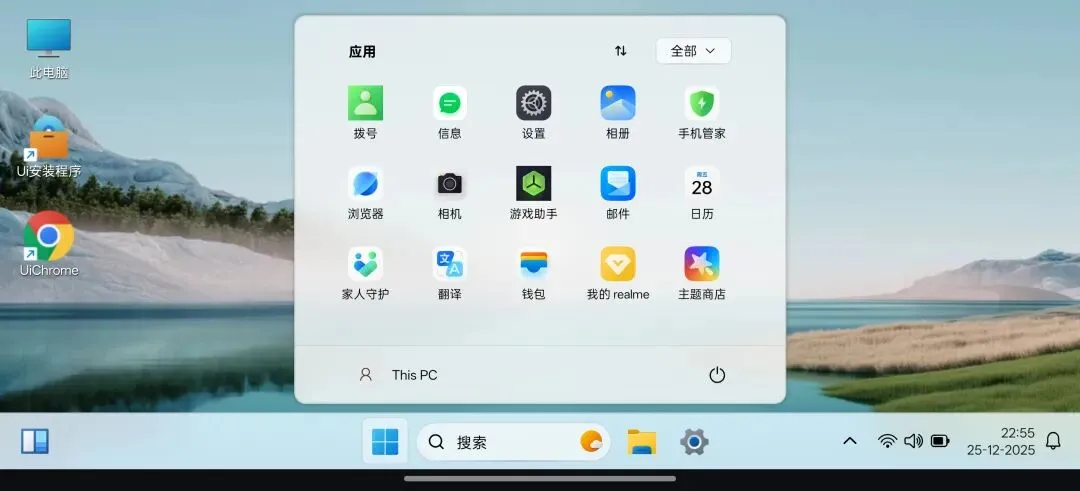
不止是表面功夫,进入系统后,展示的方式内容都还是一样的,相当于用win11的功能来操作手机。
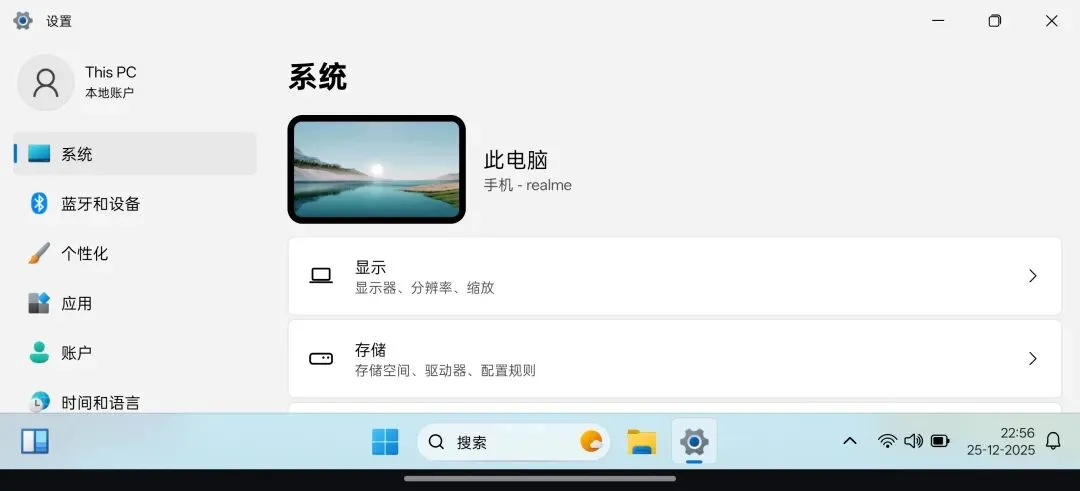
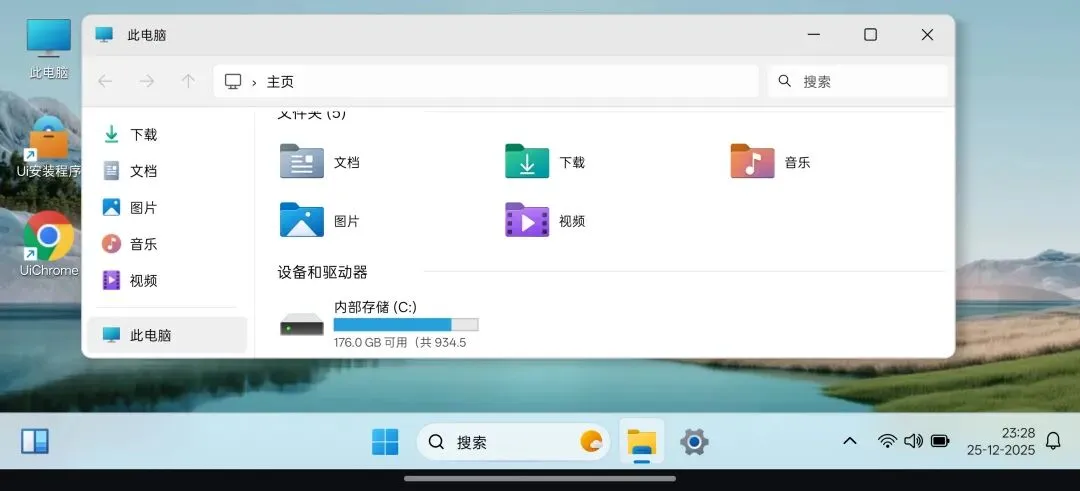
手机一搬就一个盘,它这里直接叫C盘。
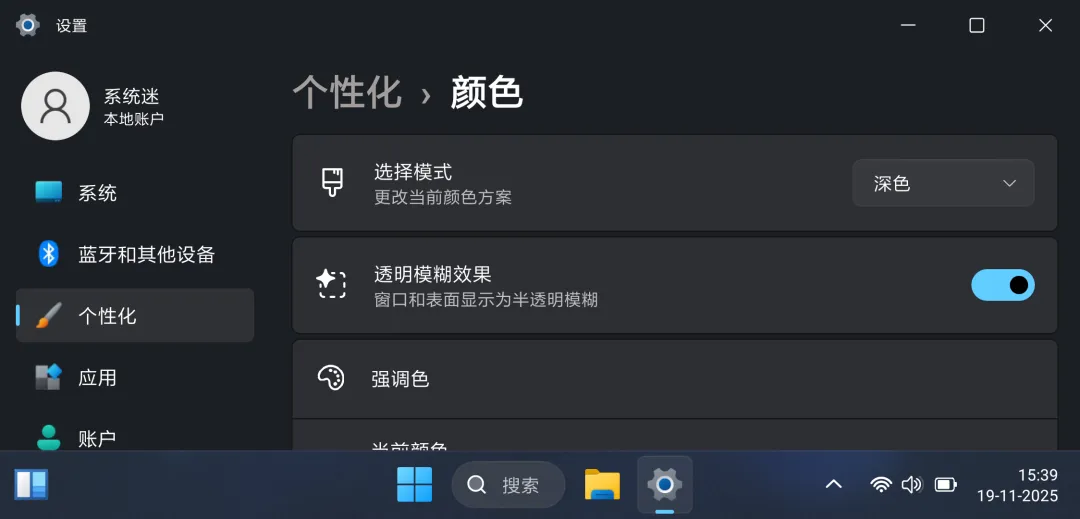
也可以设置个性化的颜色。
可直接进入桌面。
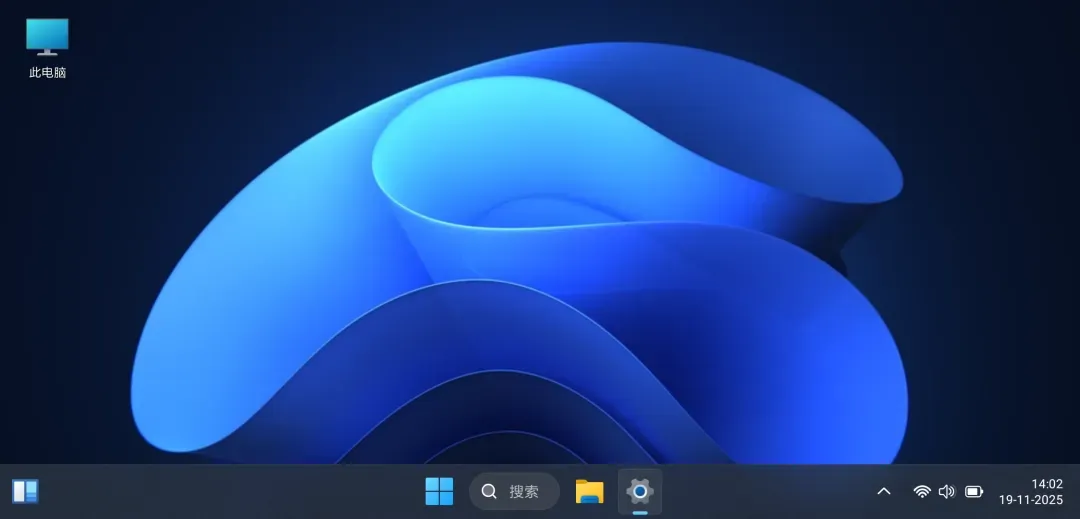
可以操作桌面图标,常见的卸载,移动图标等功能都可以操作。
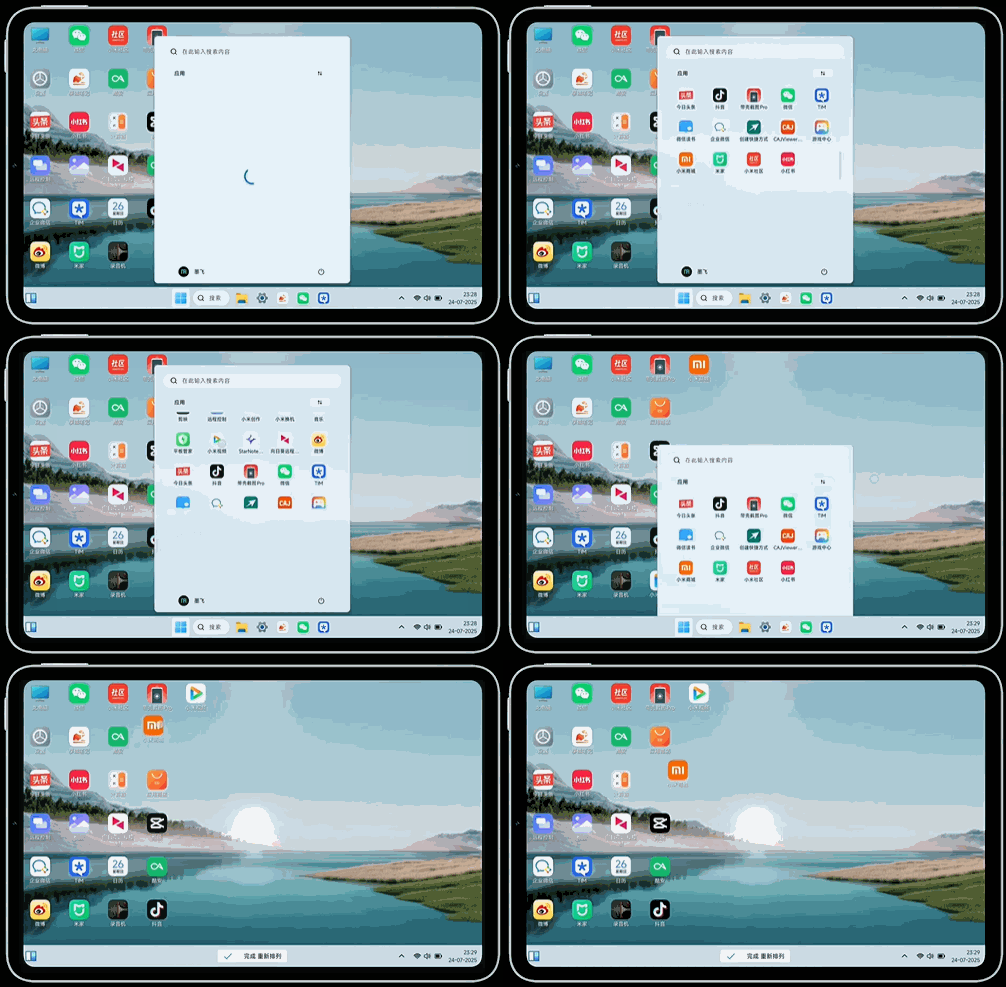
以上2款,非常不错,可以去试试
▌ 聊一聊
小编最近又失眠了,不知道失眠的人可能觉的是压力大,有心事等等。
其实小编有时候自己也说不上为什么,只能说是不是职业病。
可能是白天睡太多了。
如果一个人一天都在劳作,晚上睡着的可能性还是很大的。

手机电脑两不误,这款神器戳中到心里。
C盘清理,微软自带,无需第三方
在它面前,你的手机没有什么秘密了
说是windows神器真心不过分,AI也推荐它
装机必备,相互依懒,纯净高可用
没有流氓广告,这些APP有一款就够了
安卓神器,吊打收费,开局就能用。
▌搜罗资料提示:
各位大佬各位同学,本公众号(搜罗资料)主要是做电脑软件和手机APP软件介绍和使用教程,目前很多APP还是可以通过网上搜索到的,比如通过公众号搜索下载APP,也可通过问AI,AI也会告诉你具体去哪里下载软件或APP。
关注我的公众号:搜罗资源,获取更多手机APP,电脑软件的相关推荐


