iOS 26.4 终于来了:30 个新功能一口气看完,很多人更新完才发现自己亏大了!
- 2026-08-08 17:34:07
我一度差点因为苹果没兑现它在 iOS 18 时代画下的 Apple Intelligence 大饼,而去“起诉”它,直到 iOS 26.3 还是没见多少动静。
当然,是开玩笑的。别说起诉了,十年前我还在学校,只会跑去跟班主任告状,说那个胖同学又来欺负人了。
后来苹果和谷歌联手打造 Siri 2.0 的传闻传得满天飞,一度有人说,到了 iOS 26.4,新版助手就会上线。结果没过多久,新的爆料又改口,说这事没那么快。我甚至还认真用 ChatGPT 搜了一下“怎么起诉别人”,然后很理智地把聊天记录留着,没删。
等 iOS 26.4 真发布时,所谓的“Google Siri”果然还是没来。爆料这次反倒说对了。
不过,这次更新里塞进来的功能实在太多,而且很多还真挺香,香到我最后默默把那段“起诉教程”聊天记录删了。
1. 10 个新表情
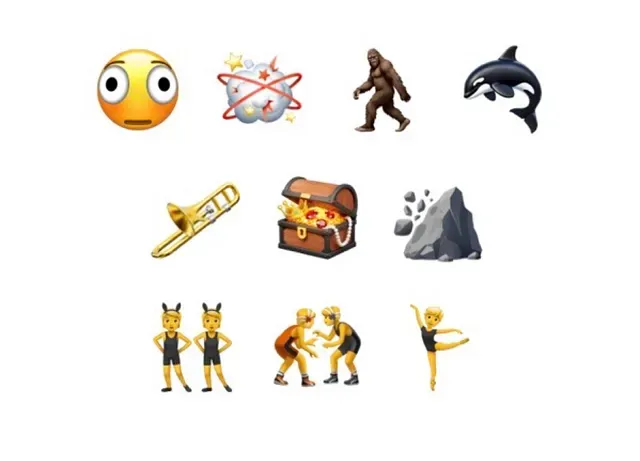
人生里有两样东西,好像永远都嫌不够——钱,和表情包。 钱今天先不聊,我们先说后者。
iPhone 的表情面板里本来就已经多到吓人了,但每次 Unicode 标准一更新,苹果还是会补上一批新 emoji,让人一边看一边脑补:
“这玩意儿我明天就要丢进群里。” “等等,这个以前居然没有?” “到底谁会用这个?” “这是不是纯纯浪费我手机内存?”
这次 iOS 26.4 跟进的是 Unicode 17.0 标准,一共带来了下面 10 个新表情。
2. 可用空间更多了,顺带也省钱
先打开:设置 ⚙️ > 通用 ⚙️ > iPhone 储存空间 💾 > 系统数据 ⚙️
说真的,这一栏简直神秘到离谱。苹果从来不认真解释,到底是 iOS 的什么东西,能把“系统数据”撑到这么夸张,逼得人一步步走向 iCloud+ 订阅。
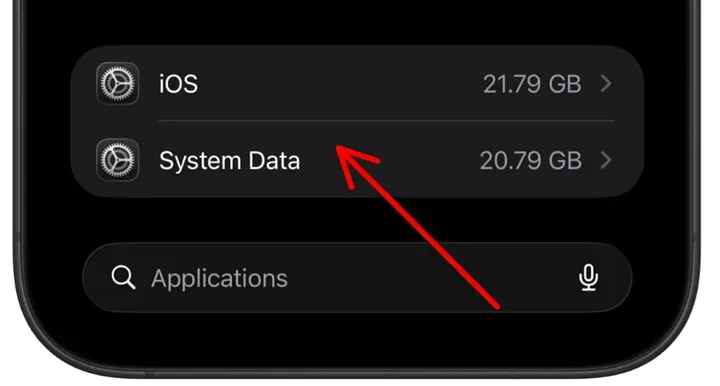
我甚至忍不住怀疑:苹果是不是故意这样设计,好让人觉得“算了,还是加钱买云空间吧”。
当然,也可能真的是我们刚刚说的那堆“并不必要的新表情”在占地方。
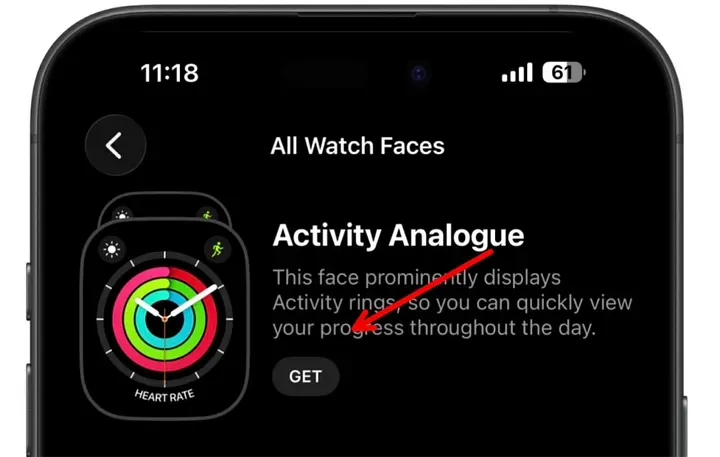
而在 iOS 26.4 里,天气、天文、Emoji、万花筒、Unity 这些壁纸被挪到了苹果服务器上,只有你点“获取”时才会下载到本地。
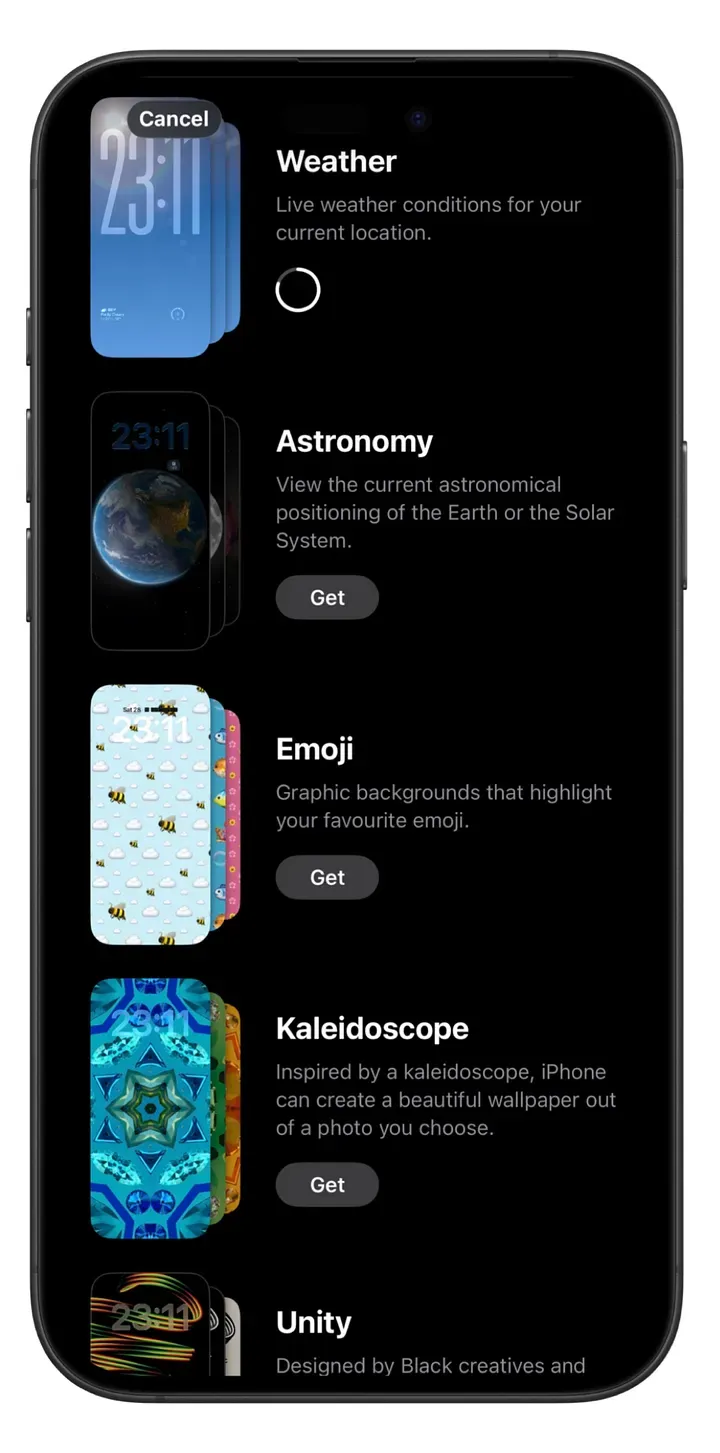
如果某张壁纸你压根不用,也可以点 ☑️ > 从图库移除 ➖,把它重新卸载回云端。
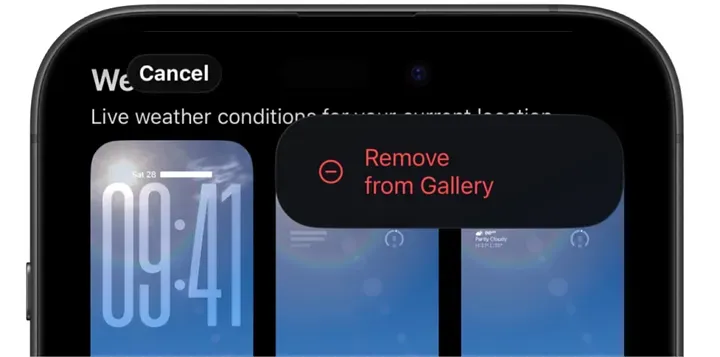
别看这只是苹果一个很小的动作,它的确能减少系统数据体积。对于 64GB 机型来说,这种变化尤其有感,你能真正多腾出一点空间存自己想留的内容。
顺便一提,Watch App 里的表盘图库也采用了同样的处理方式。
3. 到底是谁在偷用你的热点流量
这件事我得先给自己一巴掌——不是为了鼓励自己,而是因为我真的后知后觉到该疼。
我以前居然不知道,苹果早就支持按设备查看热点流量。路径在:设置 ⚙️ > 蜂窝网络 🗼 > 某张 SIM 的蜂窝数据 > 个人热点 🔗
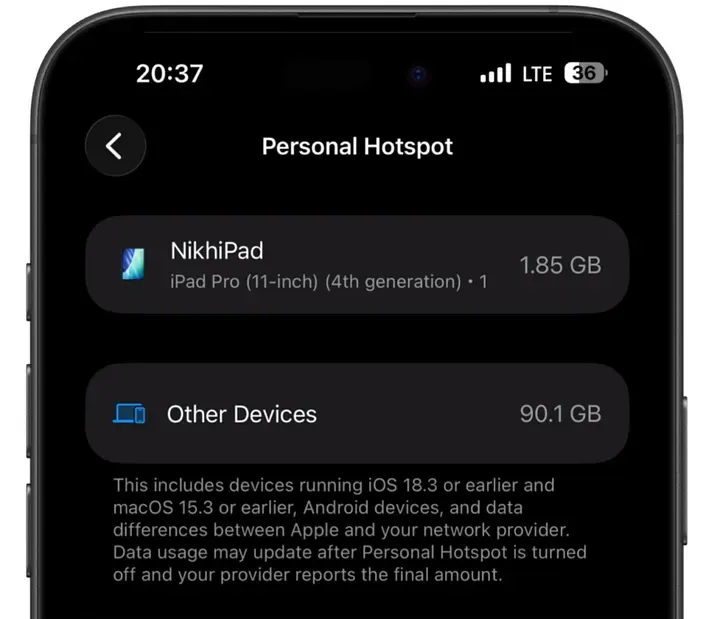
就在我为自己的迟钝连拍二十下后背时,苹果仿佛从身后按住了我的手,对我说: “别拍了。像你这种人,我们已经把同样的统计页直接搬到 设置 ⚙️ > 个人热点 🔗 里了,还顺手改名叫 数据用量。”
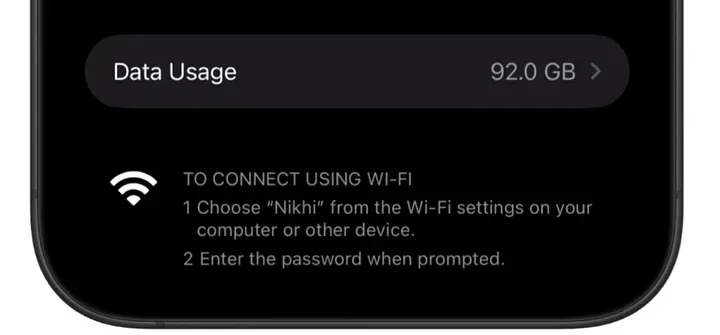
如果你经常开热点,尤其还会分享给别人,这个页面就很有价值。你不但能看到热点总共共享了多少 GB,还能看到每台设备分别吃掉了多少。
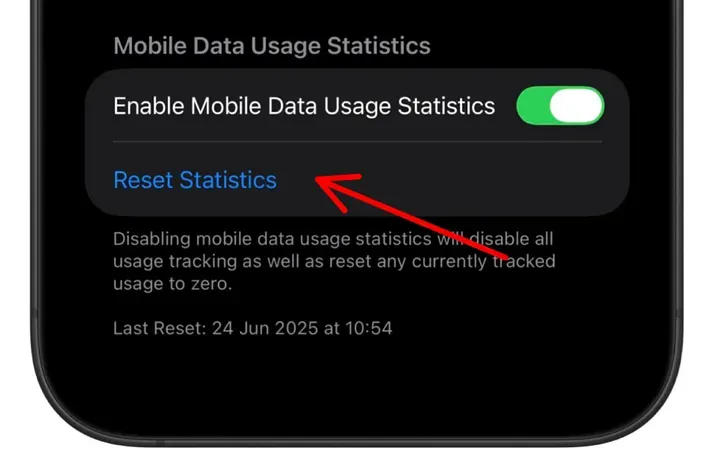
想清零统计的话,去:设置 ⚙️ > 蜂窝网络 🗼 > 重置统计数据
4. iCloud.com 搜索可以更私密
进入:设置 ⚙️ > 你的名字 > iCloud.com,你会看到一个新的开关:允许数据访问
把它关掉之后,你以后如果想在 iCloud.com 上搜索照片或文件,就必须让自己的设备在附近,由设备本身来提供——或者说,传回——搜索结果。
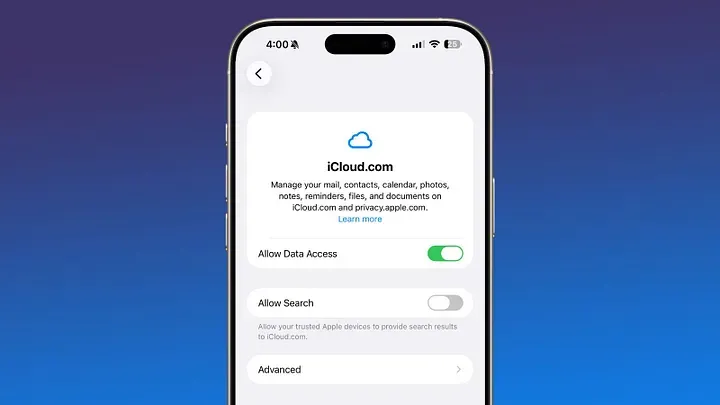
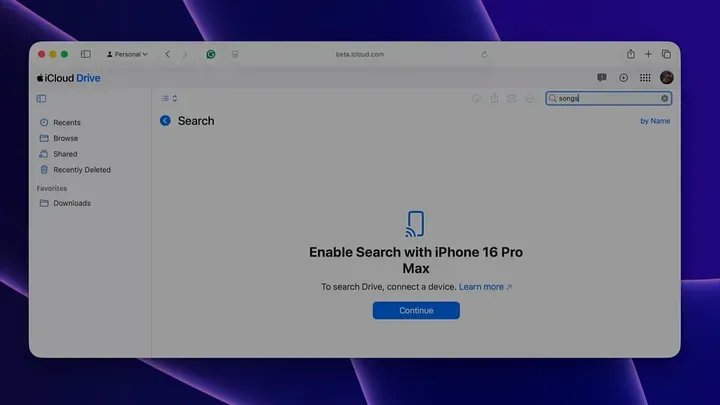
如果你继续保持开启,那一切会和以前一样。
这样做的逻辑很清楚:苹果把在线索引和搜索的一部分工作,转移回了你自己的设备。于是,搜索更私密,也更安全。与此同时,高级选项里还加入了导出和清除最近搜索记录的按钮。
5. 失窃设备保护默认开启
苹果这次把 失窃设备保护 从“你自己去开启”的可选项,变成了默认启用。换句话说,它不再是 opt-in,而成了 opt-out。
这个功能最早出现在 iOS 17.3,入口在:设置 ⚙️ > 面容 ID 与密码 🙂
它的作用,说白了,就是在 iPhone 被偷之后,再额外给你加一道保险。
假设你的手机被人抢走了。
通常情况下,iOS 对很多敏感操作会先给两次 Face ID 机会;如果识别失败,再退回密码验证。 但只要开启了失窃设备保护,很多关键操作就只接受 Face ID / Touch ID,不再让密码兜底。
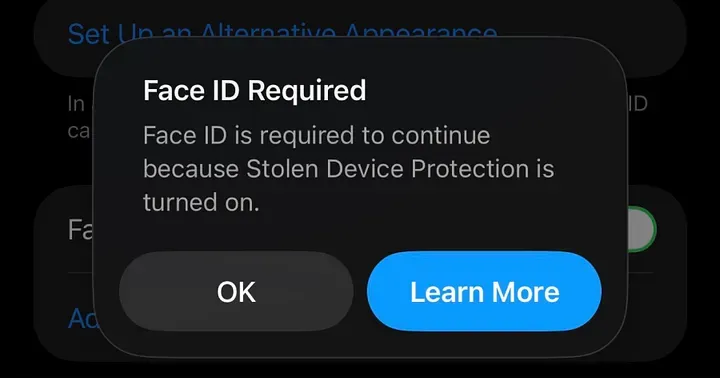
也就是说,小偷就算知道你的锁屏密码,也没法直接完成这些关键操作。除非他先关掉“失窃设备保护”。可问题在于,想关这个功能,本身也得先过一次生物识别。就算极端情况下真的过了,还得再等 1 小时的安全延迟。
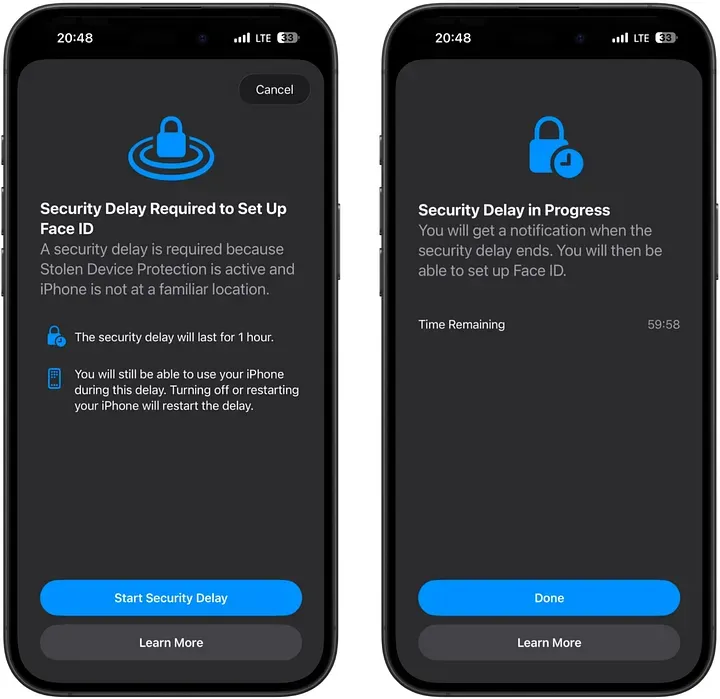
你还可以设置,这个倒计时是始终生效,还是只在离开熟悉地点时生效。后者则要求你打开:设置 ⚙️ > 隐私与安全 ✋ > 定位服务 📍 > 系统服务 ⚙️ > 重要地点与路线
当失窃设备保护开启后,以下操作需要 Face ID / Touch ID:
访问 iCloud 钥匙串里的密码或通行密钥 申请新的 Apple Card 查看虚拟 Apple Card 关闭丢失模式 抹掉所有内容与设置 在钱包中执行部分 Apple Cash 和储蓄相关操作 Safari 自动填充已保存银行卡 用这台 iPhone 设置另一台新 iPhone
而以下操作则不仅需要 Face ID / Touch ID,还要再经过 1 小时安全延迟:
修改 Apple ID 密码 修改部分 Apple ID 安全设置,如受信任设备、电话号码、恢复密钥、恢复联系人 修改 iPhone 密码 添加或移除 Face ID / Touch ID 关闭“查找” 关闭失窃设备保护
这项功能的价值就在这里:哪怕手机真的被偷,对方也很难立即控制你的核心账户与隐私数据。即便有办法突破,至少也会被那一小时拖住。而这一小时,足够你去定位手机、开启丢失模式,甚至远程抹除它。
所以在公共场所,真的要时不时摸一下口袋,确认手机还在不在。 一旦发现没了,立刻用 Apple Watch 或朋友的 iPhone 把它设为丢失模式。因为安全延迟一结束,你的手机就又会回到“常规脆弱状态”。
6. 默认隐藏构建版本号
如果你想确认自己是不是已经升级到 iOS 26.4,顺便再看一遍更新说明,可以打开:设置 ⚙️ > 通用 ⚙️ > 关于本机 📱 > iOS 版本
你会看到“iOS 26.4”和对应的更新日志。
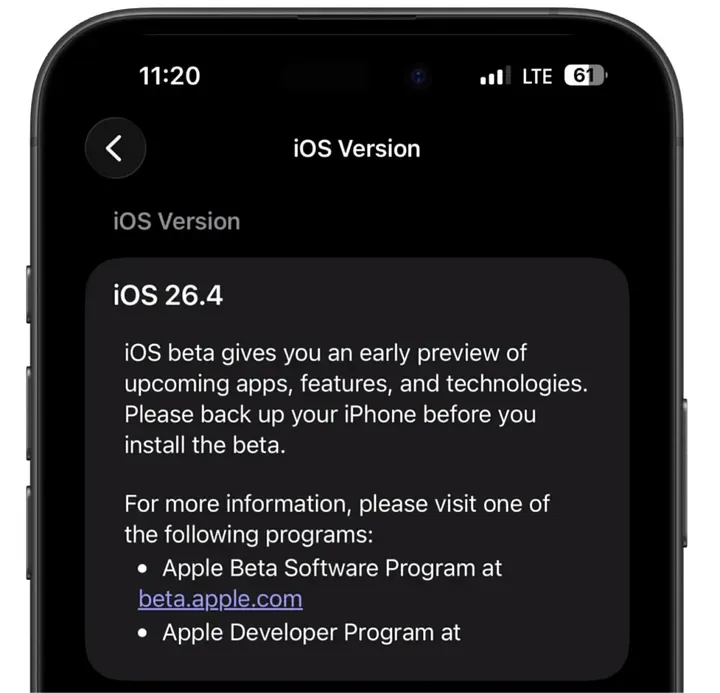
这时如果你再点一下版本号,就会看到构建号,例如:23E5218e
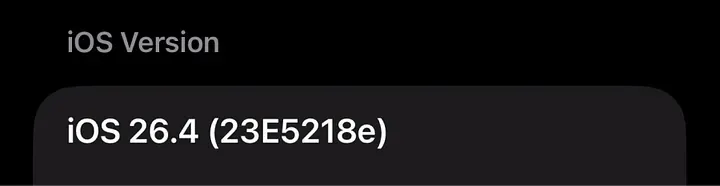
这串看起来像乱码的东西,其实是苹果内部区分不同迭代版本的编号。 对普通用户来说,一个“iOS 26.4”就够了;可对苹果员工而言,它背后其实还有很多个小版本在不断推进。
而也正因为这串东西大多数人看了只会想问一句“这什么鬼”,苹果在 iOS 26.4 里就把它默认藏起来了。
在 iOS 26.3 以前,构建号一直会直接跟在版本号旁边,括号里明晃晃地挂着。现在好了,终于没那么碍眼了。
7. “系统服务”里新增定位开关:Managed Device
各位,接下来这一条,理论上能替你们省一点电。 男生会感谢我,女生会对我刮目相看——至少我先这么自我感动一下。
打开:设置 ⚙️ > 隐私与安全 ✋ > 定位服务 ↗️ > 系统服务
你会看到一大堆系统级定位开关。
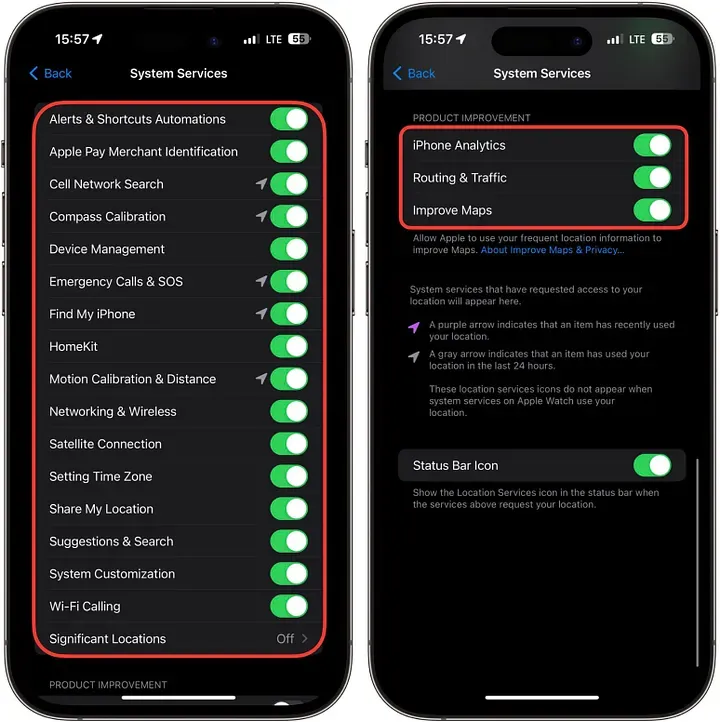
而在 iOS 26.4 中,苹果新加了一个选项:Managed Device
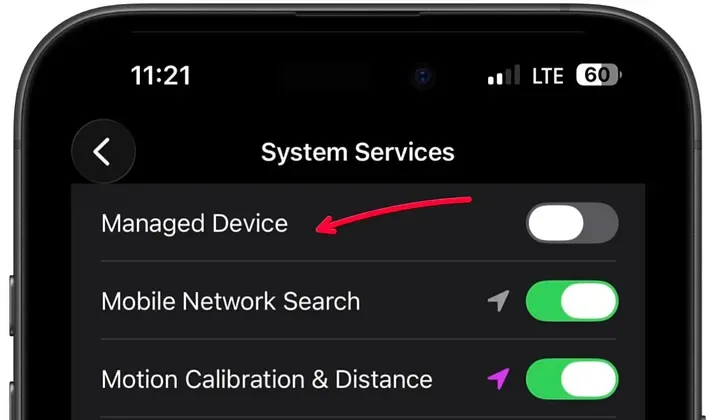
这个开关的具体用途,苹果并没有讲得很明白。 但从字面推断,它大概率和“受管理设备”有关。换句话说,如果你的 iPhone 是公司统一管理的设备,那么把它关掉,可能意味着不再让企业端获取某些定位信息。
当然,这里我说的是“可能”。苹果并没有把说明写透。
8. 新辅助功能:减少明亮效果
在:设置 ⚙️ > 辅助功能 🚹 > 显示与文字大小 Aa里,苹果新增了一个选项:减少明亮效果
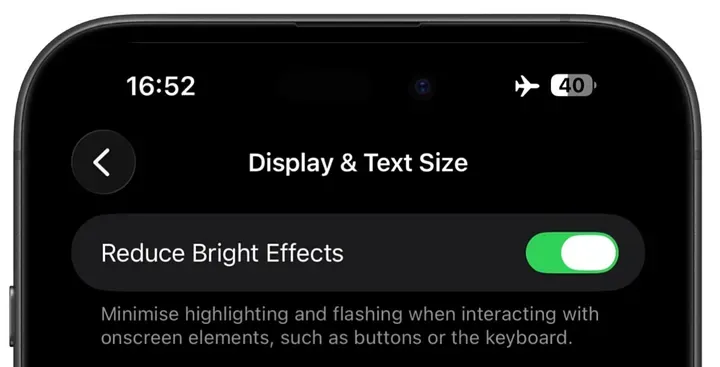
这个开关怎么理解?做个小实验就知道了。
先保持关闭,然后进入“信息”App,打开任意一个联系人,点一下输入框。
https://miro.medium.com/v2/resize:fit:720/format:webp/1*oIPUDtEbnIy06INROORY6A.jpeg
你会发现,手指点到的地方会有一种很细微的亮光反馈。 而当你把“减少明亮效果”打开之后,类似这样的视觉闪亮效果,在整个 iOS 里都会被削弱或移除。
它不算惊天动地,但对那些对高亮、闪烁更敏感的用户来说,确实很友好。
9. 播放列表和专辑页视觉大改
在 iOS 26.3 以前,播放列表或专辑封面的存在感其实很弱,基本就被困在屏幕中间那块小小的方形区域里。
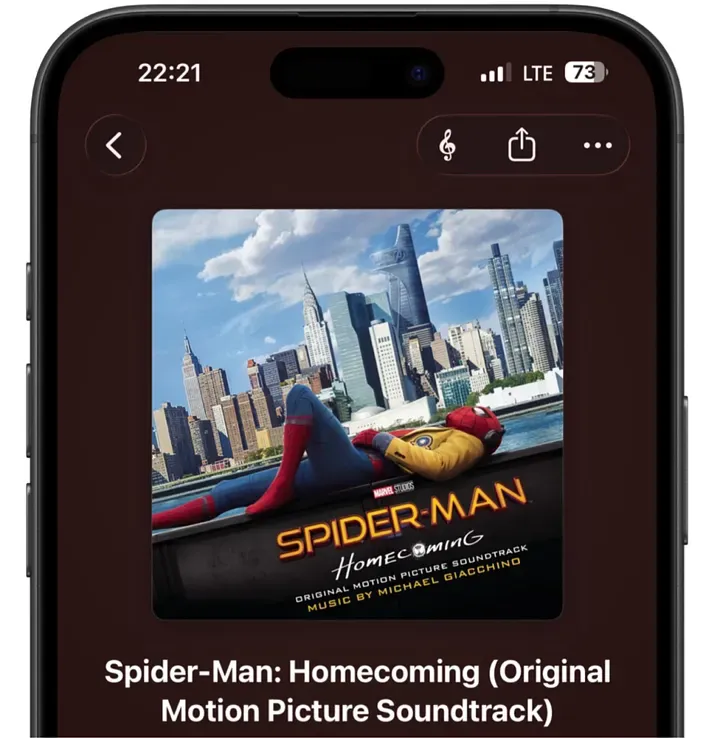
而到了 iOS 26.4,封面不再只是“摆在那里”,它开始主导整个页面的视觉氛围:占用面积更大,甚至连背景色、界面元素颜色,都会跟着封面走。
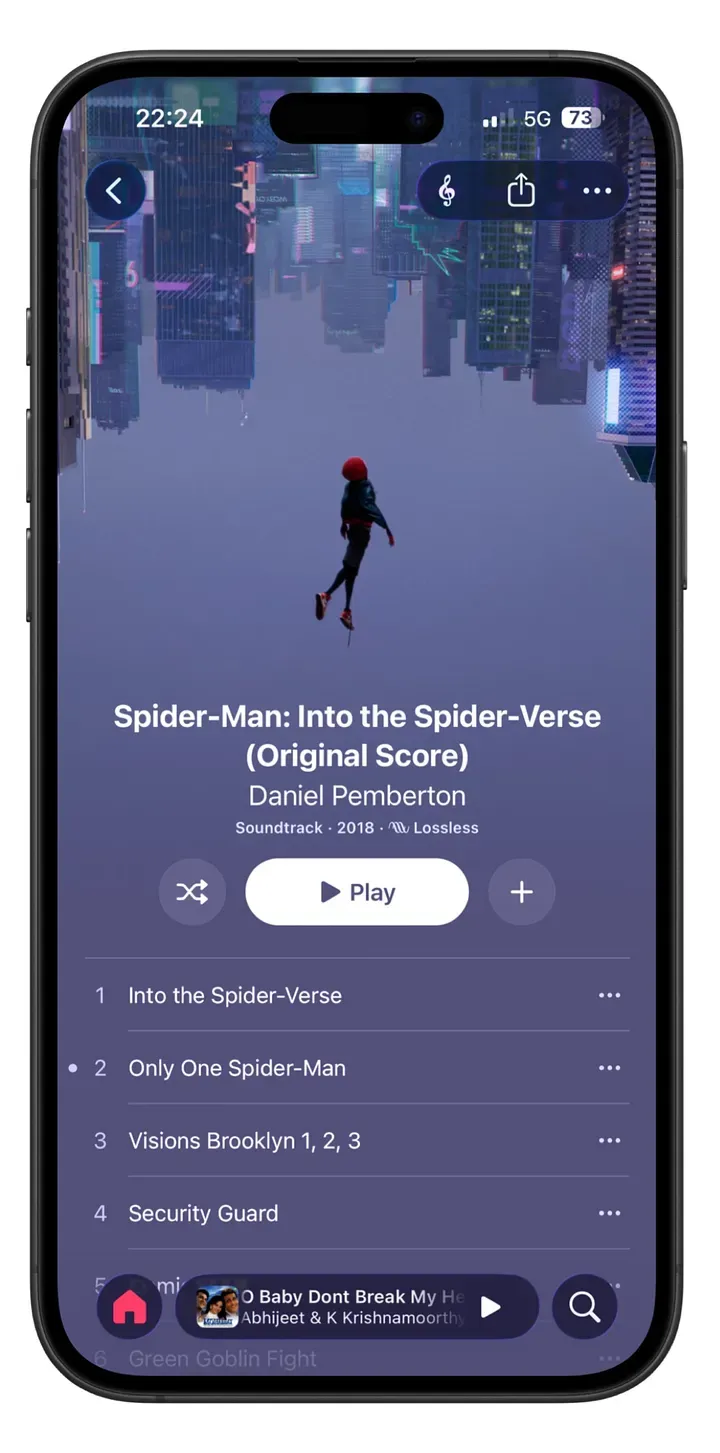
比如一张专辑封面以粉色为主,那么页面下方就会自然延展开一整片相近色调。
这种变化不影响功能,却明显提升了页面的观感。说白了,苹果终于让音乐页面看起来更“像音乐”了。
10. 按钮界面重新设计
你再回头看上一张图。
现在页面里会出现三个主要按钮:随机播放、播放、添加到资料库。 而在过去,通常只有“播放”和“随机播放”两个按钮。
当你把专辑或歌单加入资料库后,第三个按钮还会切换成“下载”。 变化不算大,却是那种你用着用着就会觉得更顺手的小升级。
11. AI 生成播放列表(Beta)
你用过“照片”里的回忆影片功能吗?你给一段文字描述,它会自动挑选相关照片,剪成一段小视频。 现在,Apple Music 也开始往这个方向走了。
iOS 26.4 里,音乐新增了一项很有可能改变使用习惯的 AI 功能:Playlist Playground。 它最大的意义就是——很多时候,你不用再自己一首首手动建歌单了。
操作方式还是熟悉的: 先去资料库页,点“添加播放列表”。然后你既可以像以前一样手动添加,也可以直接使用新的 AI 功能。
在提示你“🎵 你想听什么?”的时候,你可以输入类似: “适合运动时提劲的歌” 或者如果你一时没思路,也可以直接点底部苹果给出的灵感提示。
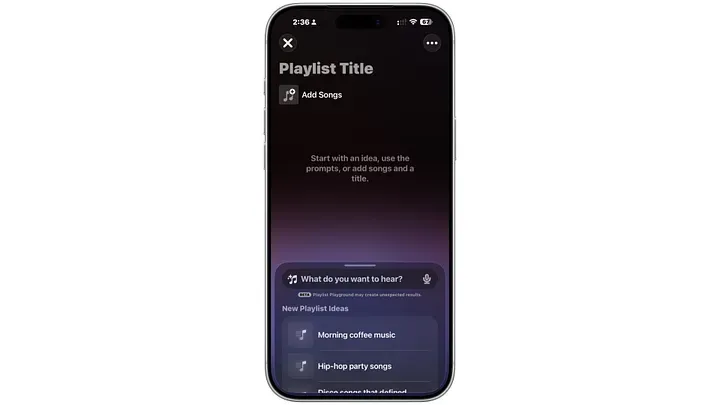
系统生成歌单后,你仍然可以继续编辑:增删歌曲、调整顺序,甚至再输入后续提示语,让它按你的意思重新修正。 也就是说,这不是“AI 替你决定一切”,而更像是“AI 先给你搭个骨架,你再把它改成自己想要的样子”。
12. 直接查看附近演唱会
现在,当你在 Apple Music 首页往下滑时,会看到一个新区域:Concerts Near You(你附近的演唱会)
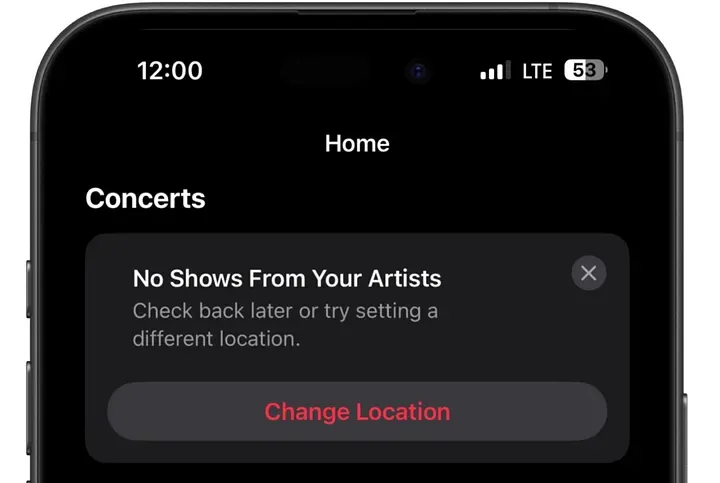
只要你给了定位权限,这一栏就会自动显示你附近即将举行的演出。 与此同时,当你进入某位歌手的主页,如果他在世界上任何地方有巡演或演唱会,也会在名字附近看到新的按钮提示。
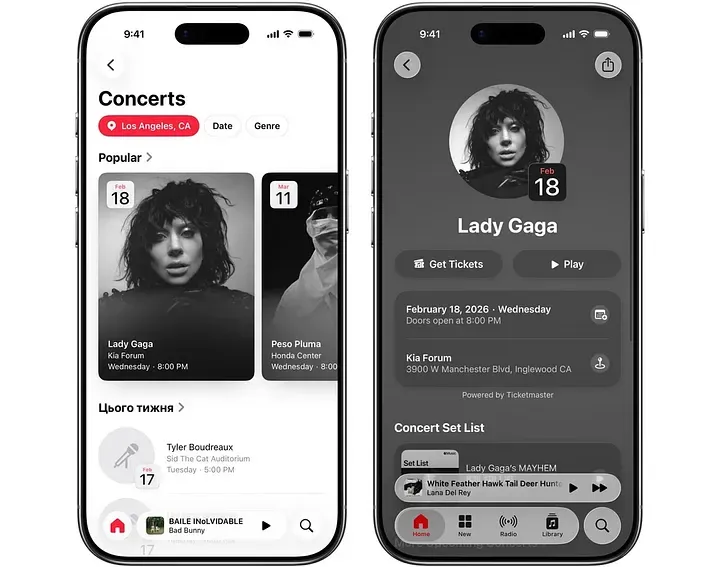
你点进去,或者继续往下滑到 All Upcoming Concerts,就能看到完整的演出列表。再点某个具体日期,则能继续完成这些操作:
在 Ticketmaster、DICE、Bandsintown 等官方渠道购买门票 直接把演出加入苹果日历,并通过 Apple 地图获取去场馆的路线 一键播放该艺人的音乐,或者和这次巡演氛围相符的相关专辑
这显然是苹果想把“听歌”往“看现场”再多推进一步。
13. 一首歌可同时加入多个歌单
这是一个被用户催了很多年的功能,现在终于补上了,而且很实用。
过去你想把一首歌加入多个播放列表,只能重复点很多次; 现在,你可以一次性把它扔进所有想加的歌单里。
方法如下:
对一首歌进行触感长按,点 添加到播放列表 如果你只想加到一个歌单,直接选那个歌单即可 如果你想一次加到多个歌单,点右下角这个按钮:
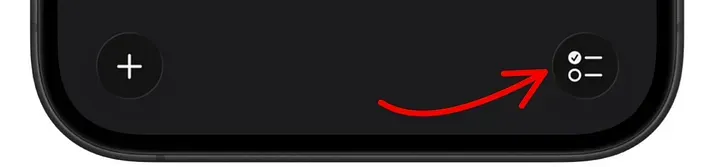
然后勾选所有目标歌单,最后点 ✔️
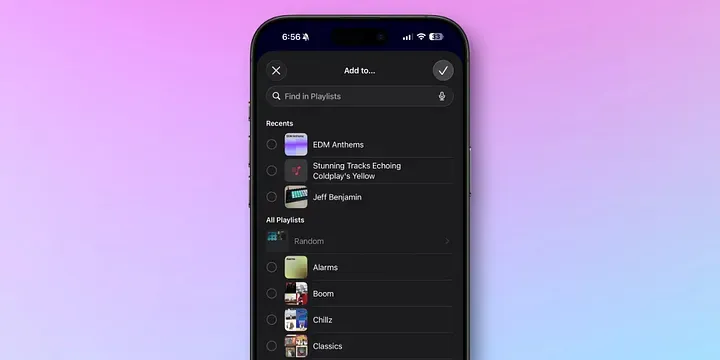
还有一个贴心细节: 如果你尝试加入的那首歌,已经存在于某个已选歌单中,系统也会主动提醒你。
14. 环境音乐小组件
iOS 26.4 还新增了两个 环境音乐小组件,分别是小尺寸和中尺寸。
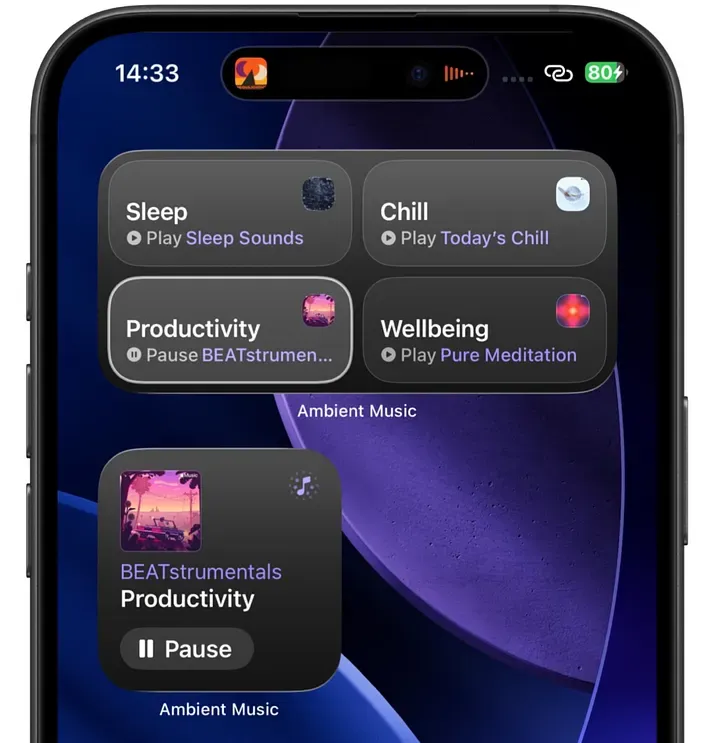
这些小组件本质上就是你预设曲目的播放 / 暂停入口。 环境音乐分成四大类,而且每一类下还会推荐若干曲目,内容可能会不时变化。
目前我这里看到的分类是:
睡眠
Sleep Sounds Bedtime Beats Sound Bath Piano Sleep
放松
Today’s Chill Ambient Chill Lo-Fi Jazz Piano Chill
专注
BEATstrumentals Binaural Frequencies Pure Focus Classical Concentration
身心疗愈
Pure Meditation Spa Beats & Breath Pure Calm
如果你本来就有靠白噪音、轻音乐、环境乐工作或入睡的习惯,这个小组件会非常省事。
15. 视频播客来了
播客最初之所以迷人,就是因为它可以“只听不看”。 开车时能听,做饭时能听,洗澡时也能听——不需要你一直盯着屏幕。
可问题是,现在 YouTube 上已经充斥着所谓“视频播客”了。 这听上去多少有点反直觉,但市场就是这么走。于是,苹果也不打算继续装没看见。
iOS 26.4 开始,创作者可以直接在 Podcasts App 里提供视频播客。而用户如果想回到传统体验,也可以丝滑地关闭视频,只保留音频播放。
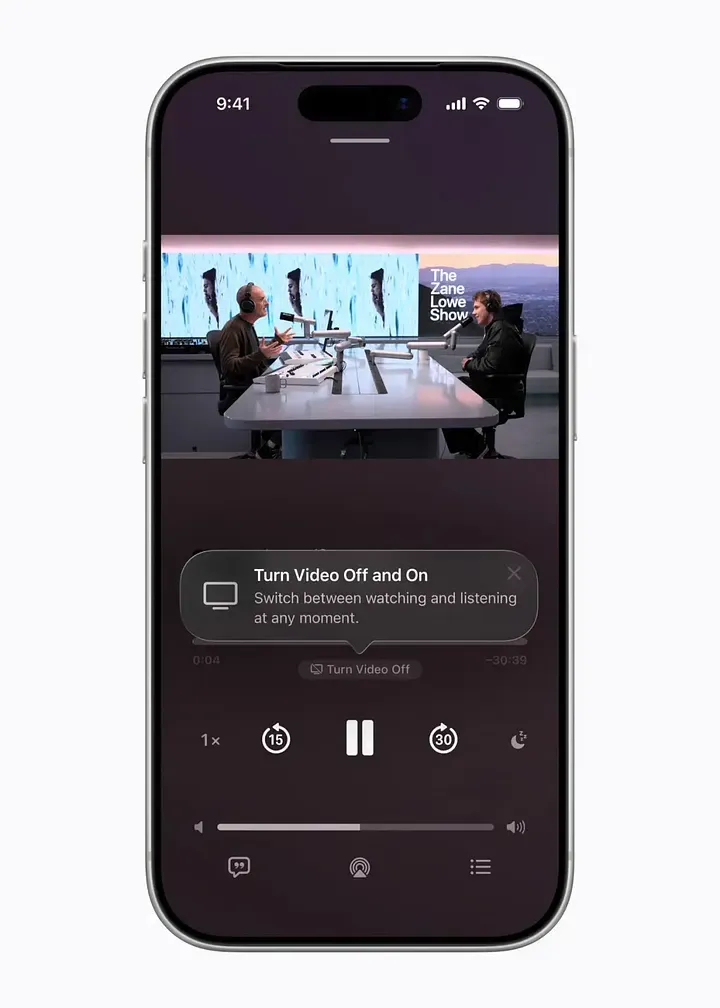
此外,它还支持离线视频播放,以及视频中间插入动态广告。毕竟播客 App 本身是免费的,当一个产品免费时,很多时候,真正被出售的就是用户的注意力。
我甚至已经能想象,很快就会有人发一篇标题党文章: “Youtube 已死。”
16. TV 里可随时调整字幕样式
Apple TV 里的字幕按钮,终于不再只是“开 / 关”二选一了。
现在你点开字幕按钮,会看到一个全新的 样式(Style) 区域,可以直接在播放时切换:
经典 大号文字 描边文字 透明背景 以及你在设置 ⚙️ > 辅助功能 🚹 > 字幕与隐藏式字幕 💬 > 样式中自定义的字幕样式
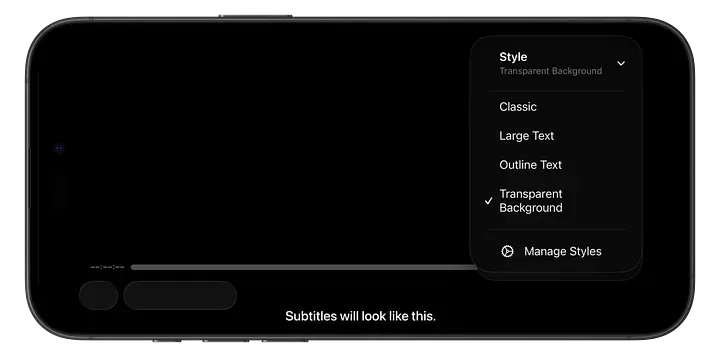
以前如果你想改字幕样式,只能退回设置里慢慢调,步骤非常碎。 现在把这件事放进播放器里,体验自然顺了很多。
17. 可关闭音频变焦
先说一句:别被某些 YouTuber 唬住了。Audio Zoom(音频变焦) 根本不是什么全新黑科技。它早在 2019 年、iPhone 11 时代就已经存在,而且默认就是开启的。
它的作用是: 当你录视频时,如果你把画面拉近到某个主体,麦克风也会相应把重点收音放在那个方向,尽量压低背景噪声。
而 iOS 26.4 的新意在于:苹果第一次给了你一个明确的开关,让你能直接关闭它。
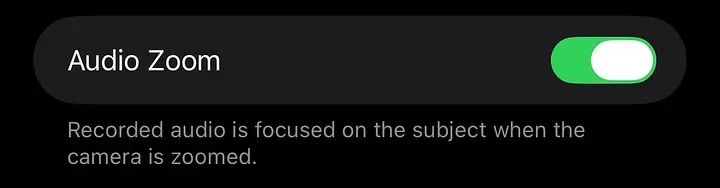
在这之前,如果你想绕过这个效果,只能用一些很拐弯的办法,比如改成单声道录音:设置 ⚙️ > 相机 📷 > 录制声音 > 单声道
总之,以前能绕,不能直接关;现在终于可以堂堂正正一键关闭了。
18. 捷径支持电池充电上限
从 iOS 18 开始,iPhone 15 系列及后续机型就已经支持设置充电上限。入口在:设置 ⚙️ > 电池 🔋 > 充电 > 充电上限
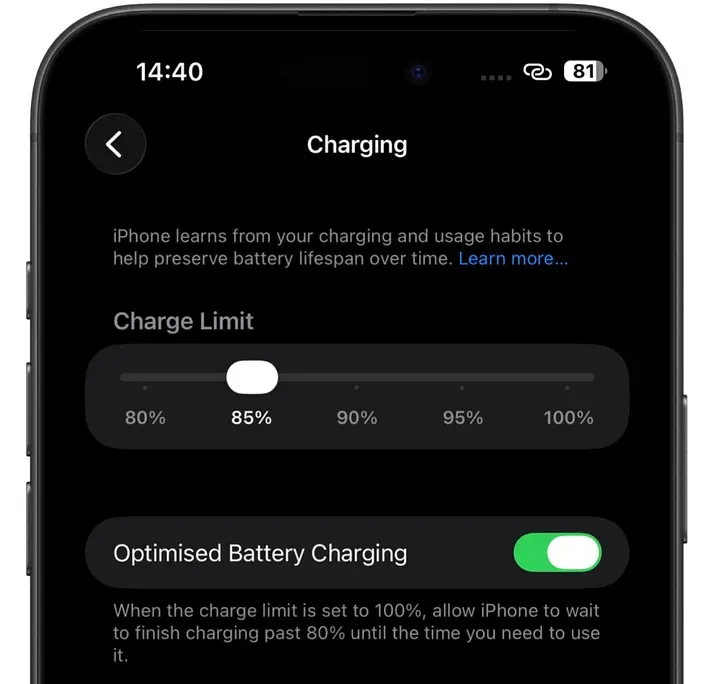
你可以拖动滑块,把充电限制在某个百分比。 而当你把一个较低数值重新拖到 100% 时,系统还会问你:这次只是充到明天,还是以后都这样充。
这一点,其实挺聪明。 因为长期满电,对电池健康并不友好。苹果这次至少没在这件事上装傻。
甚至,我都有点想把它写成一首小诗:
把电量轻轻停在八成, 让电芯别太早透支耗损, 这一次,苹果倒没急着卖我换电服务。
而现在,这整套逻辑又被苹果塞进了“捷径”里,变成了一个新动作:设置电池充电上限
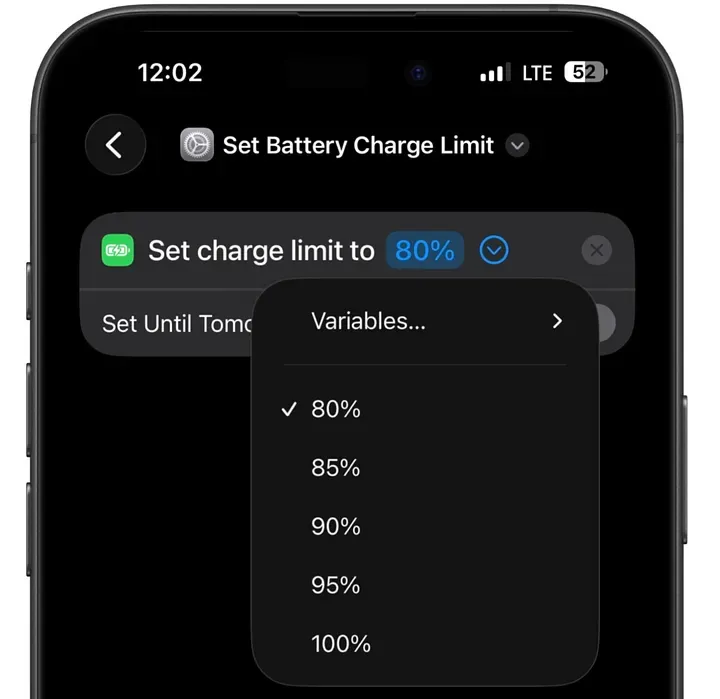
不过,如果你以为这样就能随便设成 77% 这种很刁钻的数字,那你还是想多了。
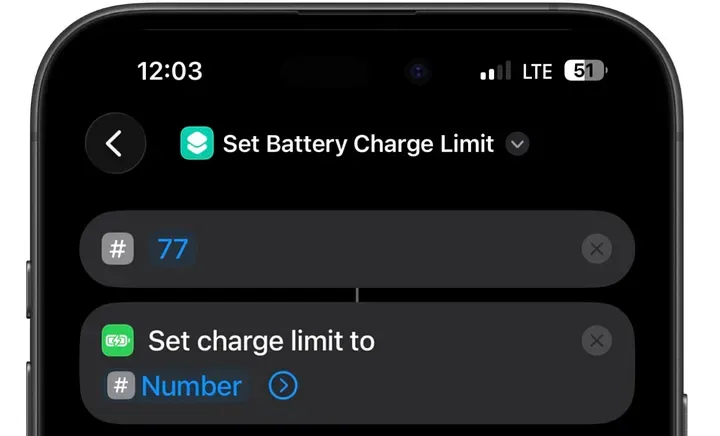
系统最后还是会要求你从苹果规定好的几个数值里选。
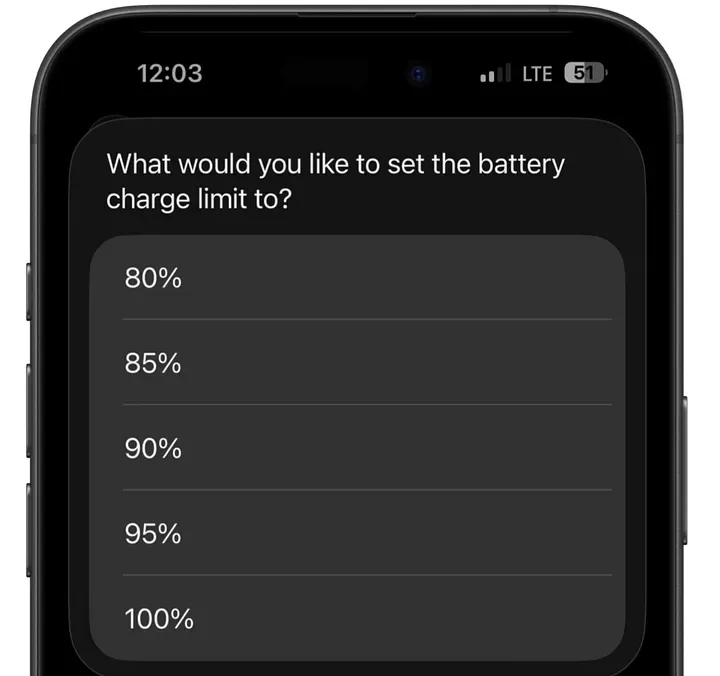
也就是说,它虽然开放给了自动化,但自由度依然是苹果式的“有限开放”。
19. 浏览器数据迁移更顺手
其实从 iOS 18.4 起,苹果就已经允许用户在 Safari 和其他浏览器之间导入导出数据了。 但问题在于,原来的流程实在有点笨。
你得先去:设置 ⚙️ > App > Safari 🧭 > 历史记录与网站数据 > 导入 / 导出
然后点“导出”,手动生成一个压缩包,把书签、阅读列表、历史记录、扩展、信用卡、密码等数据存成文件。 接着,再把这个档案导入到另一个浏览器。最后,还得自己把那份中转档案删掉。
流程并不复杂,但很啰嗦。
现在 iOS 26.4 的思路是: 系统会自动识别支持的浏览器,尽量直接完成数据迁移,不再逼你先把归档文件乱七八糟地存进“文件”App 里。
当然,至少在 iOS 26.4 Beta 2 上,它看起来还没完全成熟。 比如我明明装了 Chrome,它还是显示“不存在可兼容的浏览器”。
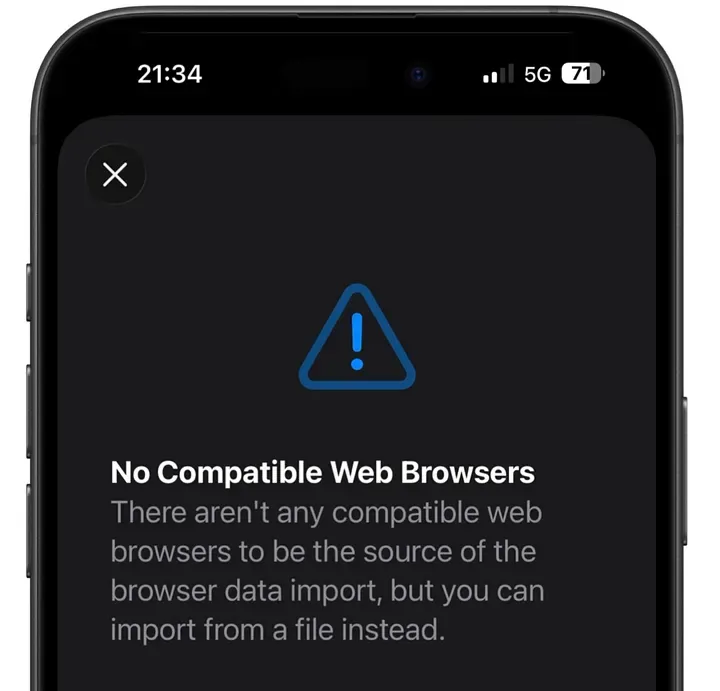
所以这项功能方向是对的,但落地还得再等等。
20. 提醒事项新增“紧急提醒”智能列表
说实话,苹果这次把我气到脖子发紧。 因为它新增的“紧急提醒”,等于把我花 2 美元卖的 Apple 捷径 Alarms for Reminders 给“Sherlock”了——也就是,官方下场,直接把第三方方案做废了。
当然,我嘴上骂,心里其实是高兴的。 因为苹果做出来的版本,确实比我自己的还顺手,我甚至已经把自己那套“亲儿子”淘汰了。
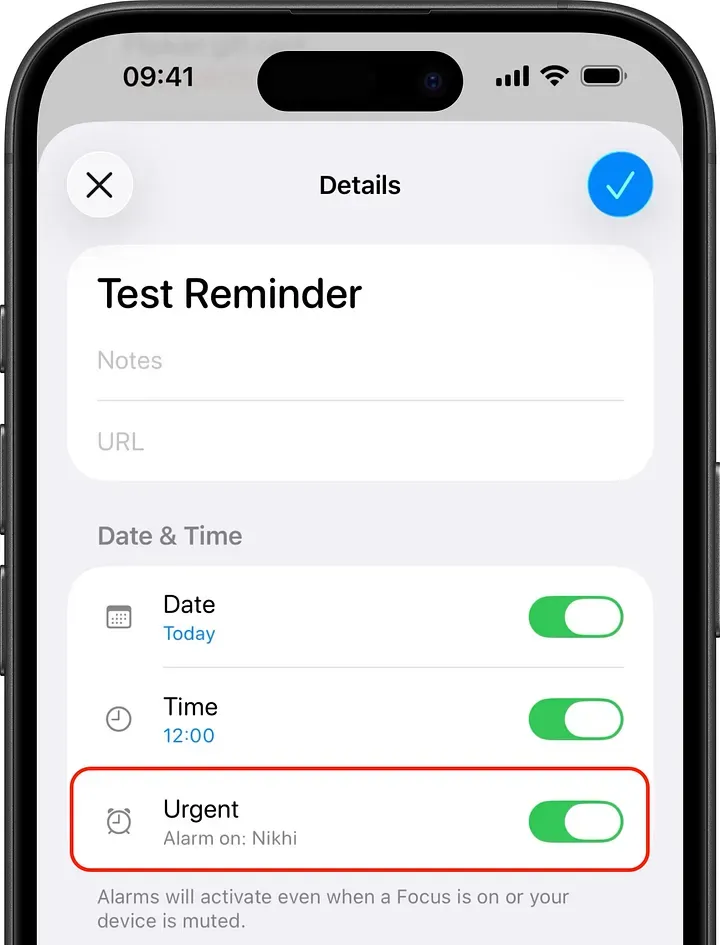
这个功能其实早在 iOS 26.2 就已经出现。 当你把某条提醒标记为 紧急,你就是在授权“提醒事项”无视静音和专注模式,在设定时间直接发出警报。
也就是说,这类提醒基本是不可能被你错过的。
而到了 iOS 26.4,这些“紧急提醒”又被单独归到提醒事项首页的一个智能列表里。
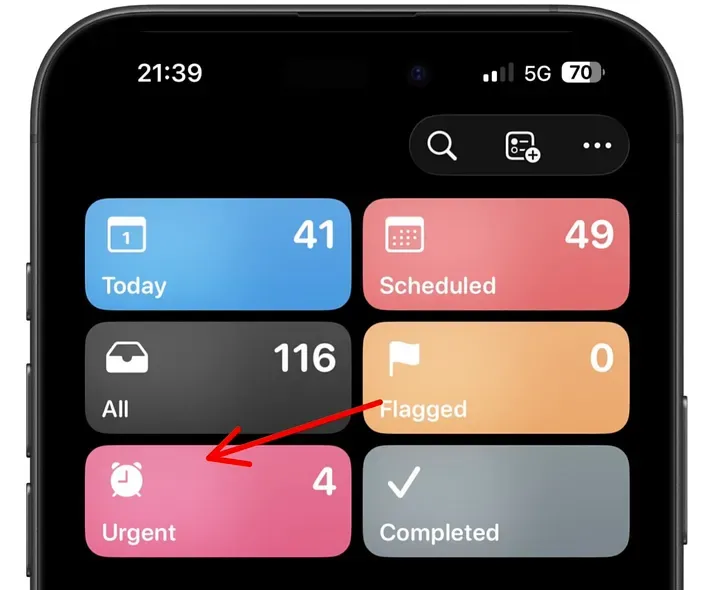
这下逻辑更完整了: 不仅能响,而且能集中管理。
21. Freeform 新增“发现”页
Freeform 是苹果在 iOS 16.2 推出的相对较新的 App。 它的核心定位,说白了,就是一个自由拼贴、协作和做脑图的白板空间。
到了 iOS 26.4,它新增了一个 Discover(发现) 页面,入口在左下角。
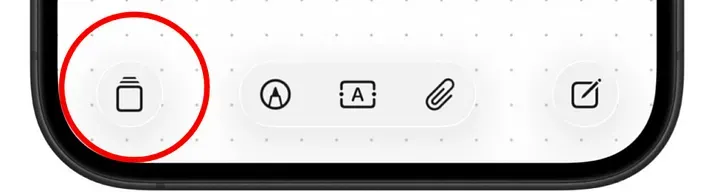
打开之后,你会看到大量很吸睛的照片、图形和背景素材。
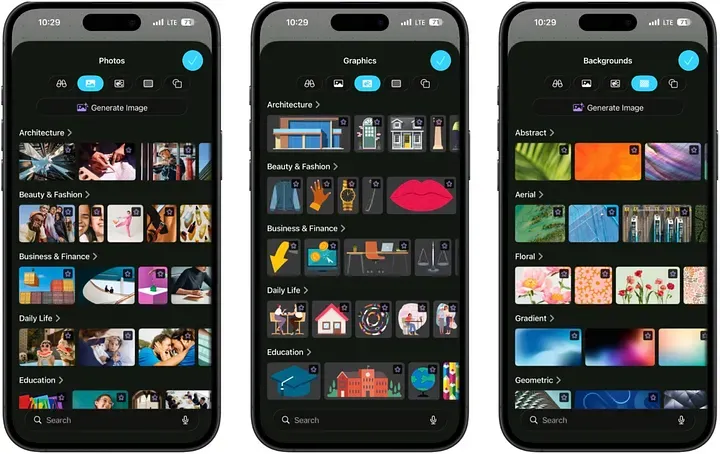
乍一看像是内容升级,实际上更像苹果在给它的新订阅业务导流。 因为这些素材虽然可以直接用进你的画布,但如果你想去掉水印,就得掏钱订阅 Creator Studio——价格是每月 12.99 美元,或者每年 129 美元。
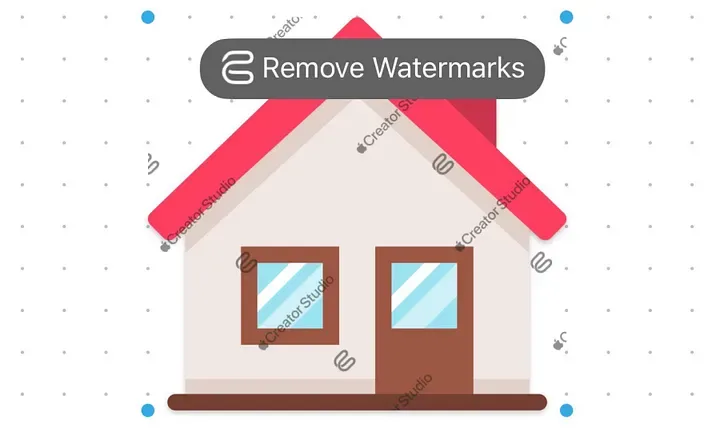
不仅如此,它还支持根据你的自定义提示词生成 AI 图片。 但很遗憾,这同样属于订阅功能。
很好,苹果。 我这句“很好”,你应该听得出来,是反话。
22. 控制中心支持离线 Shazam
现在,控制中心里的 Shazam 按钮,也支持离线识曲了。
“等等,这功能以前不是早就有吗?”
有,确实有。 但以前它只存在于 Shazam App 本体 里,不在控制中心按钮里。
它的逻辑是这样的: 即使你的 iPhone 当前没有网络,Shazam 也可以先把附近播放的音乐“听下来”;等设备重新联网后,再去识别它,并删除临时保存的音频数据。
而现在,这套能力也终于同步给了控制中心里的 识别音乐 按钮。
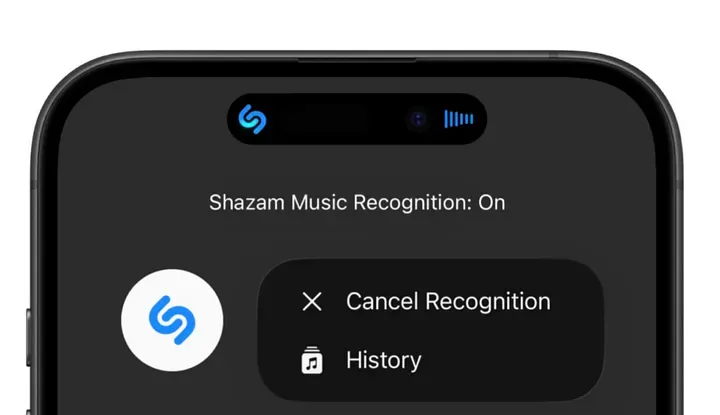
顺便说个冷知识: 你只要长按控制中心的这个按钮,还能直接查看自己的 Shazam 识别历史。
23. 新增“停用时间联系人”标识
先解释一下,什么叫 停用时间联系人(Downtime Contact)。
你可以进入:设置 ⚙️ > 屏幕使用时间 ⏳ > App 与网站活动 📊(若未启用先开启)> 始终允许 ✅ > 通讯录 > 特定联系人
当你把某个人加进去后,他就可以在你的“停用时间”里照样联系到你。 通常,人们会把父母、配偶、孩子之类的重要联系人放进这里。
而现在,这类联系人会在“通讯录”App 里得到一个新的专属标识。
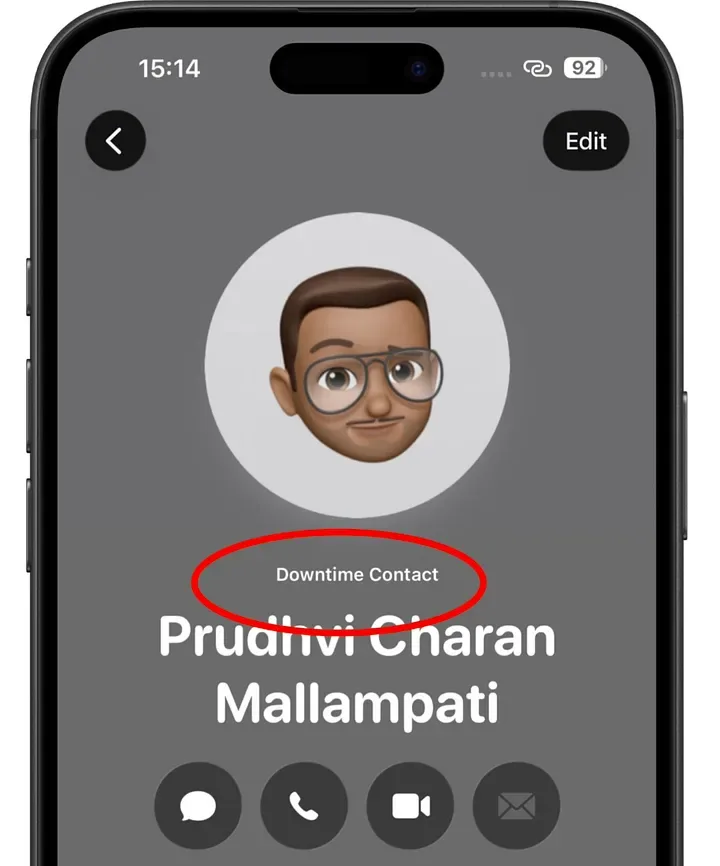
这个变化很小,但很合理。 因为过去你设置完之后,平时并不容易一眼看出“这个人是不是停用时间白名单”。
24. 个人资料页改版
App Store 右上角头像点进去的那个个人资料页,现在整体被重新设计了一遍。 新版本看上去更整洁、更紧凑,信息组织也更统一了。
而且,这套设计语言还和 Music、Podcasts、TV 等其他苹果 App 保持了一致。
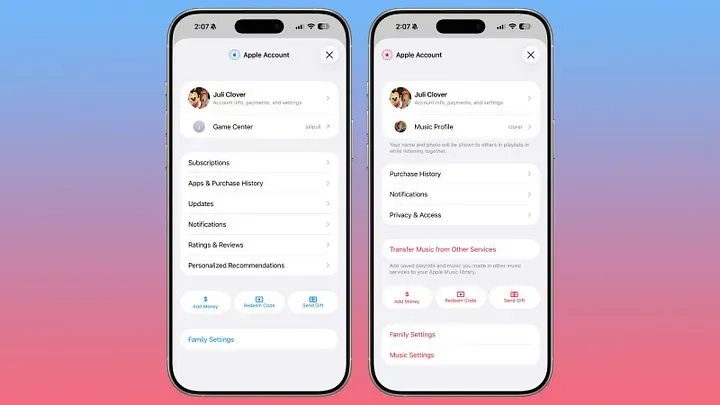
大致变化如下:
页面顶部显示 Apple Account 和苹果标志 你的名字下方,不再只是一串邮箱地址,而改成了“账户信息、付款与设置”这类更像正常人能看懂的描述 “订阅”被挪到了更靠上的位置,方便快速进入 原本分开的“App”和“购买历史”被合并 App 更新被单独放进新的 Updates 区块 底部原先那一排蓝色文字按钮,被更紧凑的操作按钮替代,例如“充值”“兑换代码”“赠送礼物”,下面还有家庭设置
总体来看,这不是功能爆改,而是一次明显更成熟的整理。
25. 搜索栏又被移回顶部
iOS 26 刚出来时,苹果曾做过一个挺讨喜的调整: 把 App Store 的搜索栏下移到键盘上方,让你输入时更容易看见自己在打什么。
结果到了 iOS 26.4,苹果又把它挪回了屏幕顶部。
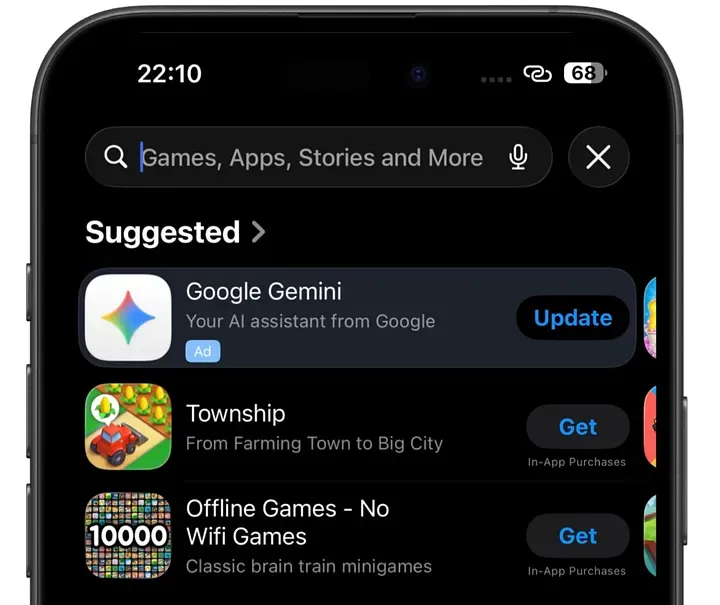
此外,占位提示词也改成了:“游戏、App、故事以及更多内容”
相比之前,新增了一个“故事”。
只能说,苹果有时真像个反复横跳的设计师: 好不容易把一件事做对了,转头又改回去了。
26. 新增睡眠指标与高亮内容
健康 App 在睡眠部分新增了一项很实用的指标和高亮信息:平均上床时间(Average Bedtime)
它会把你最近一次入睡前的上床时间,比如昨晚 11:30,和你过去两周的平均上床时间做比较。 这样一来,你就能更直观地看到,自己的作息有没有在变晚,以及这种变化会不会进一步影响睡眠质量。
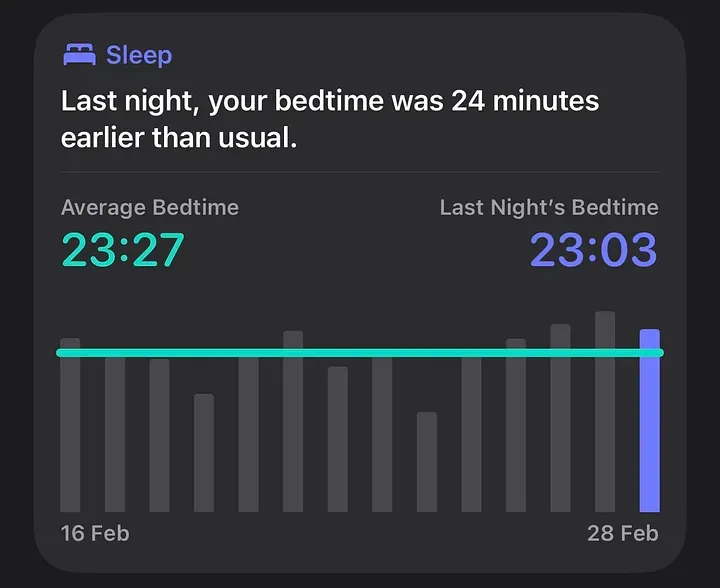
这不是那种看起来很酷、实际没用的数据。 相反,它很朴素,却很容易帮你建立对作息规律的感知。
27. 血氧功能在美国地区彻底回归
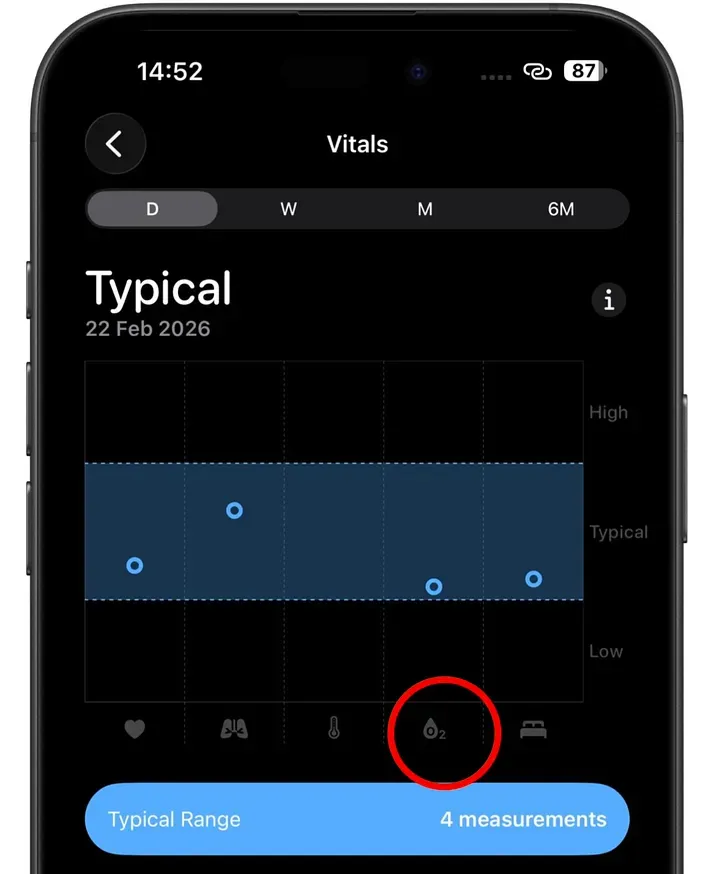
苹果终于把 血氧 数据重新放回了健康 App 的 Vitals(生命体征) 页面里。
这里得补一下背景。
2023 年末,美国医疗科技公司 Masimo 因为血氧测量相关专利问题,对苹果发起了争议。随后,Masimo 成功推动美国国际贸易委员会对相关 Apple Watch 实施进口禁令。
因此,在那之后出售的 Series 9、Ultra 2,以及后来的 Series 10,美版设备中的血氧功能都被禁用了。 对买家来说,这确实挺倒霉。
到了 2025 年 8 月,苹果做出了一套变通方案。 但新方案有个前提:用户可以在 Apple Watch 上完成测量,却只能在 iPhone 上查看结果。
而在 iOS 26.3 之前,血氧数据还是单独显示的,没有并入生命体征总览。 现在,iOS 26.4 终于把它重新整合了回来,和心率、呼吸频率、手腕温度、睡眠时长放到了一起。
这意味着,至少在使用体验上,血氧读数总算又回到了它本该在的位置。
28. 支持 AI 语音助手
苹果已经开始为 CarPlay 接入第三方对话式 AI 应用铺路了。 像 ChatGPT、Gemini、Claude 这类应用,未来都有可能以语音助手的形式出现在车机环境中。
不过,它们的使用方式会被严格限制:语音是主输入方式,且响应中不允许显示文本或图像。原因很简单——驾驶时尽量减少分心。
当然,目前还有几个限制需要知道:
它们拿不到你车辆本身的控制权限,也就是说,不可能像科幻片那样,直接让 AI 帮你调空调、开雨刷 你不能用“嘿 Siri”这样的唤醒词去叫它们,必须手动打开相应 App Siri 依旧是系统默认语音助手,这些 AI 更像是并列存在的独立应用
换句话说,这一步更像是“先把门开一条缝”,距离真正深度整合,还差得远。
29. 车里终于能看视频了
苹果也为另一件很多人念叨了很久的事,提前铺好了路: 允许把 iPhone 上的视频通过 AirPlay 投到车载屏幕上。
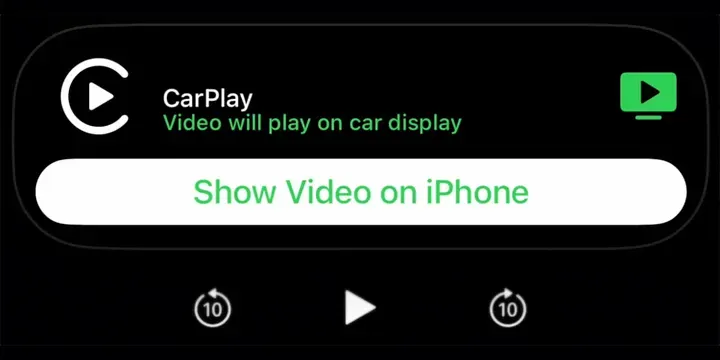
但你先别兴奋得太早,更别脑补自己一边飙到 160 迈一边在车里看 F1。 苹果早就把口子堵死了:只有在车辆处于驻车状态时,才能播放视频。
这条限制非常合理,毕竟涉及驾驶安全,没有可商量的空间。
而且,眼下这还只是“框架支持”阶段。 真正要落地,还得等车厂把车辆传感器和车载屏幕系统做整合,让系统能准确判断:这辆车现在是不是停着没动。
所以,这功能是来了,但离你真能用上,还得看汽车厂商配不配合。
欧盟独享
30. 通知可转发到第三方智能手表
如果你人在欧盟,又恰好戴的是非苹果智能手表,那 iOS 26.4 会给你一个新能力: 把 iPhone 通知转发给它。
配对流程和连接新 AirPods 有点像。 当 iPhone 检测到兼容的智能手表在附近时,它会弹出配对提示。你完成配对、发送测试通知之后,就可以进一步决定:哪些 App 的通知允许同步到手表上。
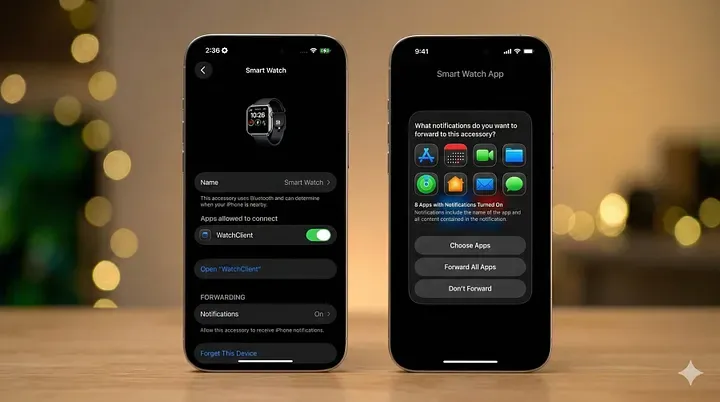
不过,也有两点需要注意:
这不会让你的 Apple Watch 断连,但 iPhone 同一时间只能把通知转发给一块智能手表。所以一旦你切到第三方手表,Apple Watch 就不会再收到通知 这件事天然带有隐私风险,因为第三方设备将有机会接触到你的一部分敏感通知内容
iOS 26,是不是比很多人想的更有意思?
说实话,如果只盯着那些没来成的 AI 大饼,iOS 26.4 可能会让人失望。 可如果你真正把这次更新拆开来看,就会发现:它并不是没有东西,而是把大量“会影响你每天使用体验”的细节,一股脑都塞了进来。
有些功能很炸眼,比如 AI 播放列表、视频播客、CarPlay 接入 AI。 有些则没那么高调,比如系统数据瘦身、字幕即时切换、离线 Shazam、提醒事项分类。 但也正因为如此,这次更新才更像一次“日常体验整体抬升”,而不是单纯靠几个发布会上好看的词来撑场面。
至于你问我:iOS 26 到底值不值得更?
如果你已经看到这里,那答案多半已经写在你心里了。 很多时候,真正让人上头的,根本不是某一个惊天动地的新功能。 而是那些你更新之后才突然发现——
“原来这个地方,终于被苹果修好了。”
随机文章
-
 10个月宝宝每天需要喝多少奶粉?
- 鸿蒙生态发展,已经上了高速路
- 同一天,两种命运——鸿蒙十车围剿迈巴赫
- 安卓手机上新啦
- 没网也能听书?这款安卓神器,让你在地铁、飞机、山里……随时“读”完一本书!
- iOS 26.4:在功能缺席的一次更新中,苹果该如何继续打磨系统体验?
- ����������|风景类ios26高清3D裸眼景深壁纸��(手机电脑高清4k壁纸精选锁屏+主屏一套配齐)可直取
- iOS 18.7.7正式版推送:老机型用户的安全补丁更新
- 搭鸿蒙ALPS健康座舱+动态迎宾光毯+车载制氧机!智界V9更多信息曝光!春季上市!
- iOS外科手术模拟 Surgeon Simulator:荒诞“庸医”养成记,解压又上头
- iPhone专属!内置50+功能,支持iOS15.0-26.4

