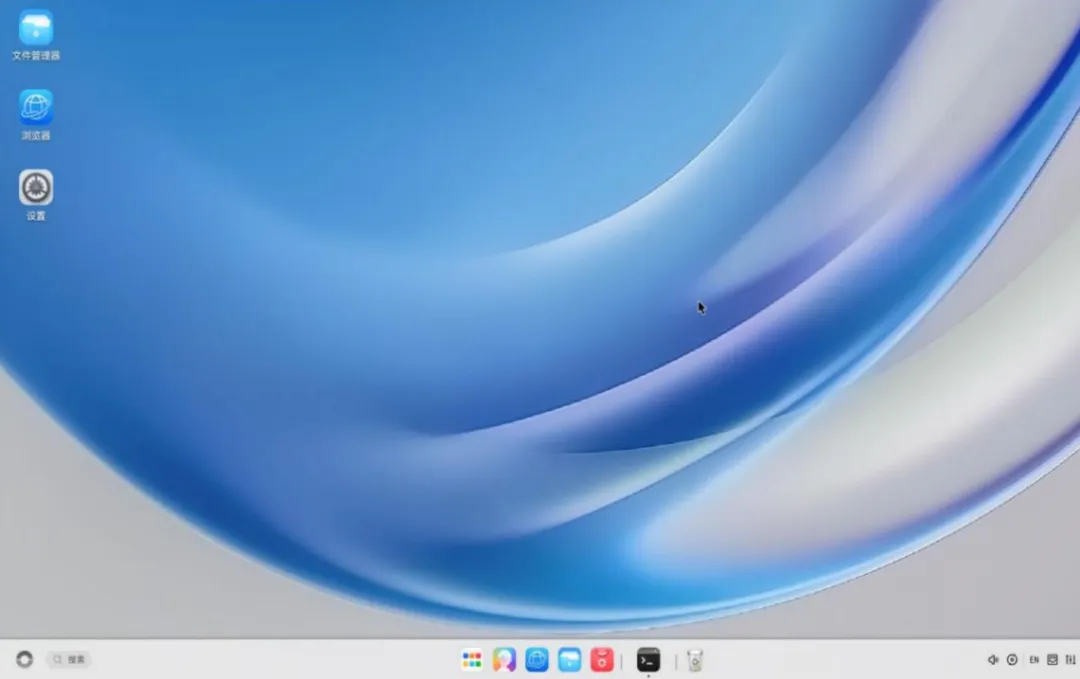
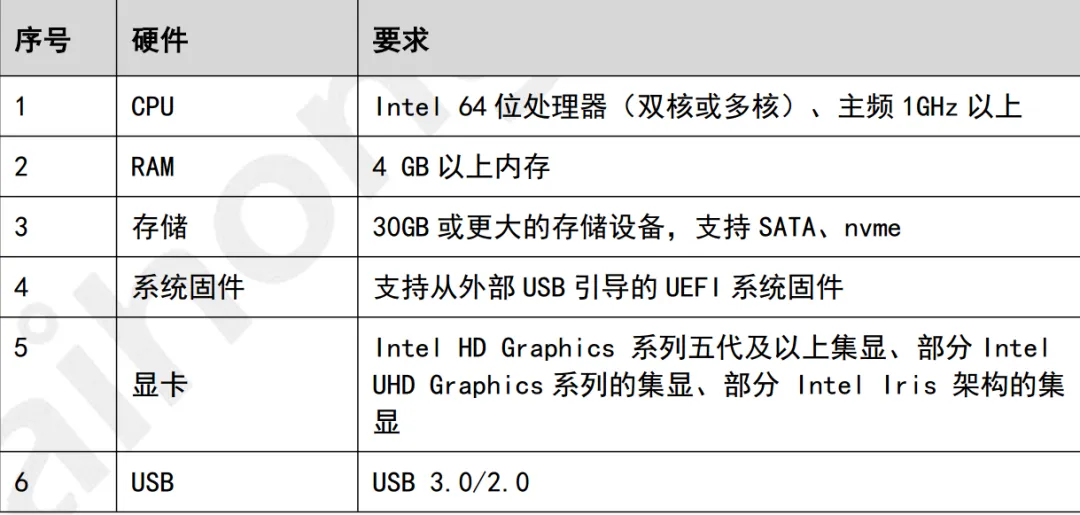
深开鸿基于开源鸿蒙打造的KaihongOS 5.0 X86,现已免费开放下载。支持 Intel/AMD 64 位电脑,4GB 内存 + 30GB 空间就能流畅跑。系统纯净无广告、安全有认证,可与 Windows 双系统共存!用于刻录镜像的 U 盘,容量需要至少为 10GB |
用于安装的 KaihongOS 镜像文件。 |
U 盘刻录软件 Rufus |
一台 Windows 环境的 X86 物理机 |
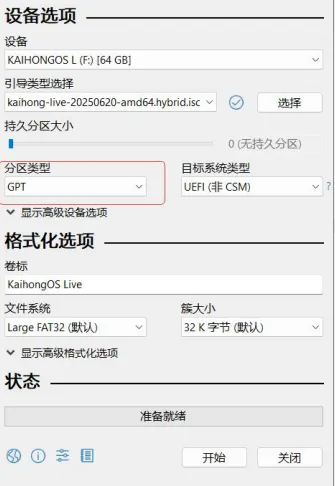
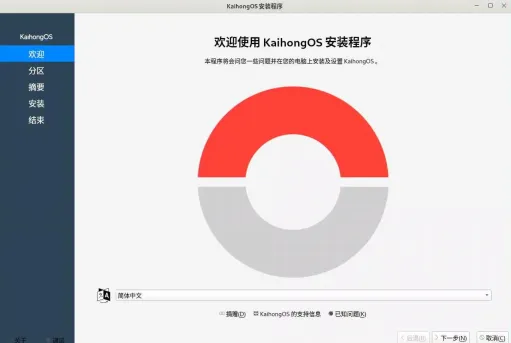
3.设备:选择要制作的U盘,引导类型:选择系统镜像文件:分区类型:选择GPT,然后就可以点击开始制作了,制作完成后拔掉U盘!把制作好的U盘,插入要安装的电脑上,开机设置启动项,让电脑从U盘启动(带uefi的选项)。和平时装Windows类似!如果未能自动拉起 KaihongOS 安装程序,则需要在桌面通过右键唤起终端,输入以下命令手动启动安装程序。
cd /kh_calamares
sudo calamares -d -c
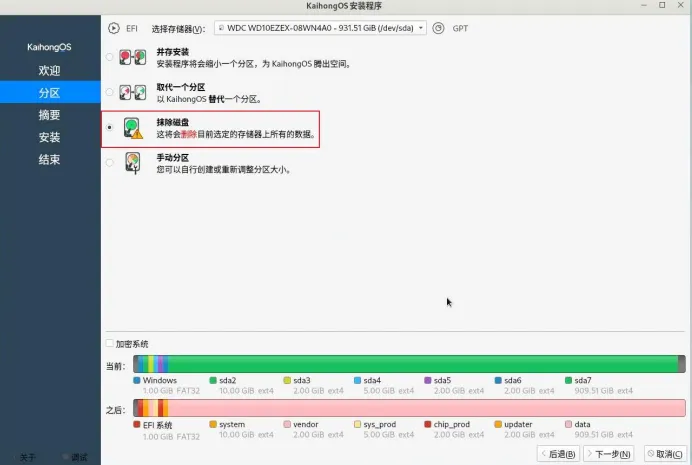
如电脑单独安装此系统,可以选择【抹除磁盘】
如电脑安装双系统,与Windows并存,选择【并存安装】
建议:无论哪种方式,最好使用备用电脑或单独用一块硬盘安装体验,以免安装失败,丢失数据!
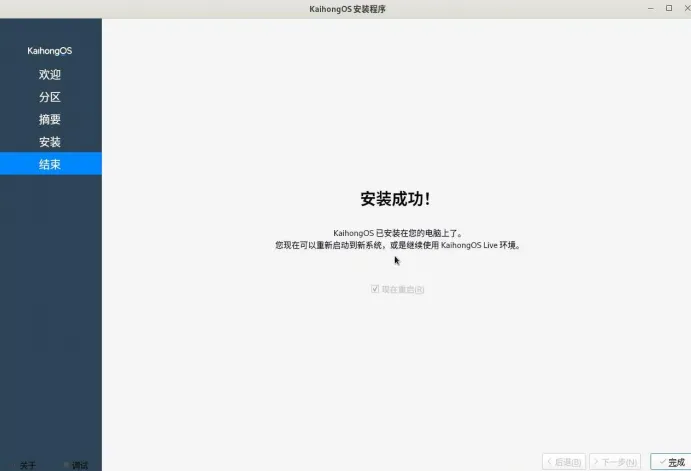
选择好分区后,按照提示一直【下一步】,直到安装完成,出现下方页面
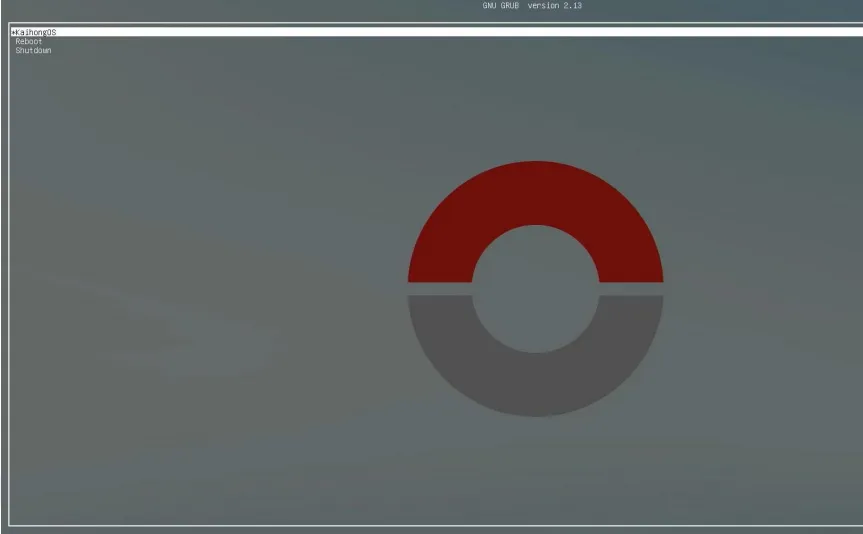
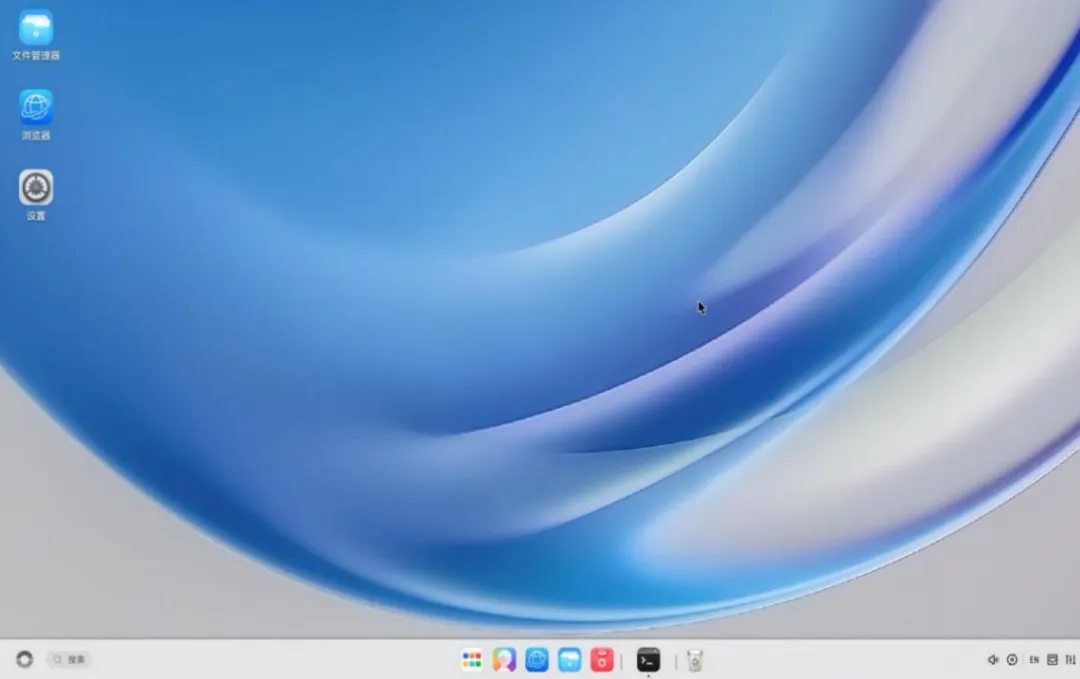
点击【完成后】,电脑会自动重启安装,如长时间无反应,可以拔掉U盘,手动重启!重启后,会出现引导菜单,选择第一项【kaihongos】,会自动安装,直至安装完成!安装资料包里面有官方提供的安装教程、常见问题解答、工具等!1.BIOS里面关闭安全启动(Secure Boot)总结:现在开鸿os刚发布体验,软件商店目前应用非常的少,只有简单的办公软件、浏览器、输入法等,日常使用体验性有很多不足!电脑没有有线网卡,一般连不上网,无线网卡90%还不适配!部分机型还是很容易安装失败的,建议6-10代平台安装成功率高点!适合有安装经验、爱折腾、有闲置电脑、尝鲜的人群安装!在下方公众号对话框发私信“260327”即可↓↓↓