大家好!我是“锋说你听”,欢迎关注本小号!
 点击上方“锋说你听”,关注后了解更多精彩内容!!
创作不易,希望也欢迎喜欢的朋友点赞、转发,让周围的朋友也能获得帮助,如果是商业用途,请提前联系我。
有的文章末尾会有关键词,在公众号发消息处回复正确的关键词即可获取相关链接,回复词须“精确”,随便输入的内容,机器人会统一回复“已失效”等,望周知。
所有软件和资源都有时效性,教程有时也有时效性(比如系统更新、软件被打补丁等),请尽量在第一时间阅读,以免错过机会。
忙的时候有了素材也没时间整理并写出来,等到闲下来时,有的内容已经忘了,有的已经过了时了,再写无意义了。希望大家在工作、生活中发现的电脑、手机小问题、困惑,可以发送给我,我可以尝试给大家解决一下,这样既帮了你,给我增加了素材,写出来也可能会帮到更多人!

第一步:在被控端电脑上进行设置
被控端是指您想要远程控制的电脑。
下载并安装软件:
在您的Windows电脑上,访问向日葵官网下载并安装“向日葵个人版”客户端。
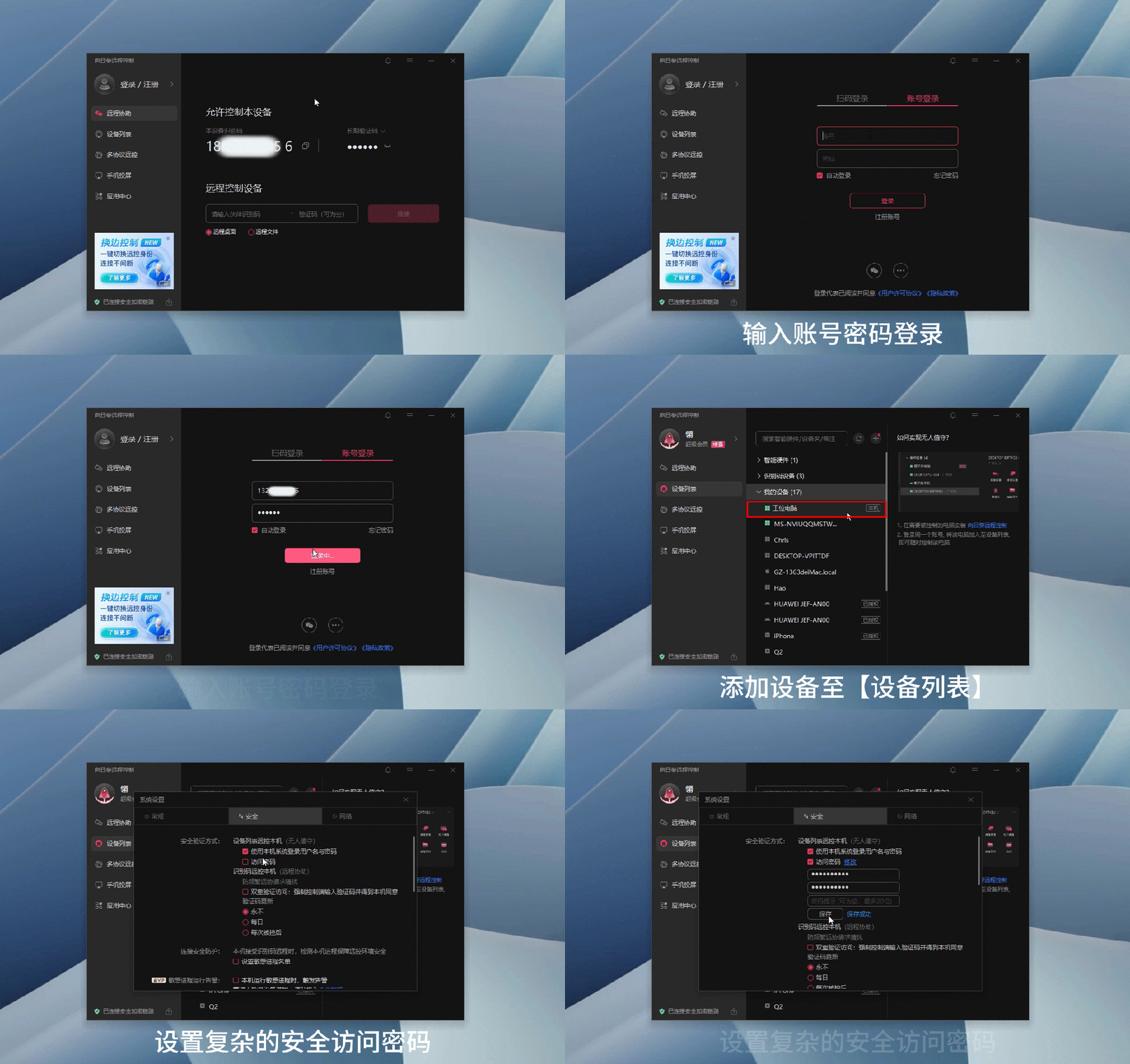
登录并设置安全验证:
安装完成后,打开向日葵客户端,使用您的向日葵账号密码登录(如果没有账号需要先注册)。
关键步骤:在客户端中设置“访问密码”。这个密码是远程控制时的重要验证方式。
重要提示:
如果被控端不设置“访问密码”,控制端只能通过输入被控电脑的Windows系统账户密码来验证,这种方式可能不便。
如果您想远程控制macOS设备,则仅支持使用“访问密码”这一种验证方式。
第二步:在控制端手机上进行操作
控制端是指您用来发起远程控制的设备,这里以手机为例。
下载控制端APP:
在您的Android手机上,通过应用商店搜索“向日葵远程控制”并安装控制端APP。
登录账号:
打开手机上的向日葵控制端APP,使用与电脑被控端相同的向日葵账号和密码进行登录。确保两端登录的是同一个账号,设备才会自动出现在列表中。
第三步:开始远程控制与功能演示
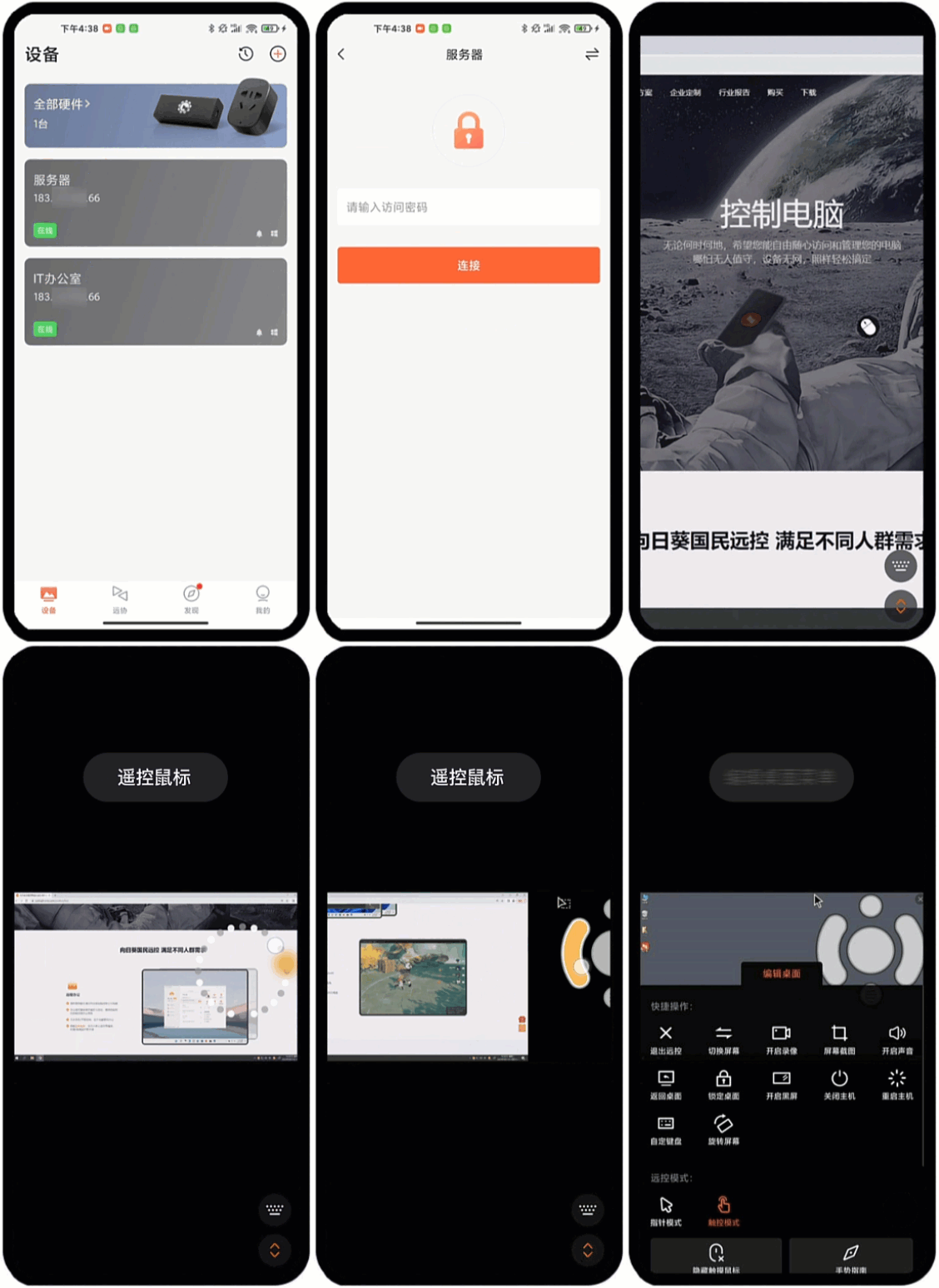
登录成功后,您就可以在手机APP的设备列表中看到您的电脑,点击即可发起远程控制。
桌面控制:
选择设备后,点击“桌面控制”功能。输入您在第一步中设置的“访问密码”(或电脑系统密码)。
验证通过后,您就可以在手机屏幕上实时查看并操作远程电脑的桌面了,就像直接坐在电脑前一样。
远程文件:
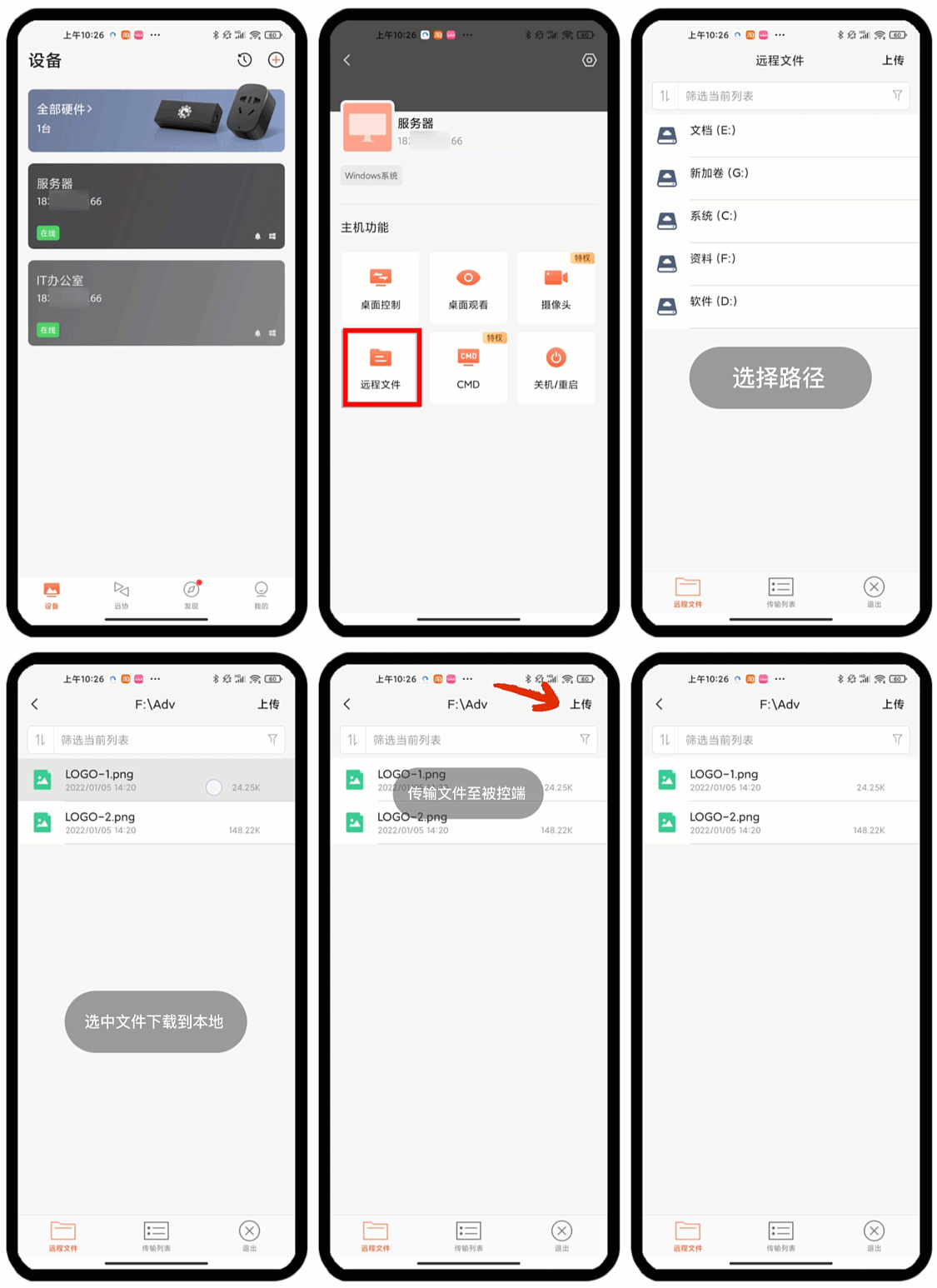
除了远程桌面,您还可以使用“远程文件”功能。此功能允许您在手机和远程电脑之间直接传输、下载或上传文件,方便进行数据交换。
回复“1191”获取下载,下图是教程。
原创不易,你的关注就是持续更新的源泉。


 10个月宝宝每天需要喝多少奶粉?

