这里每天分享一个 iOS 的新知识,快来关注我吧
前言
这周的 iOS 推荐又来了。说真的,这周翻到的东西挺有意思——不光有 iOS 库,还混进来一堆 macOS 的好东西。对咱们这种成天对着 Mac 敲键盘的人来说,装上就是赚到。
不啰嗦了,开整。
开发库推荐
Supertonic —— 能跑在端侧的多语言 TTS
GitHub:supertone-inc/supertonic[1]
现在做语音合成的库不少,但是能在 iOS 上直接跑、还支持多语言、还不用联网的,掰着手指头都数不出几个。Supertonic 算一个。纯端侧,隐私拉满,延迟也压得很低。
它底层用的是 ONNX 模型,原生跑在设备上,Swift 这边支持得也挺到位。语言覆盖也还行,做有声读物、教育类、辅助阅读的 App 挺合适。我大概看了下接入流程,就是把模型文件丢进去、调几个 API 的事儿,没什么门槛。
// 初始化 TTS 引擎
let tts = SupertonicTTS(modelPath: "model.onnx")
// 合成语音
let audioBuffer = try tts.synthesize(
text: "你好,这是一段测试语音",
language: .chinese
)
// 播放
audioBuffer.play()适用场景:离线语音播报、无障碍辅助、儿童读物 App、本地智能助手……反正只要你想在端侧搞 TTS,它基本都能扛。
项目刚发布不久,但底子打得挺扎实,ONNX 原生跑这一点性能上就有天然优势。做语音类产品的同学可以盯一下。
Rebel —— GitHub 官方出品的 AppKit 增强框架
GitHub:github/Rebel[2]
写过 macOS App 的应该都懂,AppKit 真挺折磨人的,跟 UIKit 比起来那叫一个原始。Rebel 就是冲着这个来的,GitHub 官方维护(对,就是搞 GitHub Desktop 那家),专门拿来改良 Cocoa/AppKit 的开发体验。
虽然现在大家都在 SwiftUI 上头,但真要做复杂点的 macOS 应用,SwiftUI 的能力还差得远,AppKit 该绕还是绕不开。Rebel 就是在 AppKit 之上裹了一层,让你能用相对现代点的写法操作那些老控件。
// 使用 Rebel 提供的扩展,让 AppKit 操作更顺手
import Rebel
// 简化的视图层级操作
window.contentView?.rbl_addSubviewAndFill(myView)
// 更优雅的属性绑定
button.rbl_bind(\.title, to: viewModel, keyPath: \.buttonTitle)适用场景:做 macOS 原生应用、要深度啃 AppKit 的项目、想用稍微现代点的写法去摆弄 AppKit 控件。
开发工具推荐
idb —— iOS 模拟器自动化的扛把子
GitHub:facebook/idb[3]
这玩意儿在 iOS 自动化测试圈里,基本算是最好用的之一了,没啥可争的。idb 是 Facebook(现在的 Meta)出的命令行工具,专门拿来自动化操作 iOS 模拟器和真机,背后撑着他们家那一整套庞大的 CI 系统。
我自己用下来最爽的就是它那套 CLI,灵活得不行。启模拟器、装 App、模拟点击、抓日志、截图、录屏……你能想到的它基本都有。最骚的是它还支持远程控制,模拟器跑一台机器上,你可以从另一台机器去操它。
# 启动一个 iOS 模拟器
idb boot <udid>
# 安装 App
idb install MyApp.app
# 模拟点击屏幕坐标
idb ui tap 100 200
# 截图保存
idb screenshot output.png适用场景:CI/CD 流水线、自动化测试、批量管模拟器、远程模拟器调试。
Facebook 出品,背后有大厂兜底,质量和稳定性不用太担心。团队搞 iOS 自动化测试的话,这工具基本就是标配。
MonitorControl —— 外接显示器调亮度的救星
GitHub:MonitorControl/MonitorControl[4]
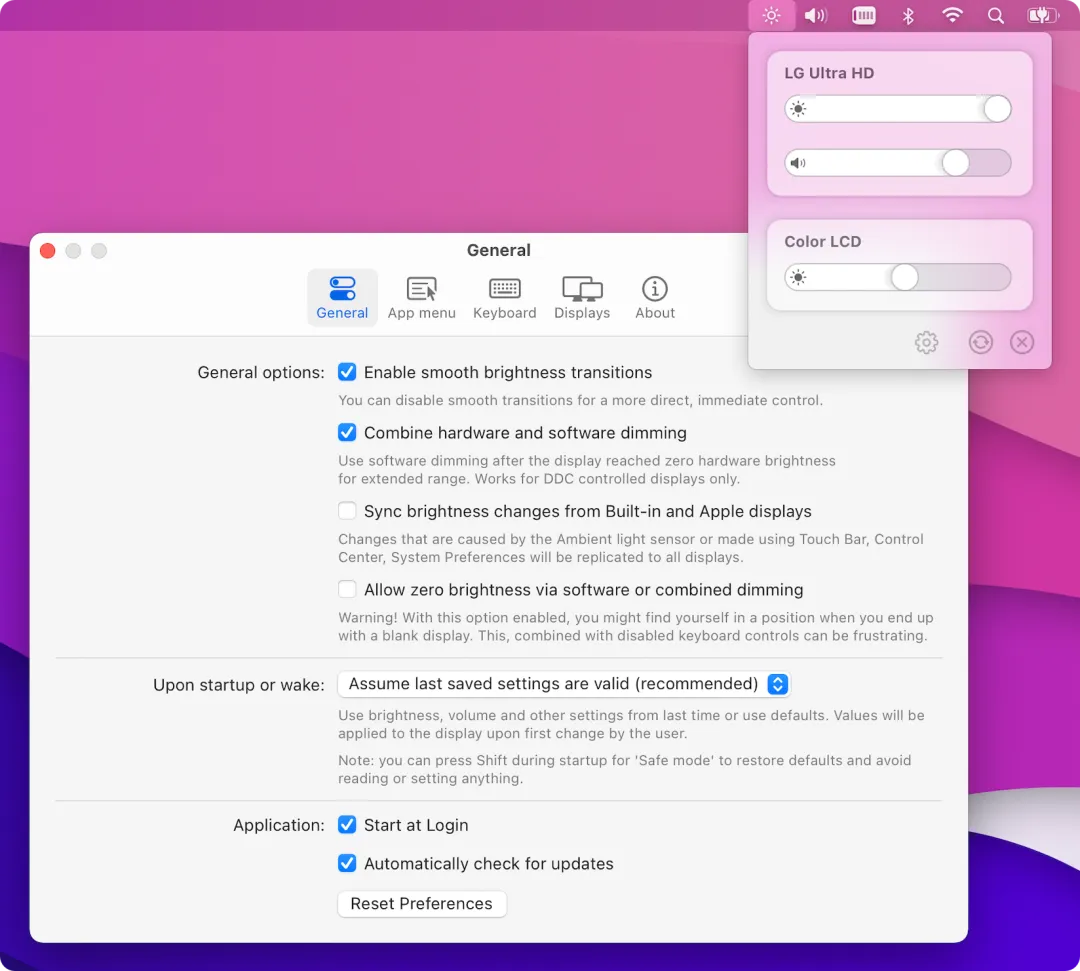
外接显示器用 Mac 的兄弟应该都被这事儿折磨过:外接屏没法用键盘调亮度,每次都得伸手去戳显示器底下那几个物理按键,难用得想砸键盘。MonitorControl 就是来救命的。
 MonitorControl
工具用 Swift 写的,走 DDC/CI 协议直接控制外接显示器的亮度和音量,OSD 调出来就是原生 macOS 那种,跟内置屏一样丝滑。Apple Silicon 也支持,M 系列芯片完美跑。
装完之后,键盘上的亮度键、音量键就能直接控外接显示器了,跟用 MacBook 内置屏没区别。真香。
项目已经 33k+ stars,社区也活跃。免费开源能做到这水准,良心。我装完之后是真回不去了。
Loop —— 长得最好看的 macOS 窗口管理工具
GitHub:MrKai77/Loop[5]
macOS 的窗口管理一直老大难,原生那个分屏……怎么说呢,反人类。三方工具其实一抓一大把,但 Loop 这个的颜值和交互,我个人觉得是天花板。
它的杀手锏是径向菜单——按住快捷键,屏幕中间会弹出一个圆形菜单,鼠标往哪边一甩,窗口就停靠过去了。整个过程顺得不行,用一次就上头。
而且它是 SwiftUI 写的,动画和性能都很顶,毛玻璃 + 流畅过渡,光看就舒服。配置也够细,快捷键、吸附区、动画速度都能自己调。
适用场景:多窗口工作流、写代码同时还要看文档刷浏览器的开发者、颜值党。
项目目前 10k+ stars,完全免费开源,能做到商业软件的观感,强推。
Peekaboo —— AI 截图问答工具
GitHub:openclaw/Peekaboo[6]
这个有点意思,截图 + AI 视觉问答揉一块儿了,妥妥的 AI 时代生产力玩具。Peekaboo 是个 macOS 命令行工具,Swift 写的,原生体验那是不用愁。
你能拿它截图,然后直接把图甩给 AI 模型(GPT-4V、Claude 这些)去识别,问它"这截图里写的啥"、"帮我把这表格提一下"、"这报错啥意思",AI 直接回你答案。最骚的一点是它支持 MCP 服务器,可以接进 Claude Desktop 那一类支持 MCP 的客户端。
# 截图并让 AI 分析
peekaboo image --analyze "这张图里有什么内容?"
# 启动 MCP 服务器
peekaboo mcp serve适用场景:配合 AI Agent 工作流、自动化截图分析、调 bug 时让 AI 帮你看报错、辅助阅读截图。
Star 数还不算高,但思路挺超前的,MCP 这块的支持让它能很自然地嵌进现代 AI 工作流,值得关注一波。
macshot —— 原生 macOS 截图录屏
GitHub:sw33tLie/macshot[7]
最后这个也是截图相关,但定位不太一样,主打一个"没有 Electron 的原生体验"。说实话现在好多截图工具都 Electron 套壳,启动慢、吃内存、用起来一卡一卡的。macshot 是 Swift 写的原生应用,秒开,资源占用也低得离谱。
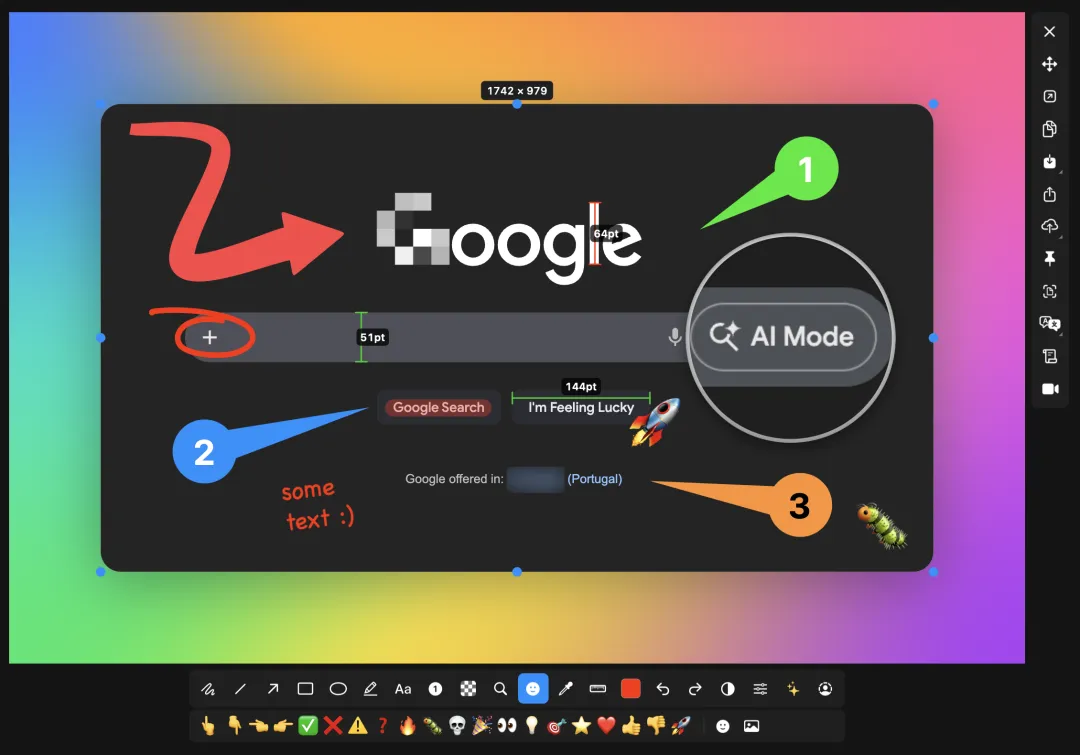
功能也不缺:截图标注、屏幕录制、自动隐私遮罩(自动把截图里的敏感信息打码)、OCR 识别 + 翻译,基本上一个像样的截图工具该有的它都有。
 macshot
特别提一下那个自动隐私遮罩,对经常分享截图的开发者来说是真的香——密码、Token、邮箱这些自动识别打码,省得我每次还得手动拉一坨马赛克。
适用场景:写技术博客的、经常分享截图的开发者、对原生体验有强迫症的、需要 OCR 翻译的。
项目刚出来不久,但定位清晰、功能扎实,作为 CleanShot X 的开源替代,挺值得试试。
总结
这些你用过哪几个?有没有自己珍藏的 macOS 神器、或者 iOS 开发库可以推荐一下?评论区聊聊呗,咱们一起把开发体验整起来。
参考资料
[1]supertone-inc/supertonic: https://github.com/supertone-inc/supertonic[2]github/Rebel: https://github.com/github/Rebel[3]facebook/idb: https://github.com/facebook/idb[4]MonitorControl/MonitorControl: https://github.com/MonitorControl/MonitorControl[5]MrKai77/Loop: https://github.com/MrKai77/Loop[6]openclaw/Peekaboo: https://github.com/openclaw/Peekaboo[7]sw33tLie/macshot: https://github.com/sw33tLie/macshot这里每天分享一个 iOS 的新知识,快来关注我吧
