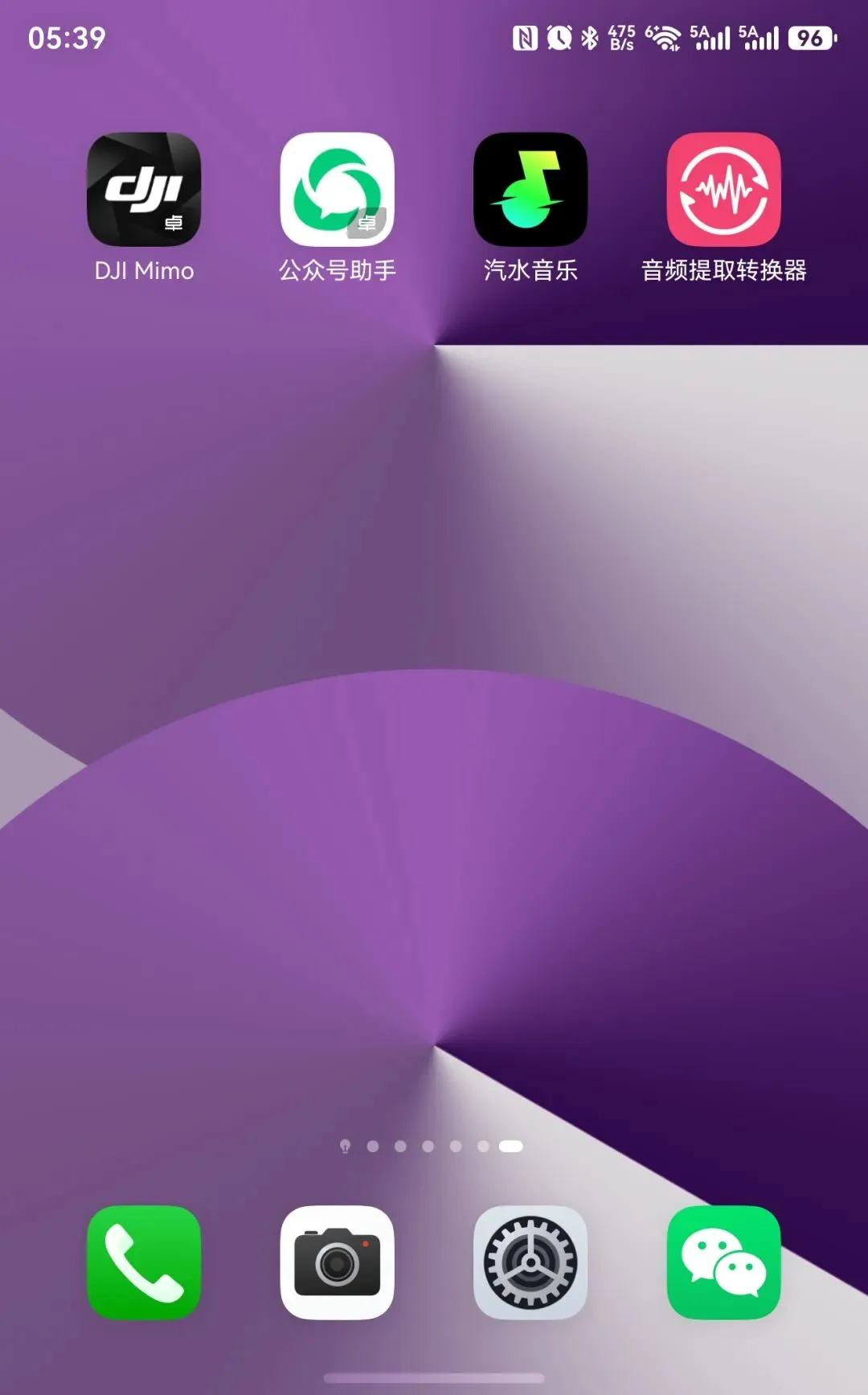
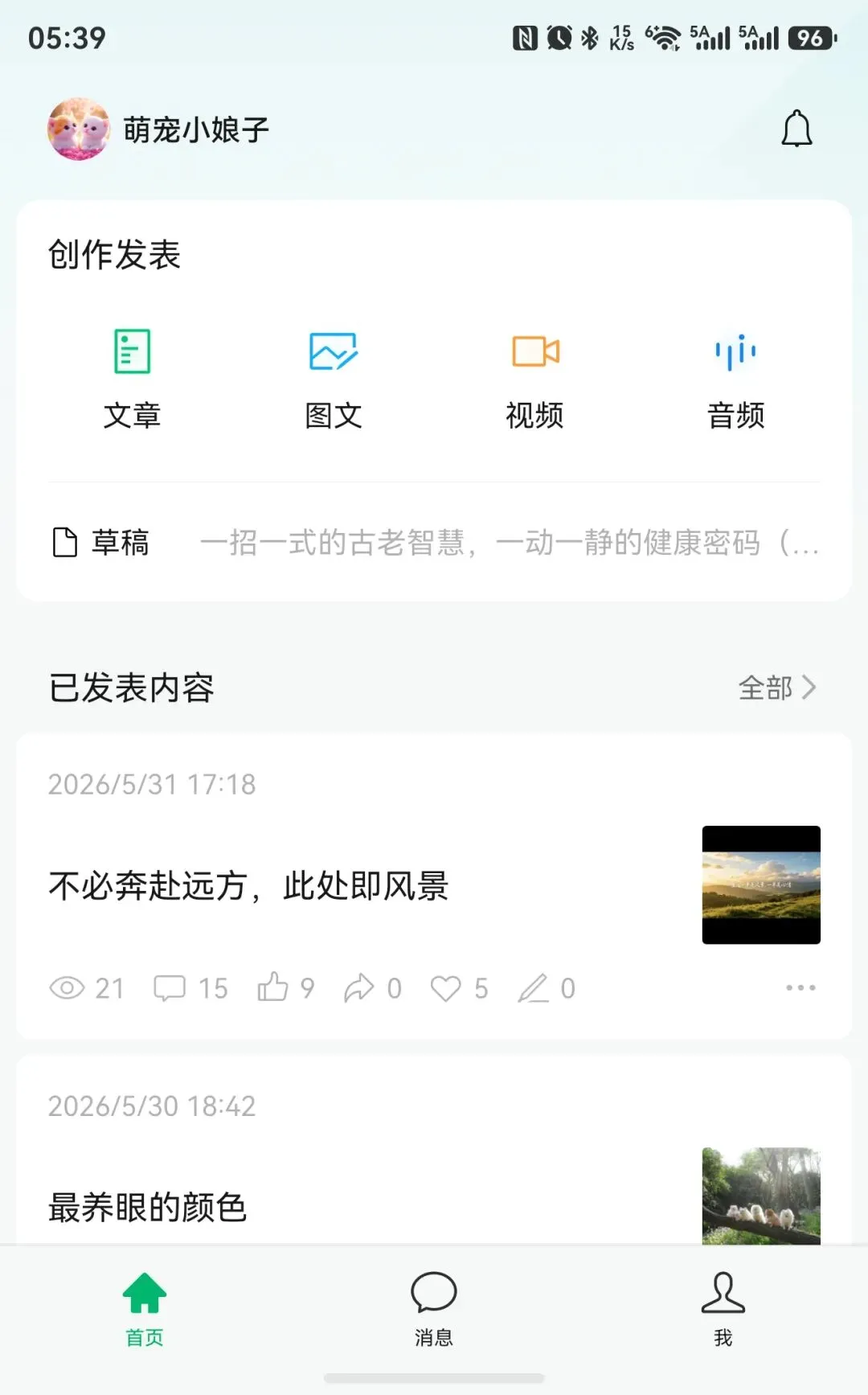
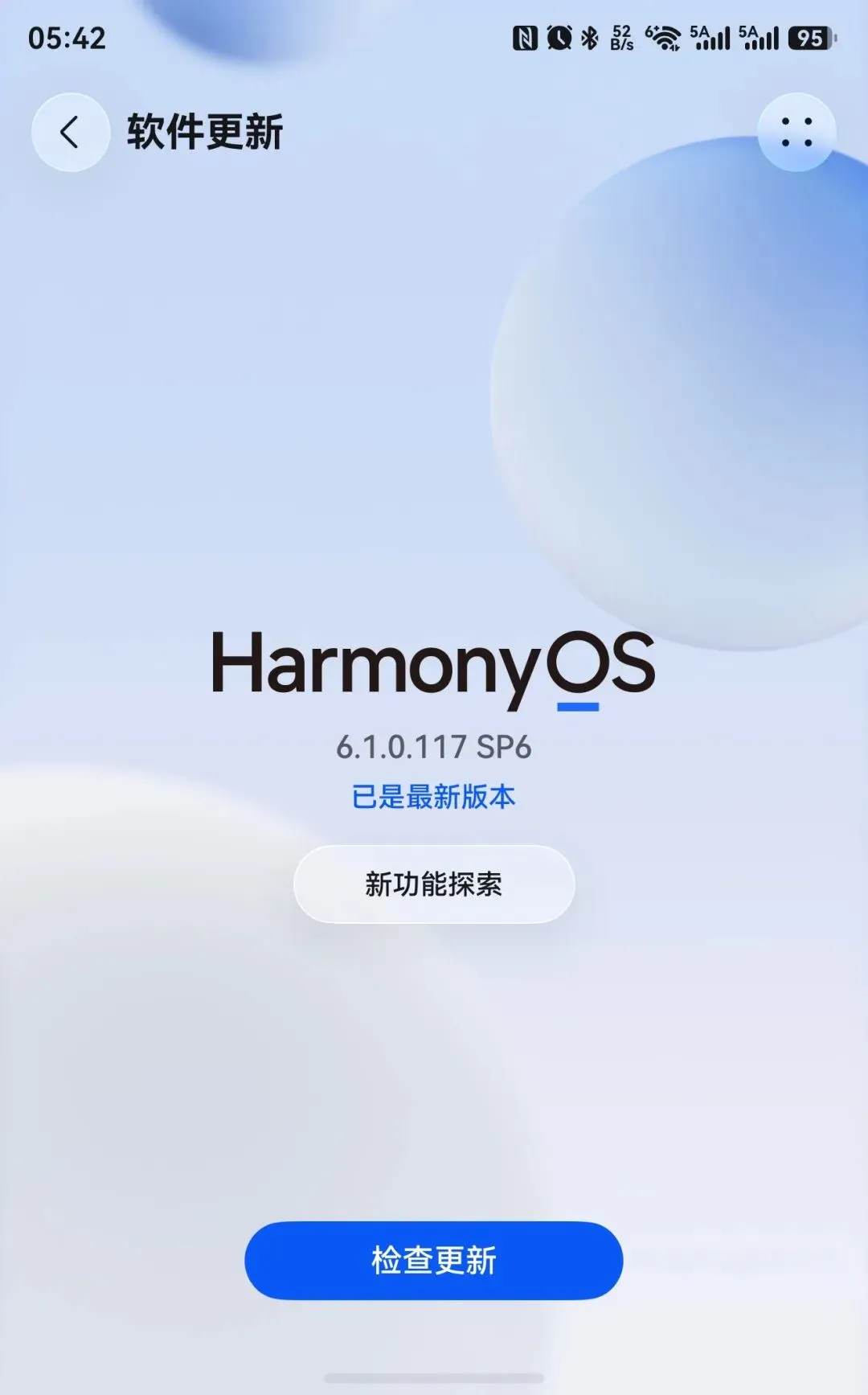
今早拿起手机,界面弹出“重启设备后需要输入密码”的提示,瞬间明白昨晚华为悄悄推送了系统更新。解锁之后,我第一时间打开了期待已久的公众号助手。一番体验下来,各项功能都完美兼容,运行流畅又稳定,这份惊喜着实让人满意。
现在直接在手机上就能处理公众号的文章、图文、视频、音频创作,还有草稿和已发表内容的管理,完全不用再登录网页版了,随时随地都能更新内容,真的方便了很多,搭配的鸿蒙6.1系统,运行也很丝滑,日常打理账号更轻松了。
这里整理了一份适配鸿蒙系统、手机端就能直接用的公众号运营实用技巧,覆盖创作、排版、发布和数据管理,直接把手机端的效率拉满👇
一、创作&草稿管理
多格式内容快速创作
文章/图文:先在备忘录写好文案,复制到公众号助手,再插入图片,避免中途闪退丢稿。鸿蒙支持跨应用拖拽,直接把相册里的图片拖进编辑器更方便。
视频/音频:先在手机里用剪映、音频提取转换器做好素材,再上传到助手,避免直接在编辑器里处理导致卡顿。
草稿防丢失技巧
写内容时,每隔几分钟点一下「保存草稿」,鸿蒙后台清理时不会误删本地草稿。重要草稿可以复制一份到备忘录,作为双重备份,避免应用异常丢失内容。
批量管理已发表内容
点击「全部」进入历史内容列表,可以直接筛选、删除旧内容,还能一键复制旧文章链接,用于新推文的互推引流。
二、手机端排版&配图效率技巧
极简排版,手机预览不翻车,优先用系统自带的「标题+段落+分割线」结构,避免复杂的花里胡哨样式,手机端预览时不容易错位。重点内容可以用鸿蒙自带的「高亮文字」功能标注,比插入背景色更稳定。
配图快速处理
用手机相册自带的编辑功能,先裁剪成公众号推荐尺寸(封面图2.35:1,配图900×500左右),再上传,避免压缩模糊。可以用汽水音乐的免费素材+音频提取转换器,搭配图文制作有声推文,提升阅读体验。
一键生成封面图
用手机自带的「海报模板」或第三方轻量修图App,快速制作标题封面,直接保存到相册,上传时直接调用,比电脑端更灵活。
三、发布&互动优化
定时发布,手机也能精准控量,写好内容后,直接在助手内设置定时发布(比如粉丝活跃的早7点、晚8点),不用守着电脑,鸿蒙的通知会提前提醒你检查发布状态。
评论区高效互动
已发表内容的评论,手机端可以直接回复、置顶、精选,还能一键复制优质评论,做成下一篇推文的读者互动素材。遇到负面评论,长按就能快速删除/拉黑,避免影响其他读者。
数据快速复盘
每天抽5分钟看一下手机端的阅读、点赞、在看数据,对比不同标题/封面的效果,调整后续创作方向,不用等电脑端的详细报表。
四、鸿蒙系统专属优化小技巧
后台常驻不被清理,长按公众号助手图标,进入「应用信息」-「电池」,开启「后台运行」和「无限制」,避免切出去编辑素材时,应用被系统清理,导致草稿丢失。
分屏操作,边写边查资料,鸿蒙支持「分屏模式」,可以一边开公众号助手写推文,一边开浏览器/备忘录查资料、找素材,不用来回切换应用。
一键分享到微信
推文发布后,直接用鸿蒙的「超级终端」功能,把推文链接一键分享到微信好友/群聊,引流更方便,不用手动复制粘贴。
补充避坑提醒
尽量不要在手机端编辑超过3000字的长文,容易出现排版错乱,建议长文先在备忘录分章节写好,再分段复制到编辑器。上传视频/音频前,先在手机里压缩一下体积,避免上传失败或发布后加载卡顿。定期清理公众号助手的缓存(设置-应用-公众号助手-存储-清理缓存),避免占用过多手机空间,影响运行速度。