不知你是否有过这种经历:换新锁屏密码转眼就忘、闲置旧手机彻底记不清解锁图案、孩子乱改密码导致手机打不开。
很多人第一时间会送维修店刷机,但刷机等同于清空整机数据,珍藏的生活照片、工作聊天记录、账单文件全部消失,损失难以挽回。
今天分享官方正规解锁办法,无需刷机、资料完整留存,华为、小米、OPPO、vivo、iPhone 全都适用,在家就能独立操作。
一、安卓手机两种无损解锁方式
方式 1:锁屏页直接重置(首选)
适用全部国产安卓机型,需满足两个条件:
>>手机登录对应品牌账号、处于 WiFi 或流量联网状态。
>>锁屏连续输错 5 次密码,设备自动锁定,页面弹出【忘记密码】;
>>点击入口,验证账号密码或短信验证码;
>>核验成功即可直接设置全新锁屏密码;
解锁后手机内所有相册、文档、聊天记录完整保留。
部分 OPPO、vivo 机型,若 96 小时内修改过密码,可直接输入旧密码重置,简化验证流程。
方式 2:云端远程解锁(无弹窗时使用)
拿他人手机或电脑浏览器操作:
- >>完成身份验证下发指令,手机接收后直接重设密码,本地数据不会丢失。
二、iPhone 专属解锁方案(内容较多)
☆重要前提:解锁屏密码,无法保留本地数据,除 iOS17+72 小时内改密码场景外,所有解锁方式都会抹掉手机全部本地内容;
解锁后有 iCloud / 电脑备份就能恢复照片、聊天记录。
方案 1:iOS17 及以上,刚改密码 72 小时内(唯一不丢数据)
限制:仅改密码后 72 小时内可用,超时无效。
>>锁屏随便输错密码,直到出现「iPhone 不可用」
>>点右下角忘记密码? → 选择输入先前密码
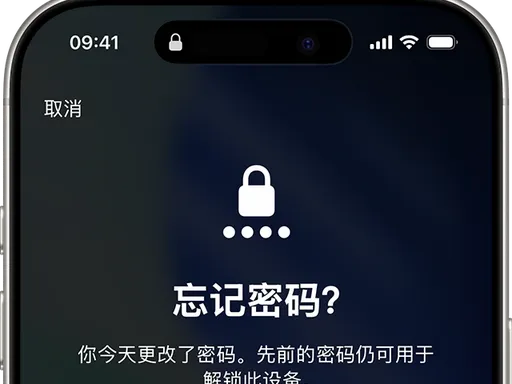 >>输入改前旧锁屏密码,设置新密码,手机所有数据完好保留
方案 2:手机直接抹除(iOS15.2 及以上,不用电脑,首选)
条件:记得 Apple ID 密码、手机能连 Wi‑Fi / 蜂窝、开启「查找我的 iPhone」
>>连续输错密码,弹出「iPhone 不可用」,点忘记密码?>>输入这台手机登录的 Apple ID 密码验证>>确认抹掉 iPhone,设备自动清除全部数据与锁屏密码>>重启激活,登录 Apple ID,从 iCloud 备份恢复资料方案 3:iCloud 网页远程抹除(身边有另一台手机 / 电脑)
条件:记得 Apple ID 密码、手机开机且联网、开启「查找我的 iPhone」
>>浏览器打开 iCloud.com,登录同一个 Apple ID>>进入「查找」,顶部设备列表选中你的 iPhone方案 4:电脑恢复模式刷机(无网络、系统老旧、不记得 ID 时备用)-繁琐
需要:Windows 装「Apple 设备支持」/Mac(macOS Catalina 以上用 Finder)、原装数据线
>>第一步:分机型进入恢复模式
>iPhone 8/X~15 全系列(无 Home 键)快速按音量 + 松开 → 快速按音量 - 松开 → 长按侧边电源键,不要松手,直到出现电脑 + 数据线图标关机后,同时长按音量减键 + 侧边电源键,保持到恢复模式图标出现关机后,长按Home 键 + 顶部电源键,直到电脑图标出现>>第二步:电脑端操作
>手机插电脑,打开 Finder(Mac)/ Apple 设备 App(Windows)>软件弹出「检测到恢复模式 iPhone」,点击恢复 iPhone>自动下载最新 iOS 固件,等待刷机完成(全程不拔线)>刷机后手机清空,激活时需要原 Apple ID 密码解锁激活锁---关键特殊情况处理---
- 锁屏密码 + Apple ID 密码全都忘了>先通过官网iforgot.apple.com找回 Apple ID 密码(用绑定手机号 / 邮箱验证)>完全找不到 ID、无绑定手机号:带购机发票、包装盒、身份证去苹果直营店 / 授权售后核验解锁,第三方解锁不安全有隐私风险
- 没有任何备份解锁后手机数据全部清空,照片、聊天记录无法找回,日常建议开启 iCloud 自动备份
- 提示 iPhone 已停用,等待几千分钟不用等倒计时,直接用方案 2/3/4 抹除重置即可
三、解锁避坑提醒,千万别踩雷
- >>拒绝街边第三方解锁软件:极易泄露相册、支付隐私,甚至损坏系统;
- >>不要频繁输入错误密码:多次输错会延长锁定时长,严重时自动清空手机数据;
- >>解锁必须保持联网:断网无法接收账号验证指令,功能直接失效。
四、日常预防小技巧
- >>登录手机官方账号,开启「查找设备」,兼顾解锁与丢失定位双重作用;
你有没有忘记锁屏密码、刷机丢失重要照片的经历?欢迎在评论区分享!
 10个月宝宝每天需要喝多少奶粉?