很多人买平板时都热血上头,结果新鲜劲一过,它就成了抽屉里的“电子相框”。尤其是安卓平板,卖二手不值钱,放着又可惜。机哥一直觉得,这类设备最值钱的玩法,不是继续装App,而是想办法让它重新参与生产力。
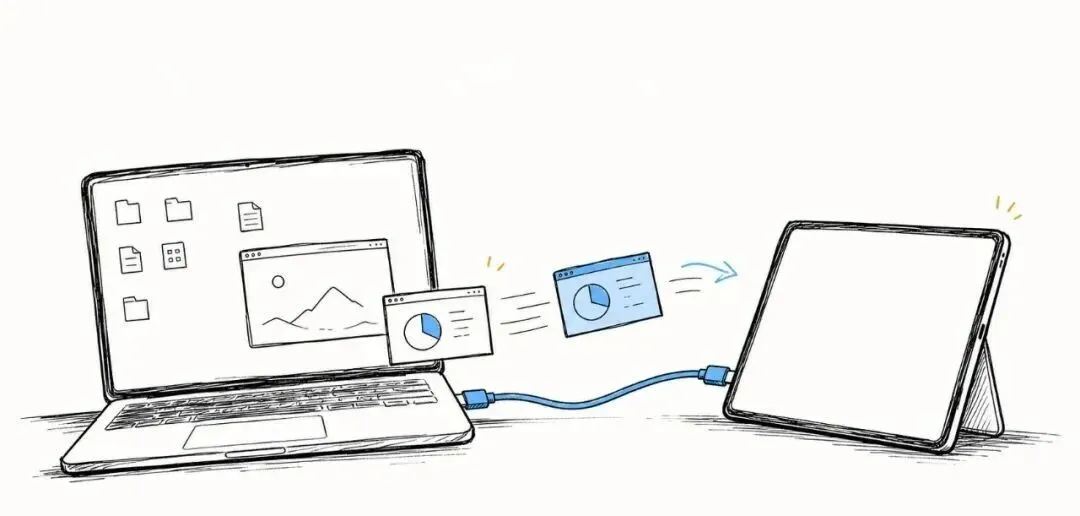
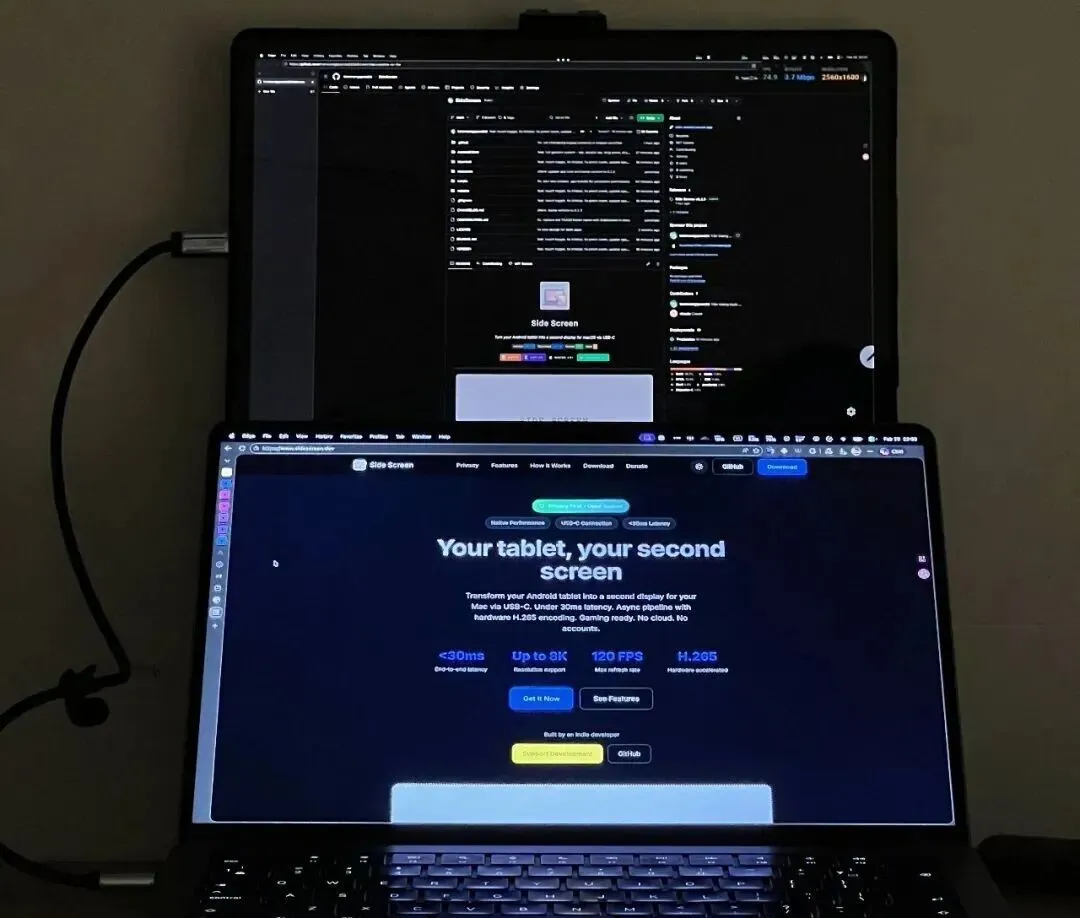
这次还真有个挺像“捡漏”的方案,叫 Side Screen。它不是那种年费订阅、功能阉割、还得注册账号的软件,而是 MIT 开源、完全免费,直接把安卓平板变成 Mac 的扩展屏。窗口能拖过去,Mac 主屏保留原样,老平板一下子从吃灰机翻身成副屏工具。
这玩意最狠的地方,不是参数,而是价格。很多同类方案不是买断几十上百,就是高级功能单独收费,长期用下来并不便宜。Side Screen 这边就很直接:0元,开源,下载就能装。
而且现在最新版本已经来到 0.11.0,支持 Apple Silicon 和 Intel Mac,系统要求是 macOS 13 及以上,安卓端最低 Android 8.0。这意味着不是只有新设备能玩,很多前几年的安卓平板都能接进来。说白了,你不用再为了多一块屏,专门去买便携显示器,先把家里那台“退役老将”拉出来干活。
连接方式:USB像老实人埋头干活,WiFi像会来事但脾气看网络
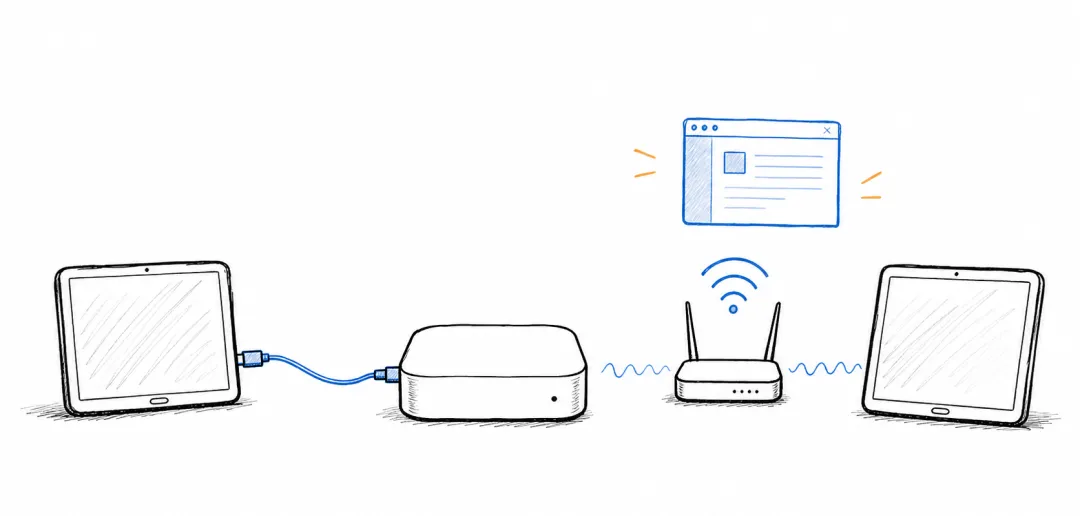
Side Screen 提供两种连接方式:USB-C 和 WiFi。
USB 模式是机哥更推荐的。延迟更低,适合写代码、拖窗口、刷网页,基本就是插上就干活的路子。Mac 端装好软件后,再把 ADB 装上,第一次给好“屏幕录制”权限,后面就顺很多。它会自动做端口转发,不用你手动折腾一堆命令,属于对普通用户比较友好的开源项目。
WiFi 模式则更适合桌面整洁党。第一次扫个二维码配对,后面可以自动重连,确实方便。但有一说一,这种无线副屏对网络质量挺挑,官方也建议上 5GHz WiFi。场景翻译一下:家里路由器给力的时候,用起来很爽;要是你在酒店、咖啡馆、访客网络这种环境,就别赌,老老实实走 USB。
画面和流畅度:H.265加120FPS,意思就是文字能看清、拖窗不犯晕
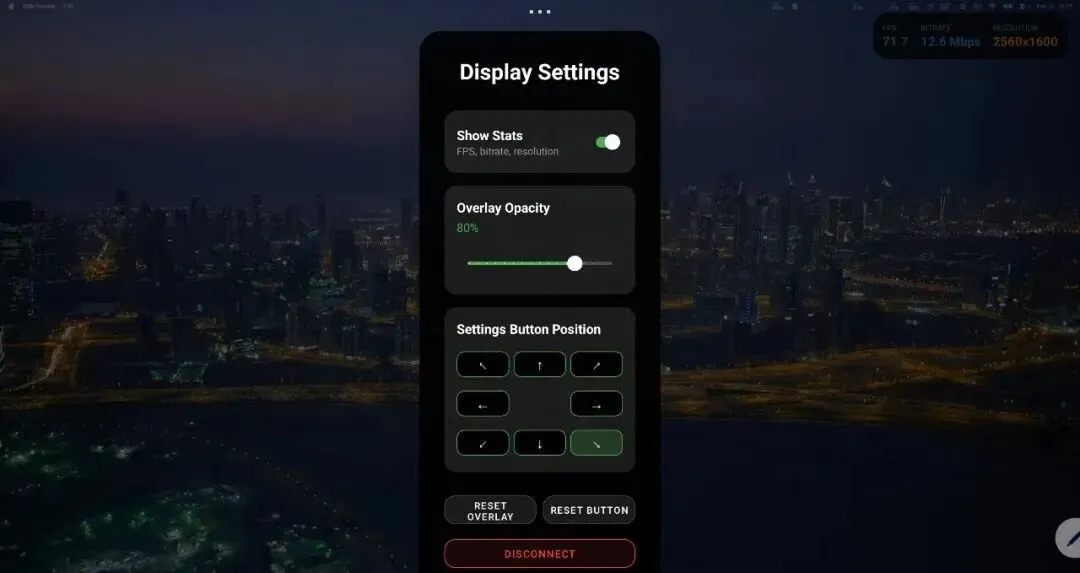
参数党最关心的来了。Mac 端用 VideoToolbox 做 H.265 硬件编码,安卓端用 MediaCodec 解码,还支持 HiDPI、30 到 120FPS、分辨率和码率调节。这串参数翻译成人话就是:文字显示更利索,动画和拖动更顺,你拿来看文档、挂聊天窗口、放监控面板,体验是够“像回事”的。
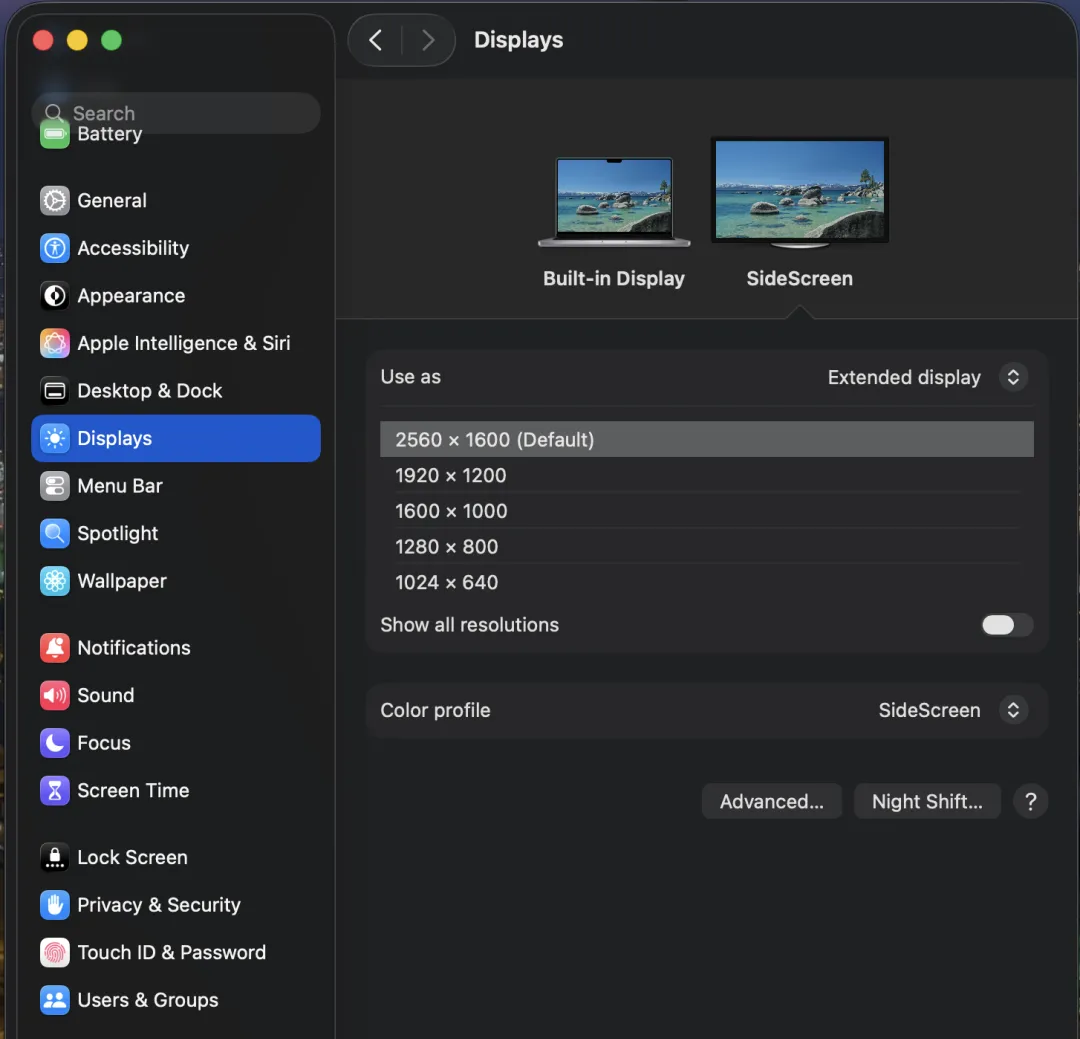
尤其是 HiDPI 这个点很关键。副屏最怕什么?不是亮度不够,是字体发糊,看久了眼睛累。Side Screen 能把分辨率和缩放调得更合理,像 19201200、60Hz 这种组合就很适合多数老平板,清晰度和流畅度都比较平衡。
当然,老设备也别硬刚。如果你的平板没有 HEVC 解码能力,0.10.0 之后可以退回 H.264,但分辨率上限会受影响,文字观感也会稍软。短板确实有,不过这锅更多是老硬件限制,不是它偷工减料。
触控和取舍:能当副屏没问题,别把它当完整数位屏使唤
它现在支持基本触控,像点按、拖动这些都能干,已经够你把它当副屏来用。但如果你期待多点手势、音频传输、手写笔深度适配,那还得等等,这些还在计划里。
还有一个必须说的点:Mac 端目前没有 Apple Developer 公证,并且用到了私有的 CGVirtualDisplay 接口,安卓端也需要侧载 APK。听起来不够“官方范”,这就是它的门槛。可换个角度看,这也是开源工具常见的代价——它把免费和高自由度给你了,安装时就得多一点动手能力。
总的来说,如果你手里正好有一台吃灰安卓平板,又是 Mac 用户,那 Side Screen 现在这个“0元门槛”真值得试。机哥的建议很明确:先用 USB 模式开跑,分辨率锁 19201200,刷新率先定 60Hz,稳定了再往上加。 它不是完美方案,但在“免费、开源、真能用”这三个关键词叠一起之后,这已经不是值不值得试的问题,而是你不用一下,真的有点亏。
温馨提示:文中部分信息整理自公开资料与网络信息,数据存在更新或偏差,欢迎理性交流与指正,具体请以官方最新公布为准。
 10个月宝宝每天需要喝多少奶粉?