iOS 26 里最容易被忽略的 10 个小功能
大版本更新总有一串醒目的关键词:新设计、新壁纸、新功能。可手机真正好不好用,常常取决于那些没人专门讲、却会在某个早晨帮你省下十秒的细节。
iOS 26 里有不少这样的变化。
下面 10 个,不一定最炫,但很值得你更新后亲手试一试!
1. 镜头脏了,它会提醒你
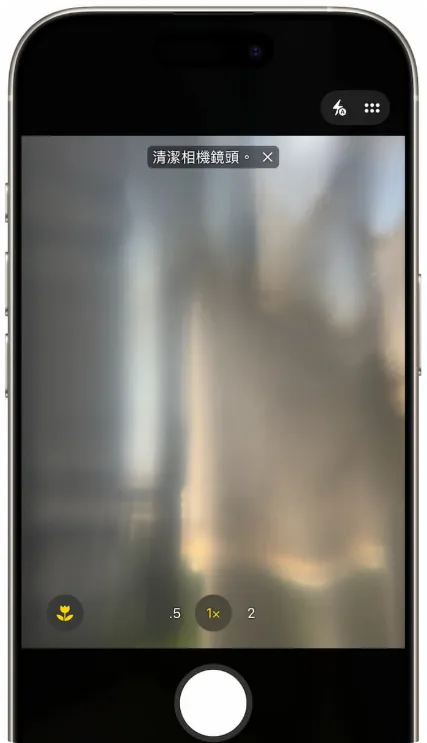
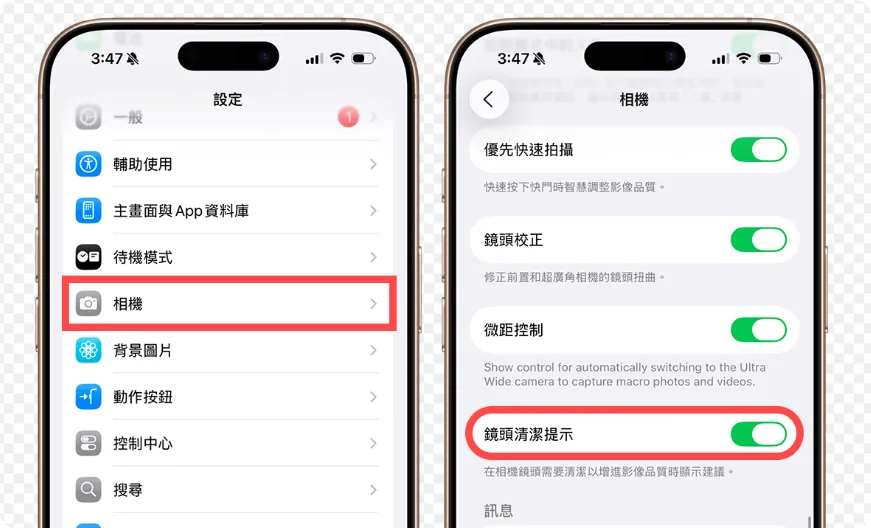
iPhone 15 及后续机型增加了镜头清洁提示。系统判断镜头可能有污渍时,会提醒你先擦一擦。
2. 稍后提醒终于不只是一种时间
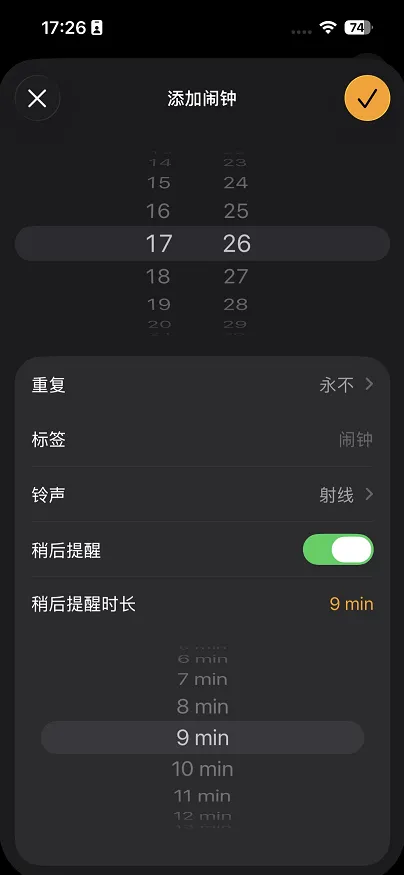
iOS 26 让闹钟的“稍后提醒”可以设为 1 到 15 分钟。工作日想给自己 5 分钟缓冲,周末想多睡一会儿,不必再反复改闹钟。
3. 刚改过的密码,不必靠猜
“密码历史记录”会保留账户密码的更改时间线,包括之前的密码和系统生成的强密码。
它解决的是很现实的场面:刚改完密码,另一个设备又弹出登录,脑子里只剩一句“我刚才到底填了什么”。密码仍然应该交给系统或可信的密码管理器,别把它们抄进备忘录。
密码历史是用来找回工作节奏的,不是让账户安全打折。
4. 备忘录终于接上了 Markdown
 备忘录支持导入和导出 Markdown 文件。对习惯用 Markdown 写读书笔记、工作清单或内容草稿的人,这意味着手机上的随手记录能更顺地回到电脑。
它未必取代专业写作工具,但从 iPhone 记下一段灵感,再放进 Obsidian、Typora 或项目仓库,少了一次手工搬运。
5. 真不能忘的事,可以标成“紧急”
在 iOS 26.2 及后续版本里,提醒事项可标记为紧急,到期时会以闹钟方式提醒。
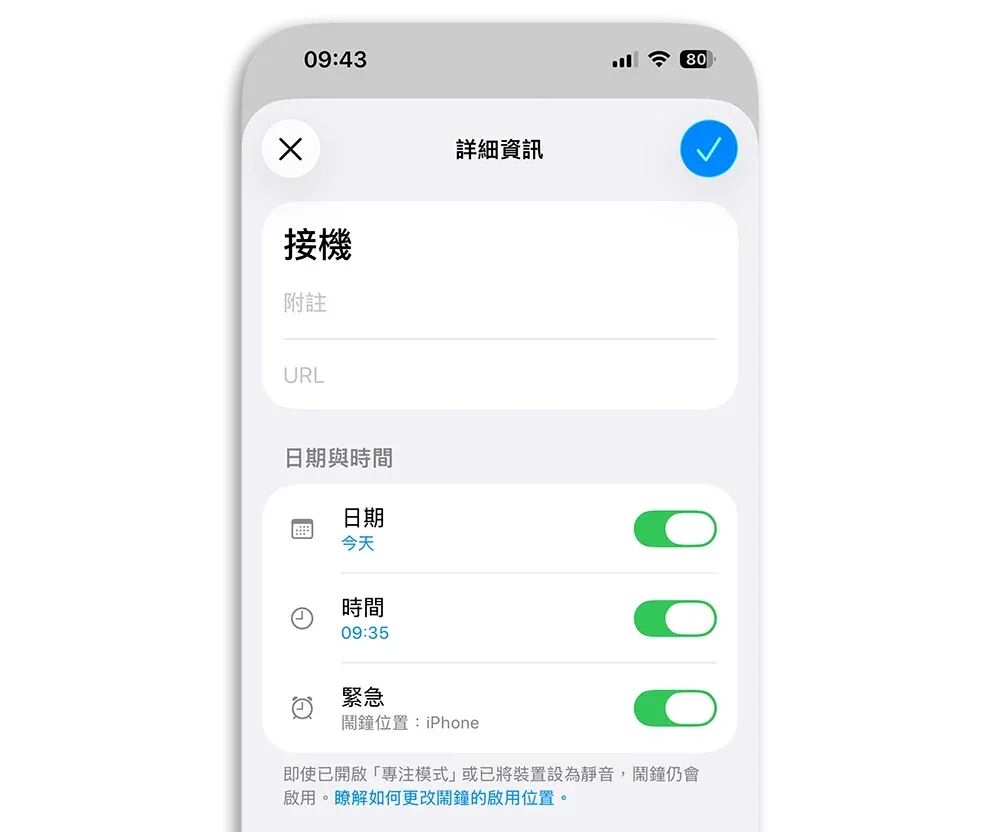 证件续期、缴费截止、登机时间、服药,这些才值得用。待办一旦全都紧急,最终只会变成另一种背景噪音。
6. 锁屏时间会给照片让路
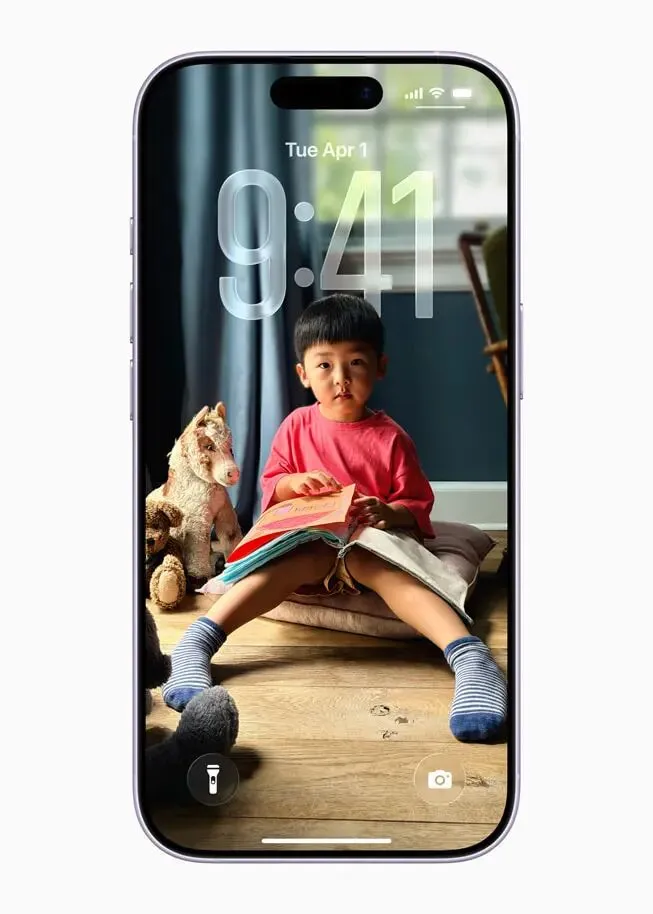
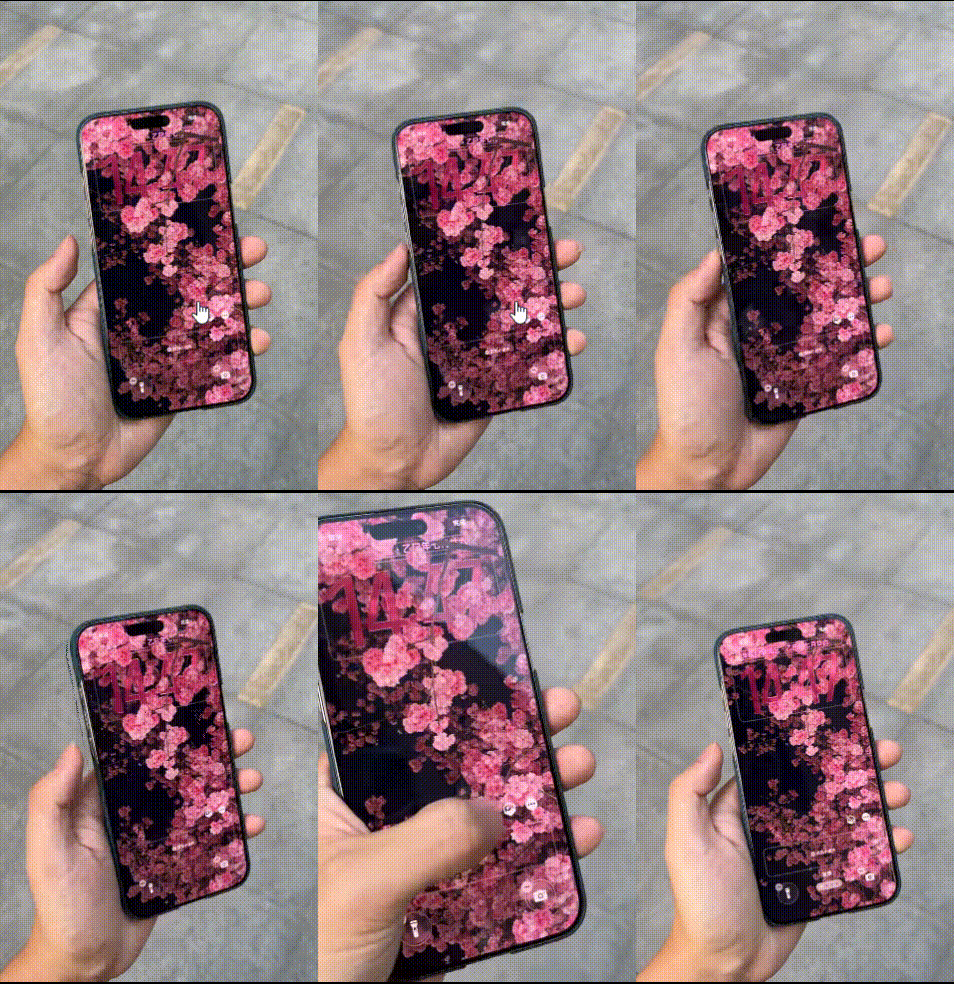
锁屏上的时间会根据照片主体和通知的位置动态调整,尽量不挡住人或重要画面;照片墙纸也可呈现空间场景效果。
选一张前景清楚的照片试试看。以前得和大号时钟较劲的构图,现在会自然很多。
7. 壁纸加入空间效果
iPhone 壁纸的“空间效果”是在 iOS 26 加入的。升级到 iOS 26 后,iPhone 12 及后续机型可将部分照片生成带 3D 景深的“空间场景”,效果只显示在锁定屏幕。
设置路径:按住锁定屏幕 → + → 选“照片”或“空间场景” → 选择符合条件的照片 → 点击“空间场景”按钮。
主体和背景分离清楚、光线较好的横向照片通常更容易生成效果。
8. iPhone 上也有“预览”了
“预览”App 可以查看、编辑和共享 PDF、图像,扫描文稿、填写表单,还能导出不同文件类型或大小。
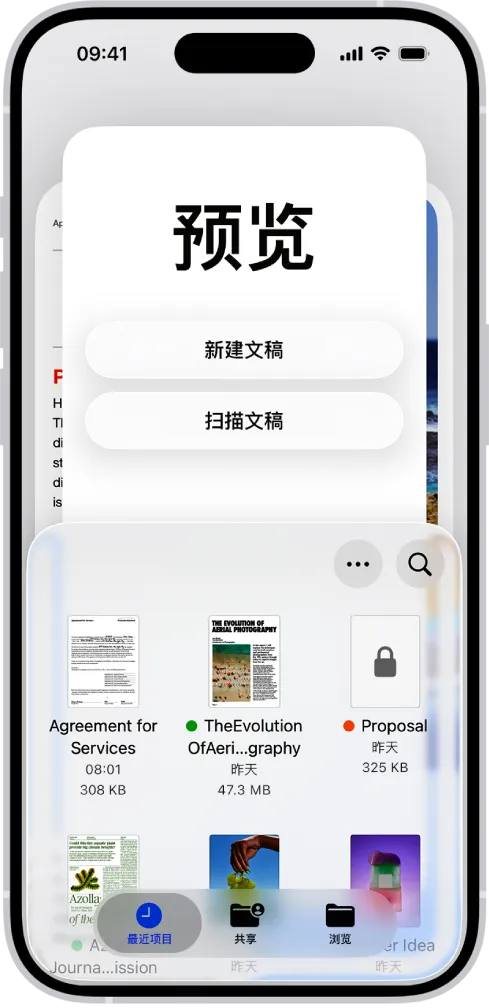
它特别适合那些不值得开电脑的小事:在路上签一份 PDF,把图片压小一点,临时扫描一张材料。移动端轻办公,到这里终于更完整了一些。
9. 去过哪儿,地图能帮你想起来
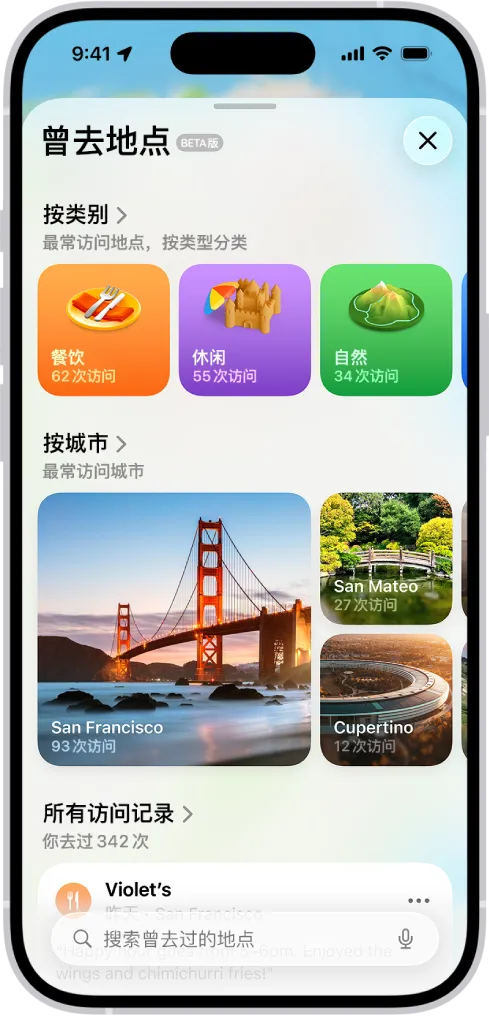
地图加入“曾去地点”相关能力。旅行回来找一家餐厅、报销时回忆拜访地点、想起上次修手机的店,它都有机会派上用场。
这也和位置隐私有关。用之前,值得顺手看一眼“定位服务”和地图记录设置,只留下自己愿意留下的内容。
 10个月宝宝每天需要喝多少奶粉?