Everything:Windows文件搜索的终极神器
——毫秒级响应,让海量文件无处遁形
一、为什么你需要Everything?
在Windows系统中,面对堆积如山的文件,Windows自带的搜索工具常常让人抓狂:缓慢的响应速度、模糊的匹配逻辑,甚至需要手动筛选结果。而Everything凭借其极致的轻量化设计(安装包仅1.7MB)和基于NTFS文件系统的MFT主文件表索引技术,实现了毫秒级搜索响应,彻底颠覆传统文件查找体验。
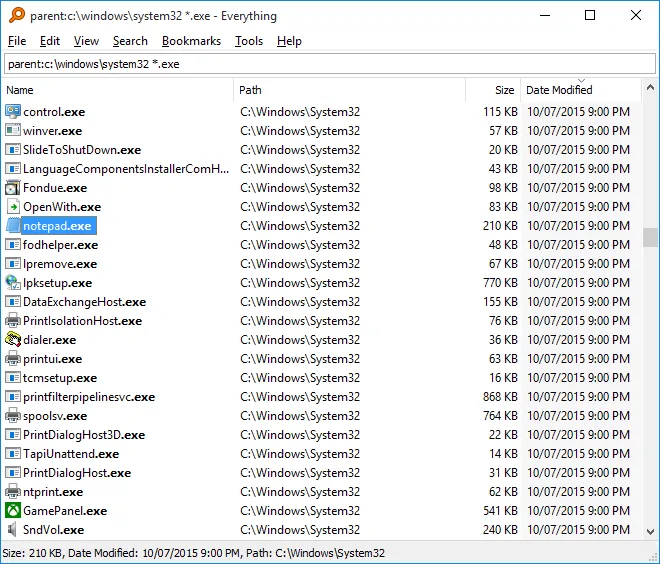
核心优势:
- 速度天花板:百万级文件库中精准定位,比系统搜索快。
- 实时更新:文件增删改操作后,索引自动同步,无需手动刷新。
二、Everything的六大核心功能
- 基础语法:输入文件名关键词即可实时显示结果(如“2024报告”)。
- 通配符:
*匹配任意字符(如“预算*.xlsx”)、?匹配单个字符(如“报告?.docx”)。
- 修改时间:
date:2024-12-01..2024-12-31(回溯上周文件)
- 路径限定:
path:D:\Projects\(精准锁定目录)。
正则表达式支持复杂模式匹配(如regex:^202.*\.xlsx$),适合批量处理命名规范的文件。
- HTTP/ETP服务器:局域网内共享文件库,手机浏览器输入IP即可访问。
- 右键菜单集成:资源管理器中右键选择“Search Everything...”快速调出搜索框。
- 重命名:支持正则表达式批量修改文件名(如“Project_Photo_001”→“2024年报_001”)。
- 清理空间:
size:>500MB *.mp4一键定位并删除大文件。
- 拼音搜索:输入“lvyougonglue”即可匹配“旅游攻略”。
三、适用场景与用户群体
- 职场人士:快速定位合同、报告等关键文件,告别“文件失踪”焦虑。
四、下载与安装指南
- 官网下载:访问https://www.voidtools.com/zh-cn/,选择64位或32位安装包。
- 首次启动后,软件自动开始索引文件(约1分钟完成全盘)。
- 语言设置:安装后进入“工具→选项→通用→语言”,选择“简体中文”。
五、常见问题解答
- Q1:搜索无结果?A:检查分区是否为NTFS格式,或手动重建索引(右键状态栏→“重建索引”)。
- Q2:中文路径乱码?A:进入“选项→通用→文件名编码”,切换为“GBK”。
- Q3:如何关闭后台运行?A:任务管理器结束“Everything.exe”进程,或设置开机启动项。
PixPin:全能截图工具,解放你的生产力
——从截屏到动图,一工具全搞定
一、为什么选择PixPin?
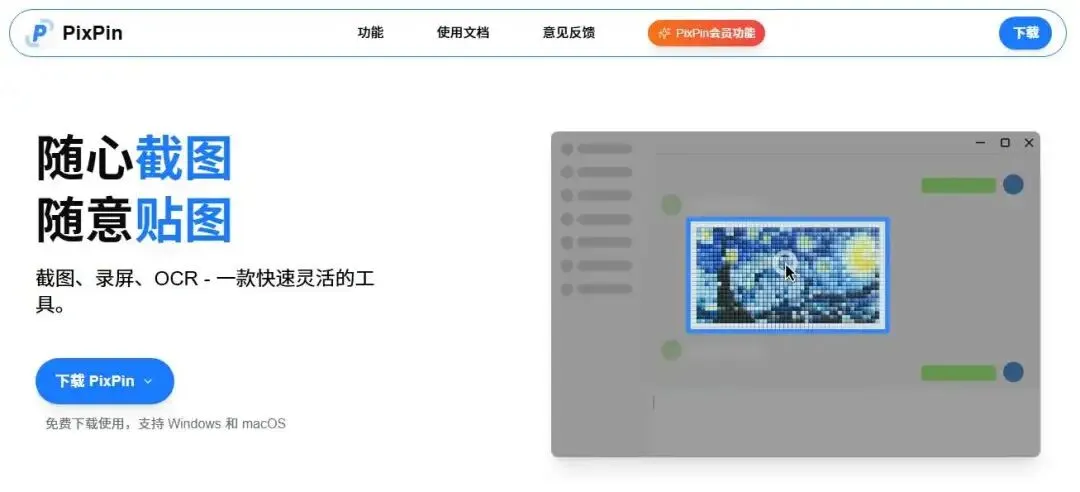
传统截图工具功能单一,而PixPin凭借OCR文字识别、长截图、GIF录制等黑科技,成为职场人、设计师、学生党的效率神器。其核心亮点包括:
- 本地化处理:OCR识别全程在电脑端完成,隐私零泄露。
二、PixPin的五大杀手锏功能
- 区域截图:自由框选或自动识别窗口边界,支持滚动截长图(聊天记录、表格一键捕获)。
- GIF动图:录制屏幕操作并生成动态图,标注关键步骤(教程制作神器)。
- 形状工具:矩形、箭头、折线精准标注,支持自定义颜色和粗细。
- 文字识别:点击图片文字区域,直接复制识别结果(无需联网)。
- 历史回溯:自动保存所有截图,支持按时间/关键词检索。
- 默认快捷键:
Ctrl+1(截图)、Ctrl+2(贴图)。
三、适用场景与用户群体
四、下载与安装指南
- 官网下载:访问https://pixpin.cn/,选择Windows或Mac版本。
- 主题切换:进入“设置→外观”,选择浅色/深色模式。
五、常见问题解答
- Q1:OCR识别不准确?A:确保截图清晰,文字区域无反光或模糊。
- Q2:GIF录制卡顿?A:降低帧率(设置→录制→帧率调至15fps)。
- Q3:如何导出标注结果?A:截图后点击“导出”→选择PNG/SVG格式保存。
主要参考资料及软件获取地址:
- Everything官网:https://www.voidtools.com/zh-cn/
- PixPin官网:https://pixpin.cn/
让工具成为你的第二双手,从此告别低效!
 10个月宝宝每天需要喝多少奶粉?