怎么把安卓联系人导入苹果手机 详解多种实用方法助你轻松迁移通讯录
想将安卓手机里的联系人导入苹果手机 其实方法挺多的 下面就给大家介绍几种简单又实用的办法
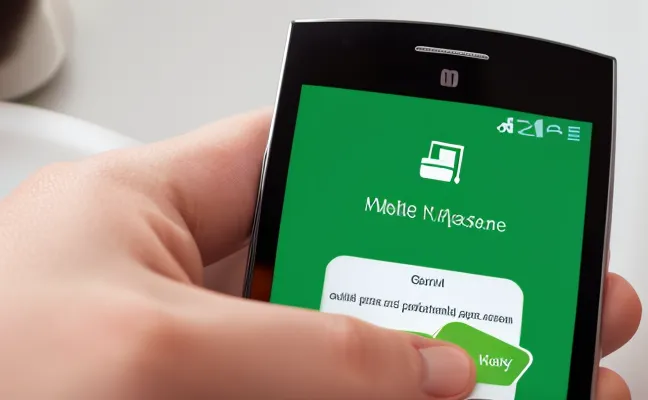
第一种方法 用官方工具“Move to iOS”来迁移 这个方法适合还没激活的苹果手机 先在安卓手机上下载安装“Move to iOS”这个应用 苹果手机在激活过程中 设置到“应用与数据”这一步时 选择“从安卓设备转移数据” 这时会得到一个代码 如果苹果手机已经激活了 那就得先重置手机 再回到这个步骤 接着在安卓端运行“Move to iOS” 输入刚才得到的代码 然后选择要传输的联系人 点击传输就行 传输过程中 两个手机最好离得近一些 这样传输更稳定 传输完成后 打开苹果手机的通讯录 就能看到从安卓手机迁移过来的联系人了
第二种方法 利用SIM卡来转移联系人 这个方法适合联系人数量不多的情况 比如小于200个联系人 先在安卓手机里打开联系人应用 找到“导入/导出”这个选项 把联系人导出到SIM卡里 导出完成后 把这张SIM卡从安卓手机里取出来 插入苹果手机 然后在苹果手机的“设置”里 找到“导入SIM卡通讯录”这个选项 点击一下 就能完成导入 不过要注意 用SIM卡转移联系人 只能保存姓名和号码 头像 备注这些信息都会丢失
第三种方法 通过VCF文件来传输 这个方法比较快捷方便 先在安卓手机的联系人应用里 找到“导入/导出联系人”这个选项 点击“导出到存储设备” 系统会自动生成一个VCF格式的文件 这个文件就是通讯录的格式文件 导出完成后 可以用微信 QQ或者邮件把这个文件发送到苹果手机 比如在安卓手机上 通过微信把这个文件上传到“文件传输助手” 然后在苹果手机上登录微信 从“文件传输助手”里下载这个文件 下载完成后 用苹果手机自带的通讯录应用打开这个文件 就能自动识别并导入联系人了 不同品牌的安卓手机 导出联系人的步骤可能略有不同 但大体思路都是一样的
第四种方法 借助Google账户来同步 如果安卓手机上的联系人已经和Google账户同步了 那在苹果手机上导入联系人就很简单 先在苹果手机上打开“设置”应用 选择“密码与账户” 然后点击“添加账户” 选择Google 登录同一个Google账户 登录完成后 确保已经开启了通讯录同步选项 这样苹果手机就会自动访问Google云端上的联系人 实现通讯录的迁移 这个方法的好处是 只要Google账户里的联系人更新了 苹果手机上的通讯录也会自动更新
第五种方法 使用第三方同步工具 比如QQ同步助手 易我手机数据传输这些工具 先在安卓手机上安装QQ同步助手 打开后点击“通讯录备份” 把联系人备份到云端 然后在苹果手机上也安装QQ同步助手 登录同一个账号 点击“通讯录下载” 就能把云端上的联系人下载到苹果手机里 如果用易我手机数据传输这个工具 需要先在电脑上下载安装这个软件 然后用数据线把安卓手机和苹果手机都连接到电脑上 按照软件的提示操作 选择要传输的联系人 点击传输按钮 就能完成通讯录的迁移
最后再提醒一下 不管用哪种方法迁移联系人 迁移完成后最好都检查一下苹果手机的通讯录 看看联系人有没有都迁移过来 信息有没有缺失或者错误 如果发现问题 及时处理 这样就能确保通讯录迁移得又准确又完整
申明:图文部分由AI辅助生成,本文信息仅供参考,因之产生的后果,作者与平台概不负责。