

当前位置:首页>安卓APP>安卓手机这些“老”技巧依然好用(2026版整理)

安卓手机这些“老”技巧依然好用(2026版整理)

  • 2026-08-12 02:10:12
安卓手机这些“老”技巧依然好用(2026版整理)
每年换新手机后,很多人会把旧手机上的使用习惯直接清空,认为随着硬件配置升级,以前那些需要手动调试的系统技巧已经没用了。
这其实是对安卓系统运行机制的误解,系统界面的视觉设计在变,但底层资源调度的逻辑并没有发生根本改变,调整这些原生设置依然能显著改变日常使用体验。

窗口动画缩放 0.5x:不改变性能,但改变视觉流畅度

新手机的屏幕刷新率即使达到 120Hz,打开应用时依然会感觉界面切换有一点拖沓。
这是因为安卓系统在切换界面时,默认加入了一段过渡动画来掩盖后台数据加载的过程。
将动画速度调整为 0.5x,系统渲染这段动画的时间直接减半,缩短了等待动画结束的心理感知时间,主观流畅度会明显提升。
操作步骤:进入“设置” -> “关于手机” -> 连点“版本号”进入开发者选项 -> 找到“窗口动画缩放”、“过渡动画缩放”、“动画程序时长缩放”,将这三项全部改为 0.5x。

屏幕手势与字母唤醒:减少物理按键的机械损耗

日常使用中,用户频繁按压电源键唤醒屏幕或寻找App图标。
屏幕的触控模组本身具备极低功耗的常亮检测功能,直接利用它可以减少电源键微动开关的物理磨损,延长按键寿命。
字母唤醒则是系统在黑屏状态下运行了一个低功耗的图形识别服务,直接将手势转化为应用跳转指令。
在“设置”的“手势控制”或“快捷与辅助”中开启“双击亮屏”。
接着在“黑屏手势”中开启字母快捷方式,例如在屏幕画“C”直接调出拨号盘,画“M”直接播放音乐。

系统级通话录音:绕过第三方软件的权限限制

处理重要通话时需要记录,安装第三方录音软件会弹出大量隐私权限请求,并且经常因为后台被清理而漏录。
第三方软件受限于安卓的隐私沙盒机制,很难稳定获取通话音频流。
系统原生通话录音直接在底层基带处理音频时进行截取,不需要申请额外的麦克风权限,录音的稳定性和保密性更高。
操作时打开“电话”App的设置菜单,找到“通话录音”选项,将其设为“所有通话自动录音”或“指定号码自动录音”,目前 ColorOS、OriginOS、HyperOS 等国产定制系统均已原生支持该功能。

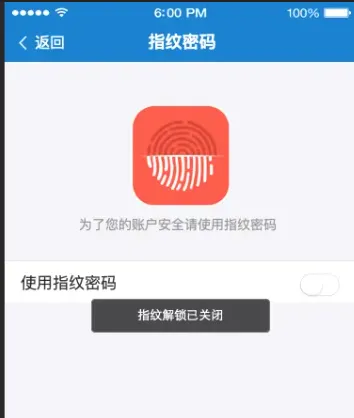
指纹快捷键:复用生物识别模块的触发逻辑

在锁屏状态下找手电筒或支付码,常规操作需要先解锁手机再滑动找图标。
指纹识别器本质上是一个带有检测面积的电容传感器。
系统不仅可以通过它比对纹路,还能识别按压时长和特定手指的编号,将其映射为不同的快捷指令,从而在锁屏状态下直接跳过解锁步骤触发功能。
进入“设置” -> “指纹与密码” -> “指纹管理”,选择“快捷启动”或“长按指纹”。
绑定特定手指后,长按指纹识别器即可呼出支付码或手电筒,或者设置特定手指触摸直接进入私密空间。

WLAN+ 自动切换:基于信号阈值的网络中转

在公司连着 Wi-Fi 走到电梯里,Wi-Fi 信号变差会导致视频卡顿或消息发不出去,出电梯后又要手动重连。
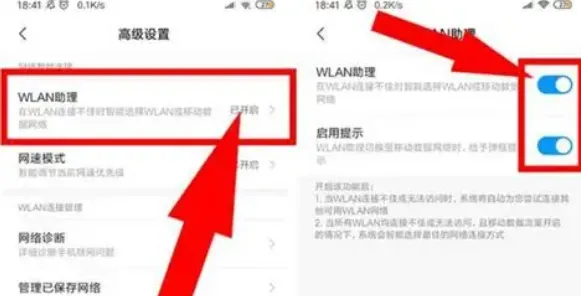
开启 WLAN+ 后,系统会在后台持续监测 Wi-Fi 的数据丢包率和信号强度。
当数值低于设定的卡顿阈值时,系统会主动调用移动数据模块接管网络,待 Wi-Fi 信号恢复后再自动回切,整个过程由系统底层的网络调度器完成。
操作路径是进入“设置” -> “WLAN” -> 点击右上角齿轮进入高级设置 -> 开启“WLAN+”或“智能切换数据网络”。

最新文章

随机文章