对于平面设计师来说,面对电脑的时间实在是太长了,有时就想看一眼电脑,就要奔波到电脑前,实在有些麻烦,手机如果可以看一眼,那就方便很多了,有这种需求的,那么就看看今天的远程桌面app
这是微软出的远程桌面,新旧两个版本,一般情况新的软件肯定比旧的好,但是在实际使用中呢,又会有不用的情况,今天来对比一下。
——【 旧版本 】——
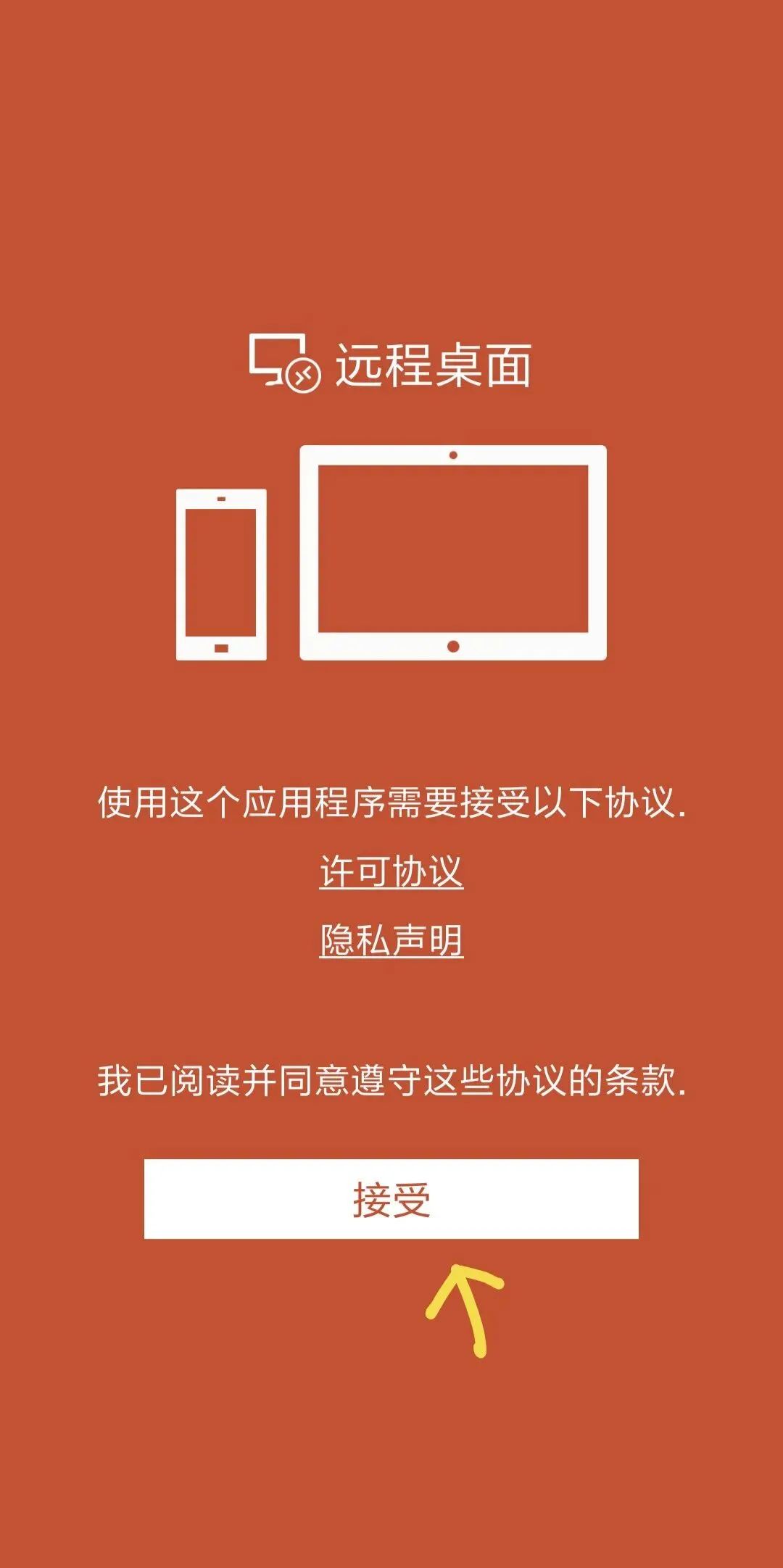
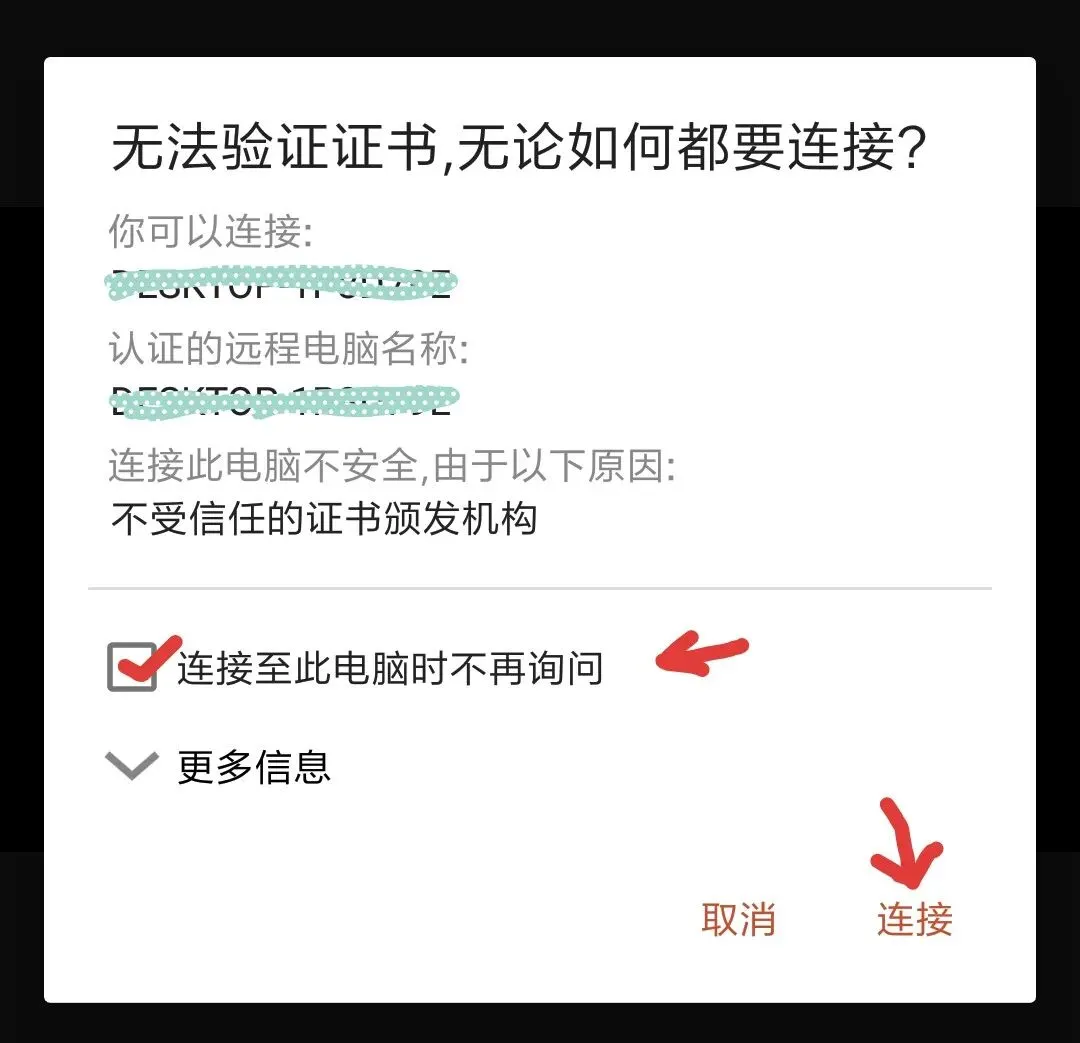
打开之后选择接受
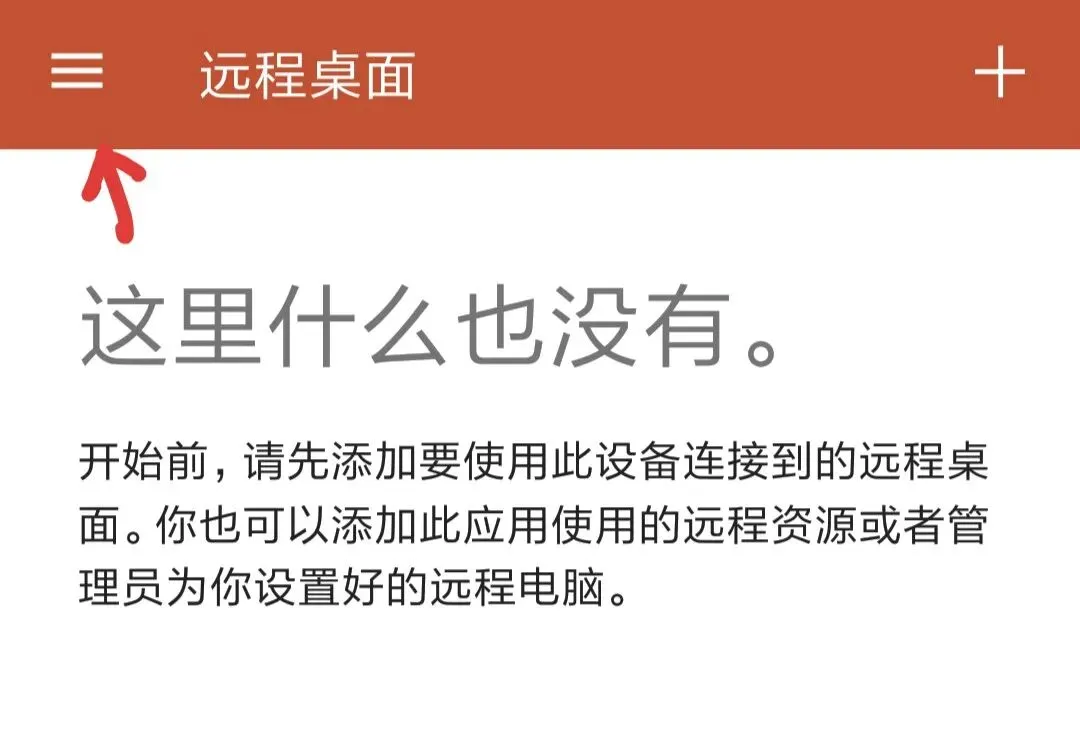
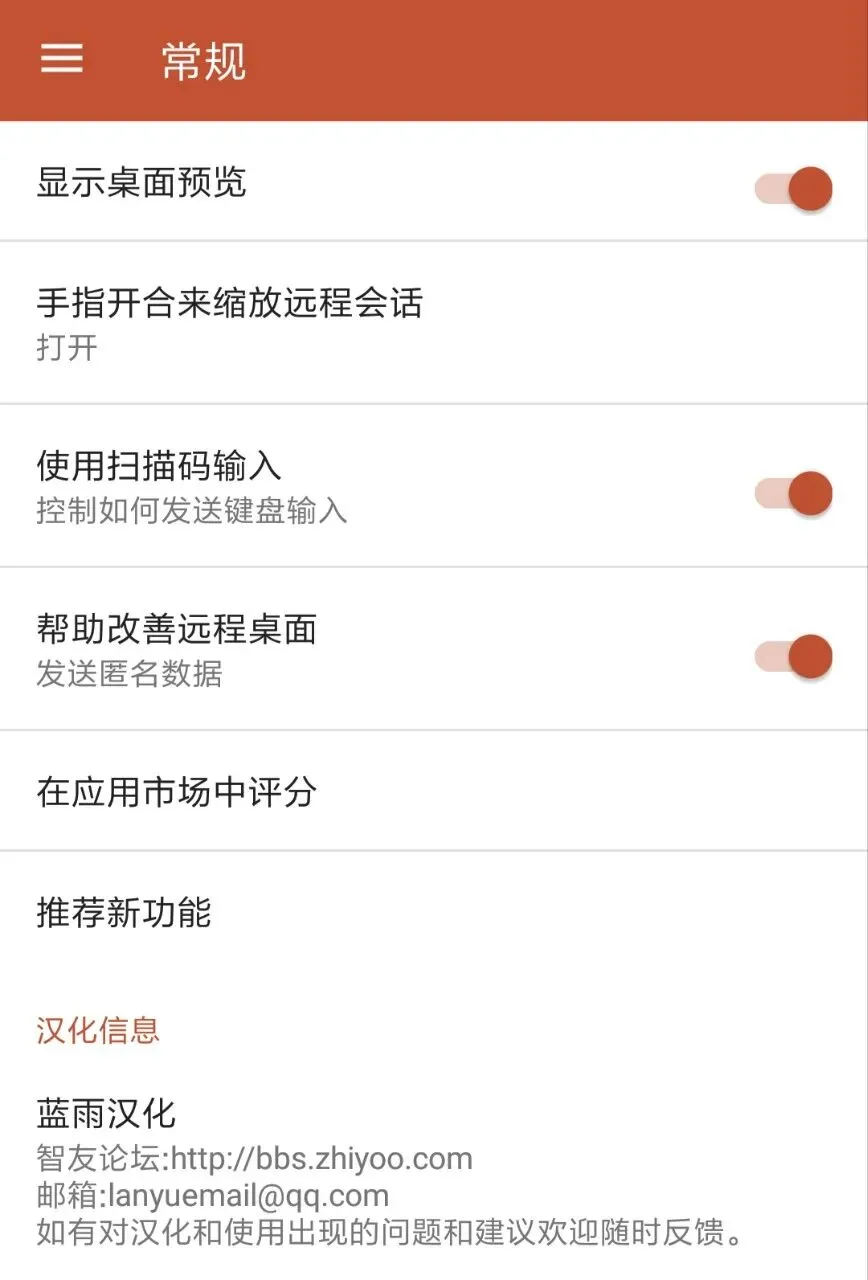
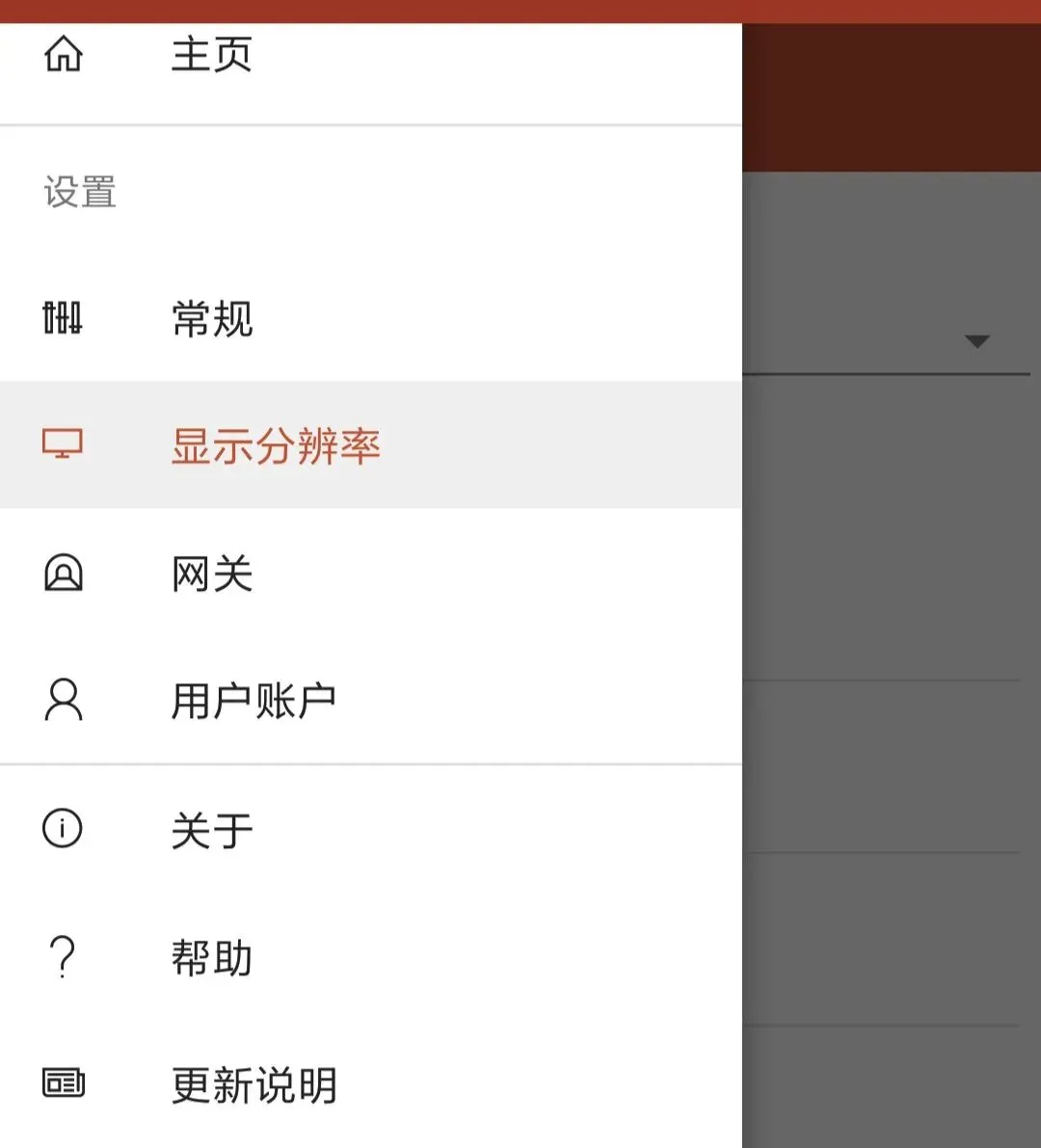
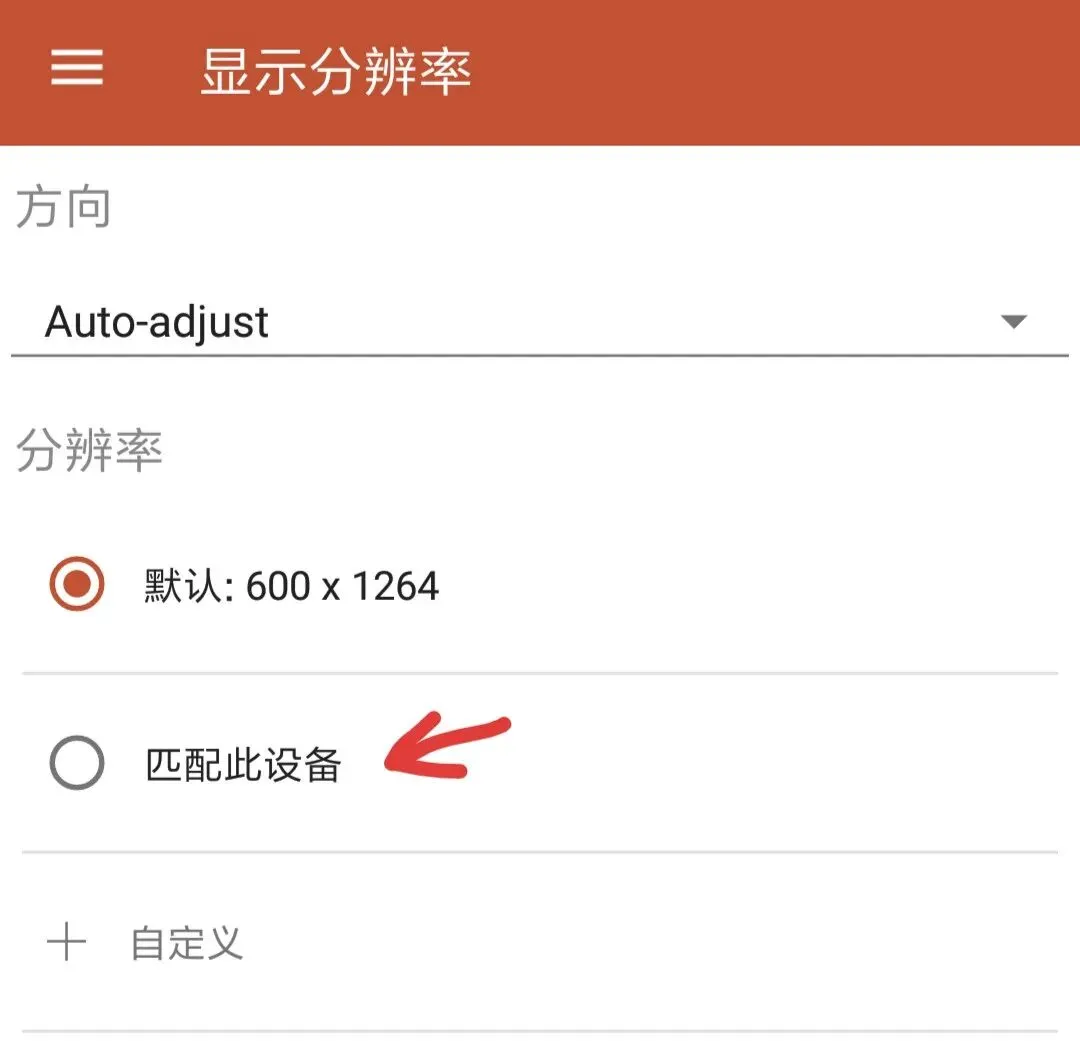
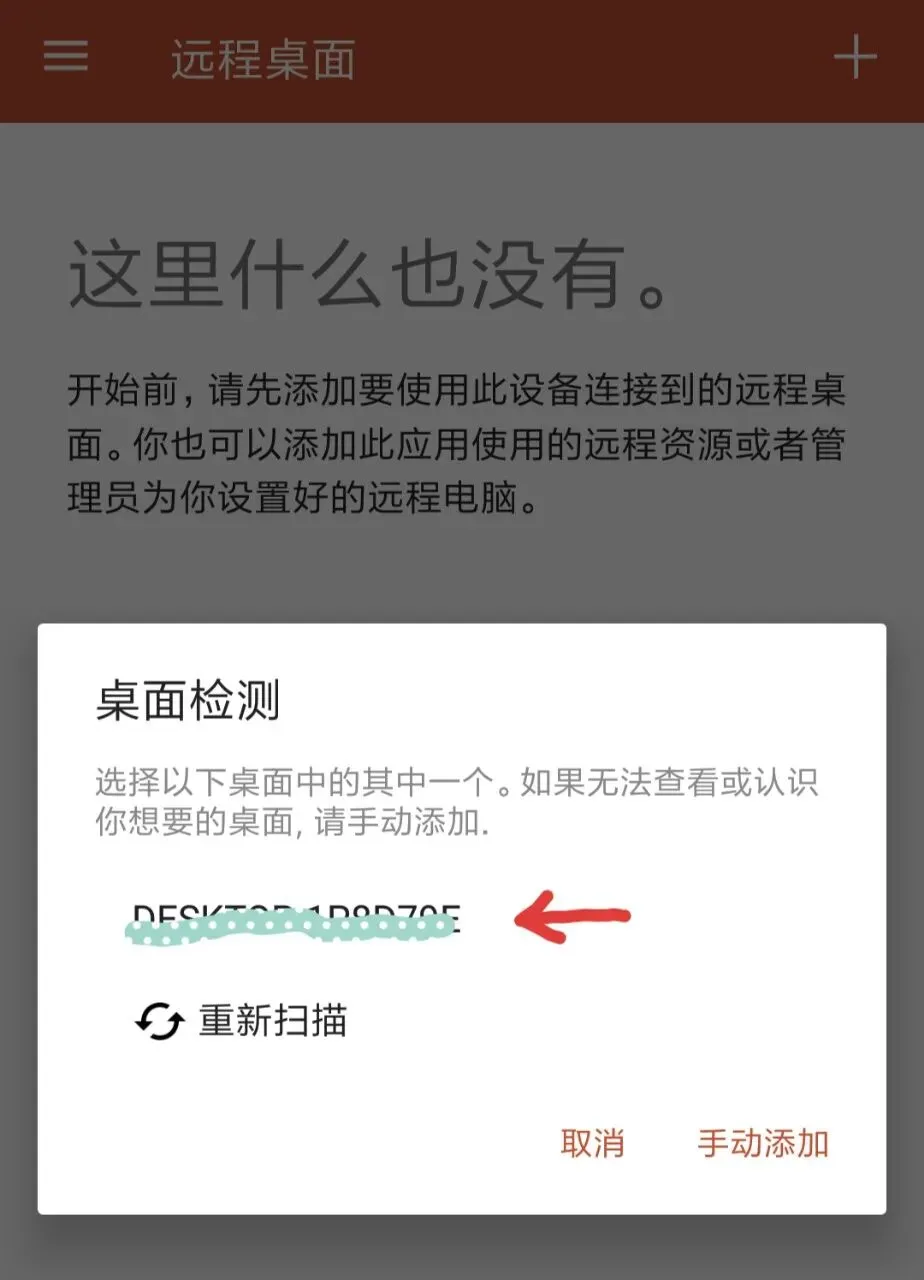
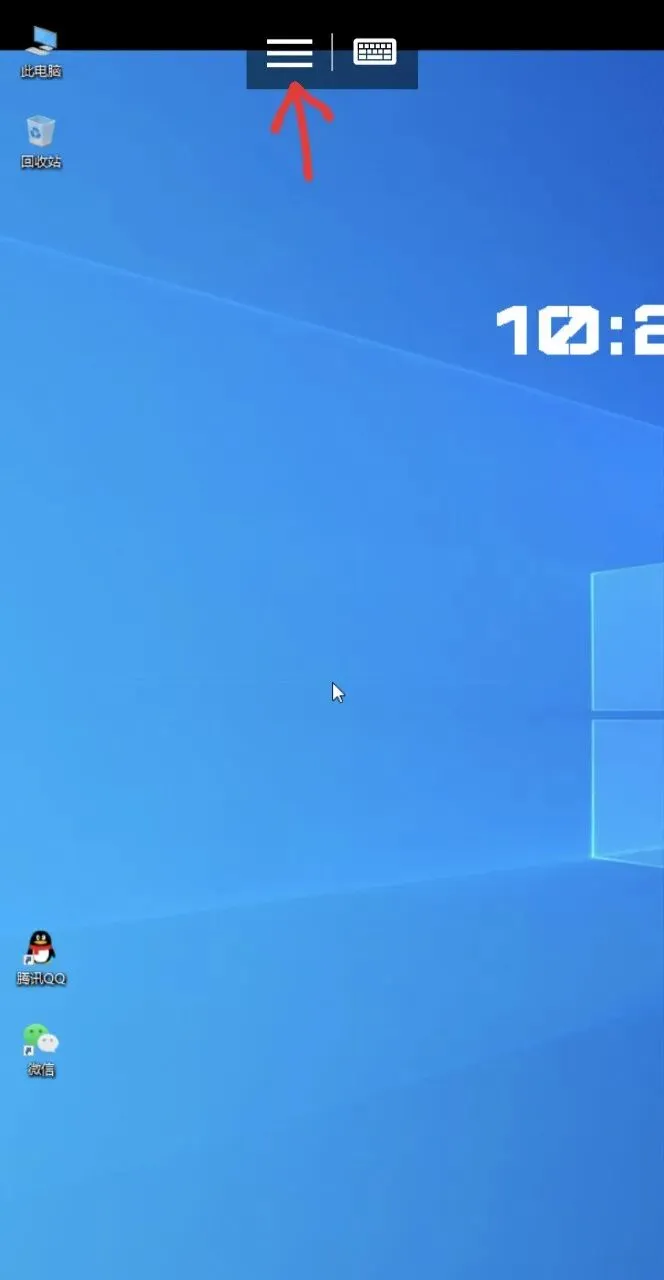
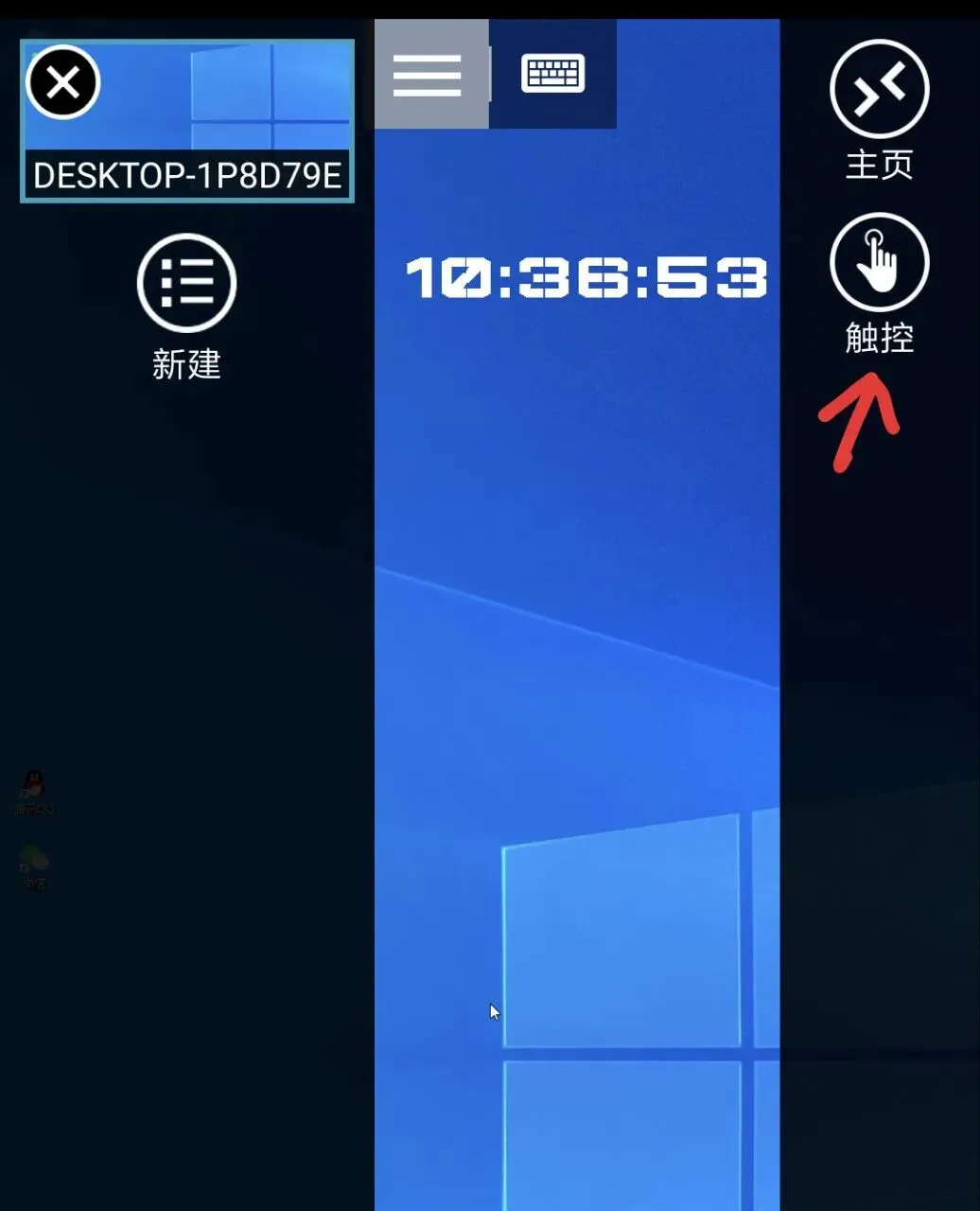
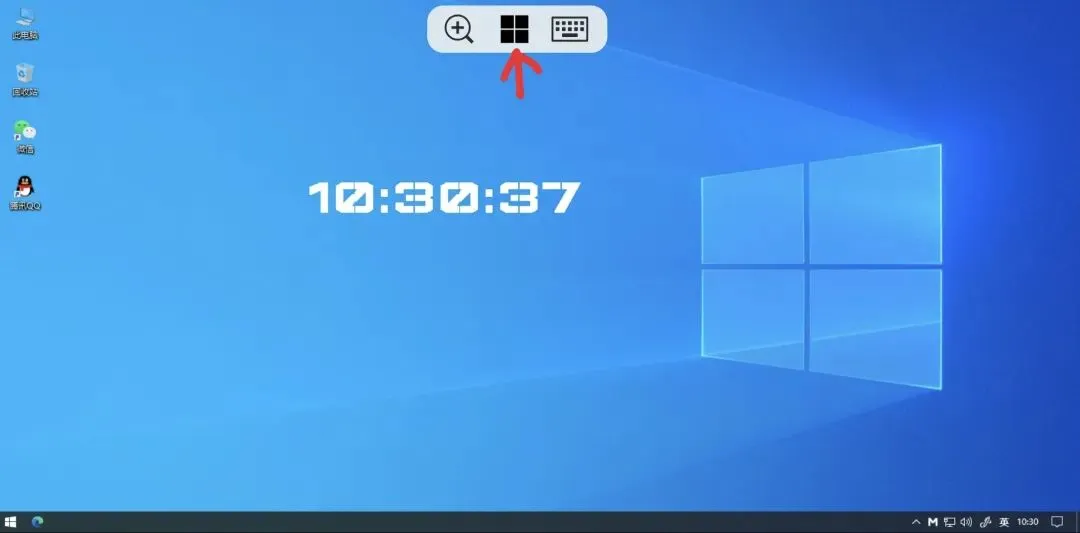
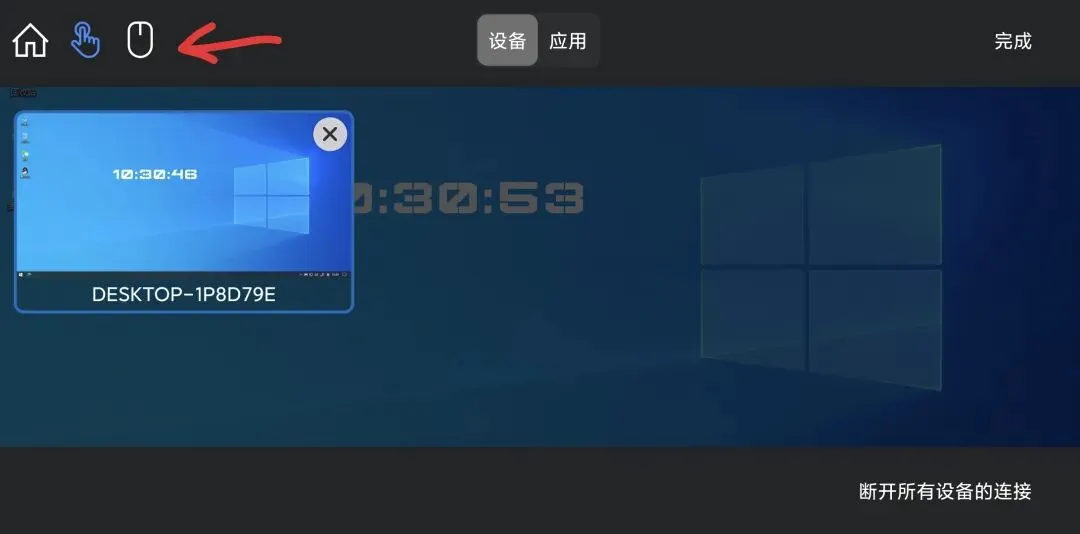
这里就可以搜索到同一网络下的电脑名称(这是很实用的,新版本却没有了,真是奇怪),点击电脑名称这里就能看到电脑桌面了,但是显示效果并不好,整个桌面显示不全(这样的就要尝试使用新版本,看看显示效果,有些安卓平板是旧版本显示的很好,新版本显示不全,这里就要两个版本都去尝试,哪个现实的好用哪个)点触控就可以触摸和鼠标互相切换,再加一个回到主页按钮——【 新版本 】——
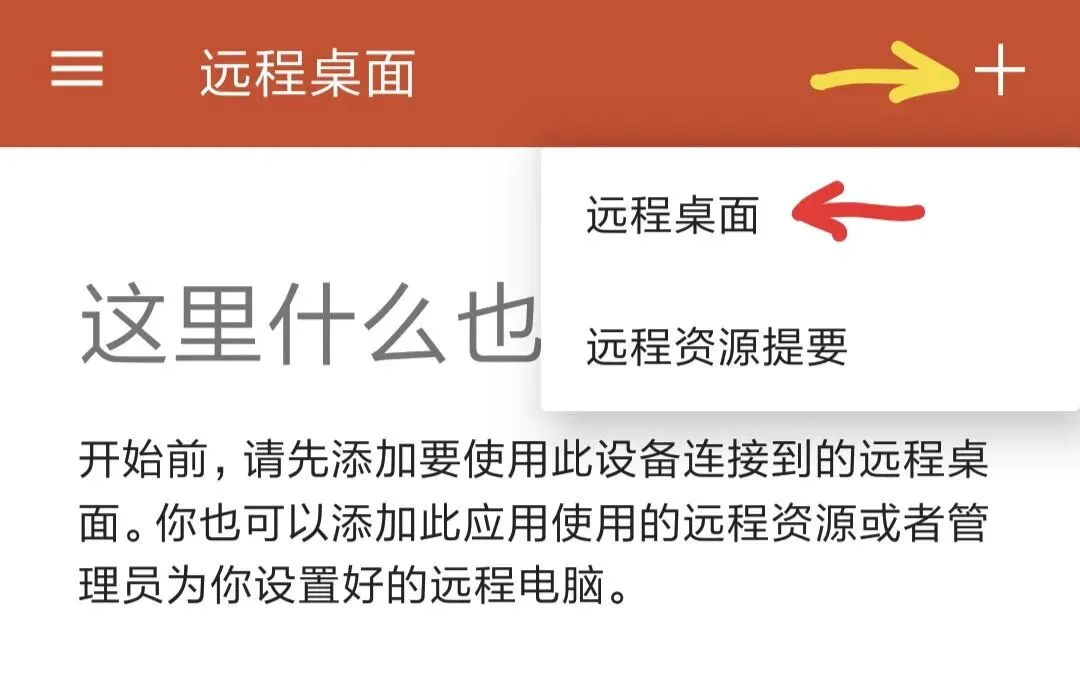
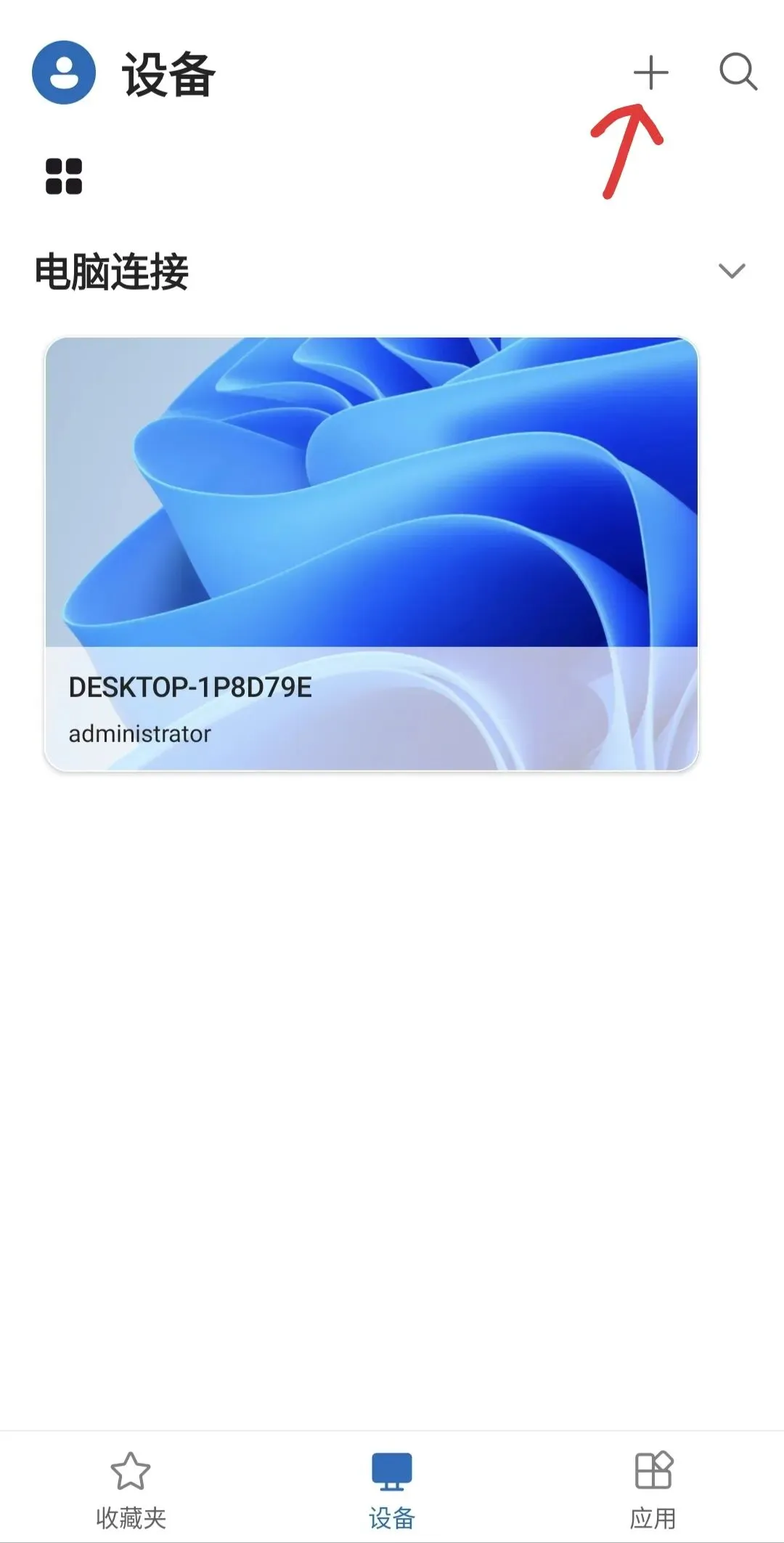
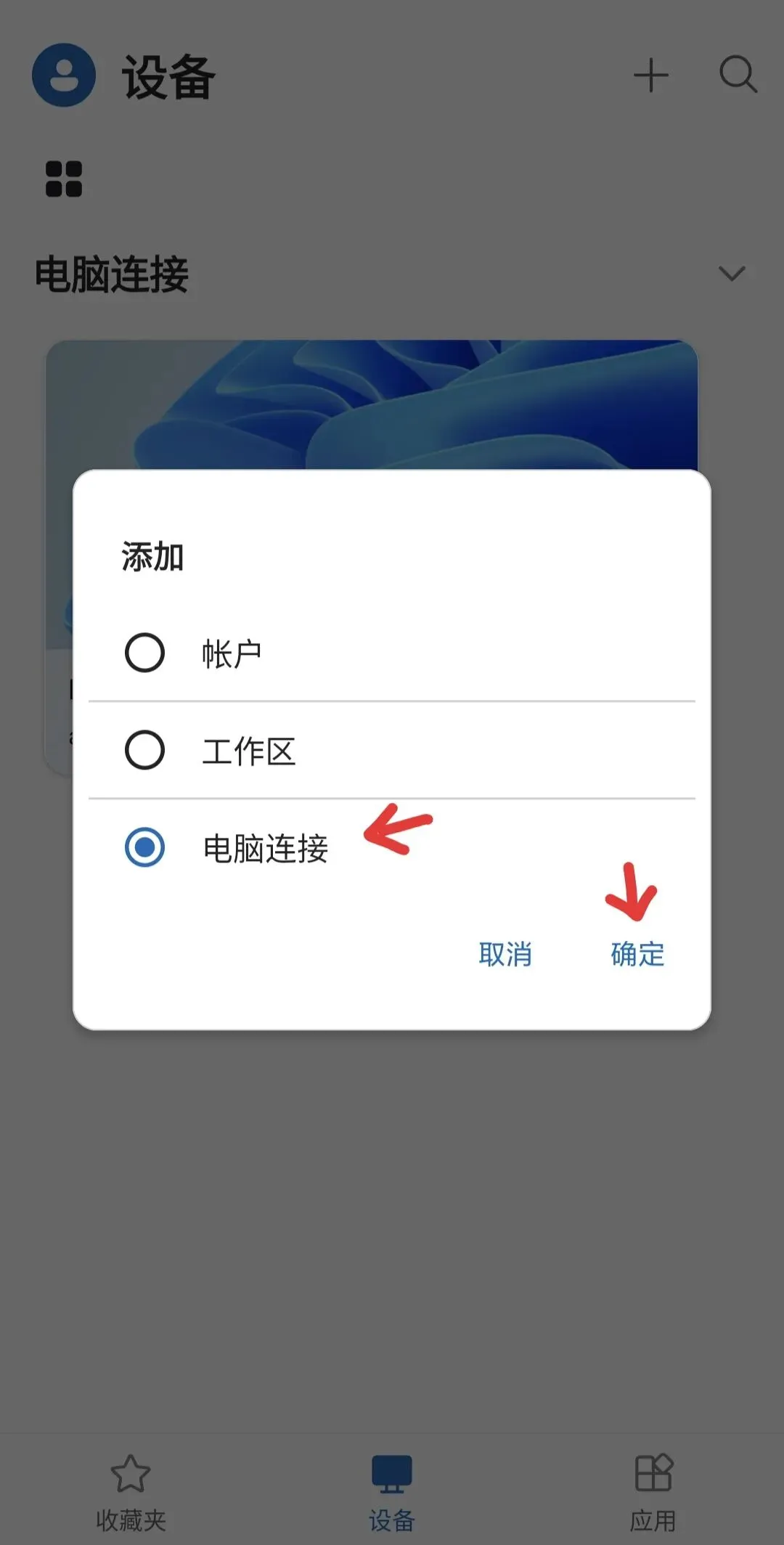
初始界面点击右上角的加号
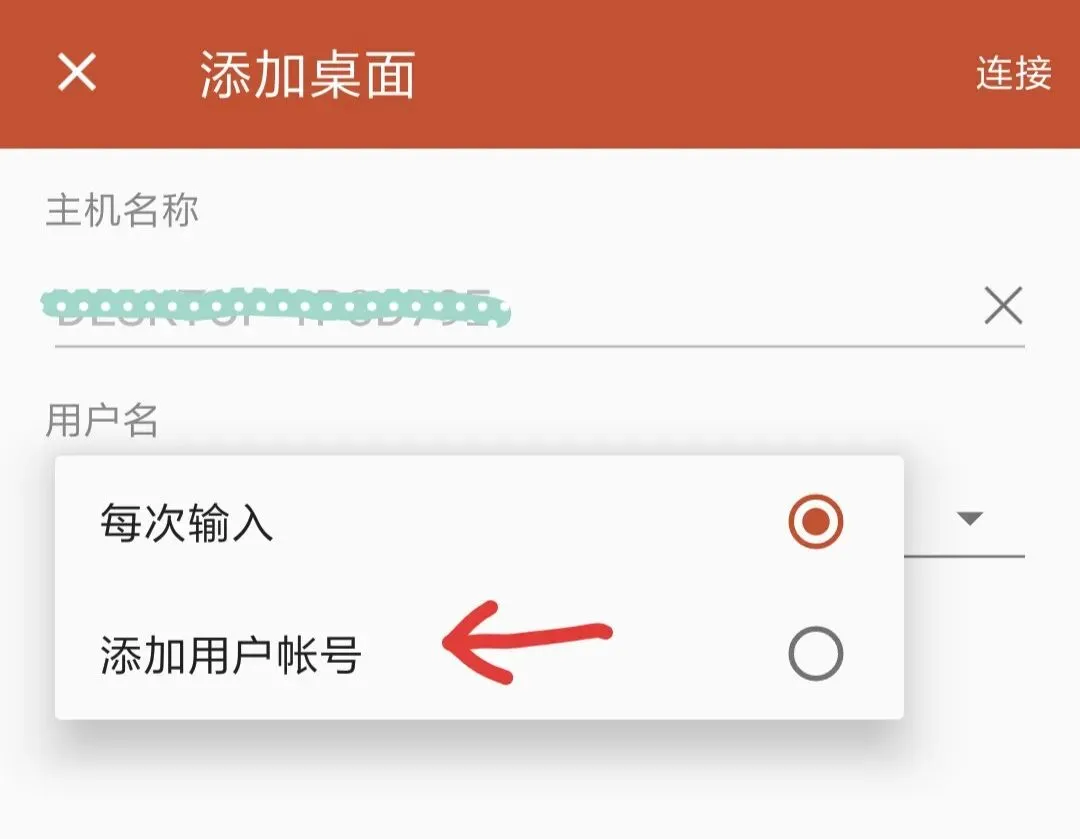
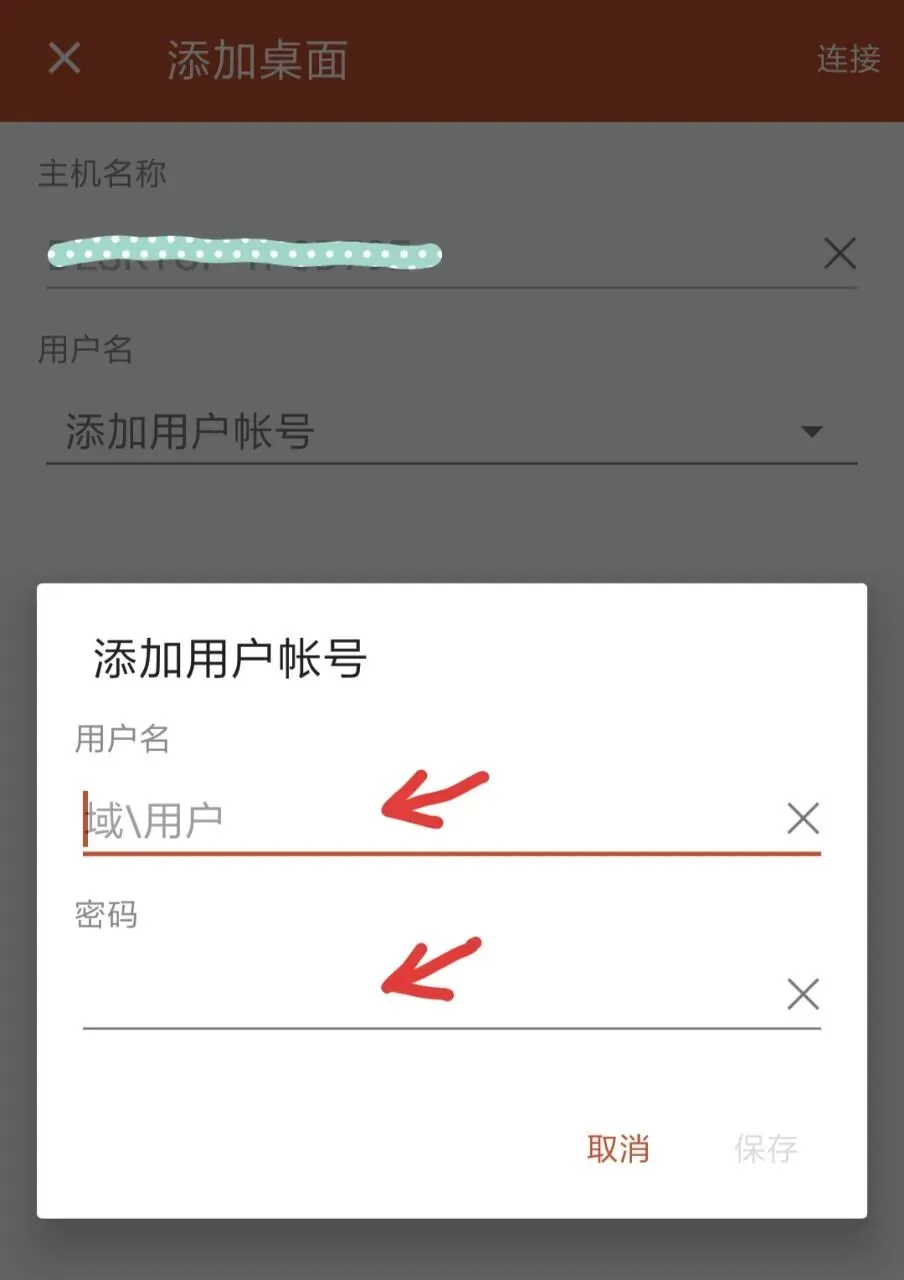
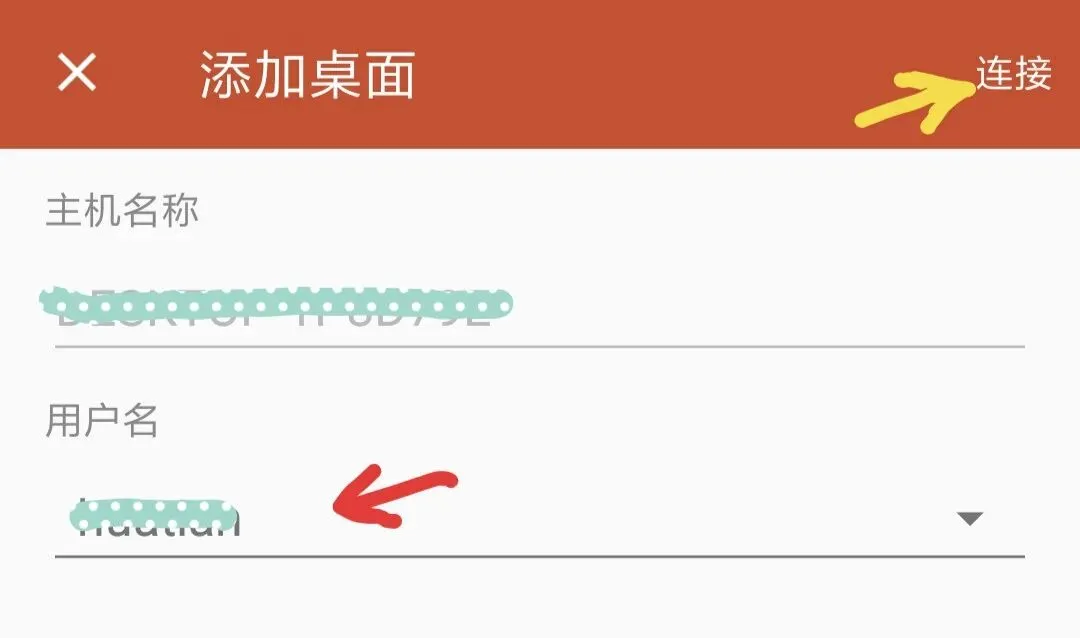
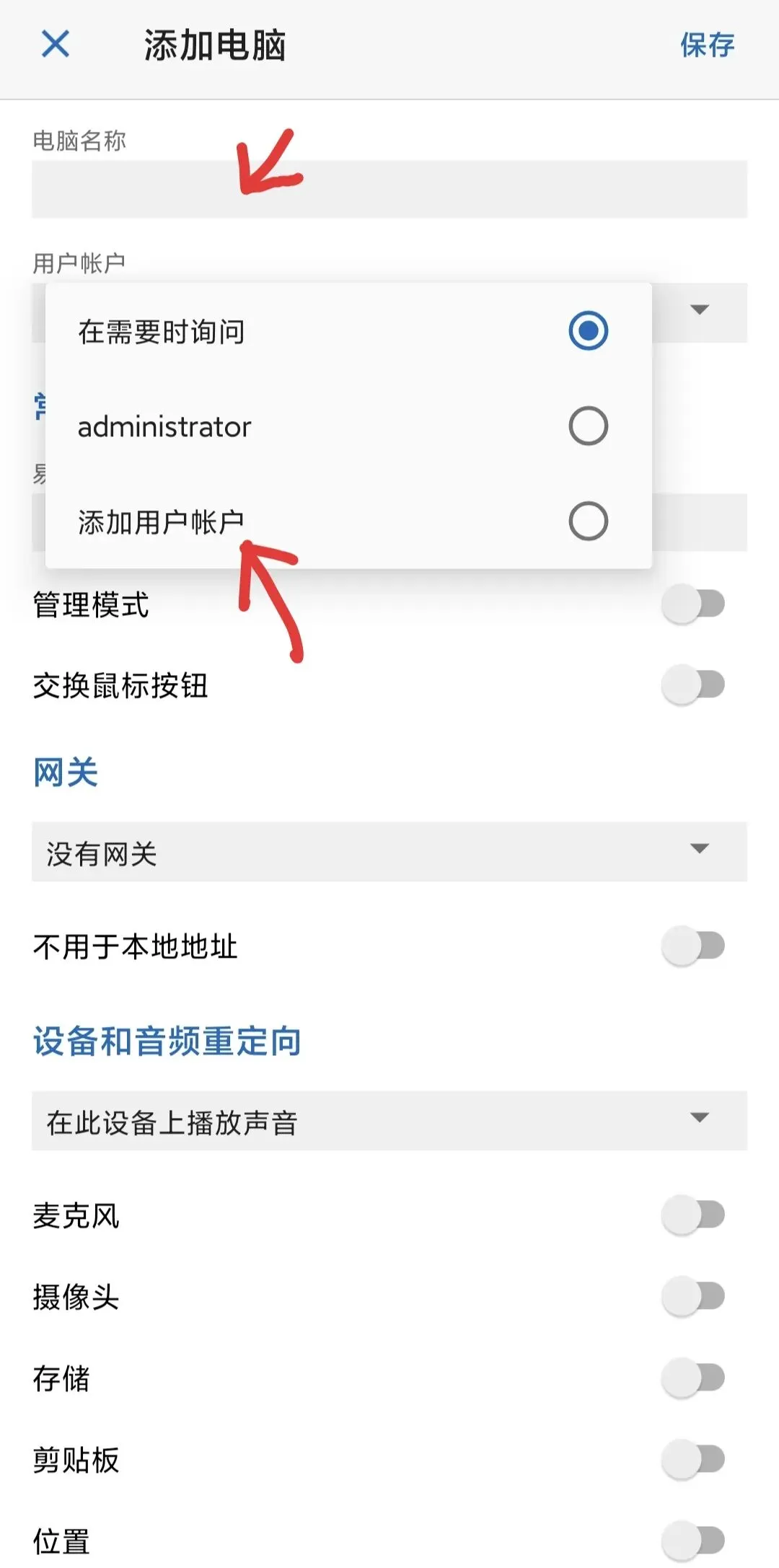
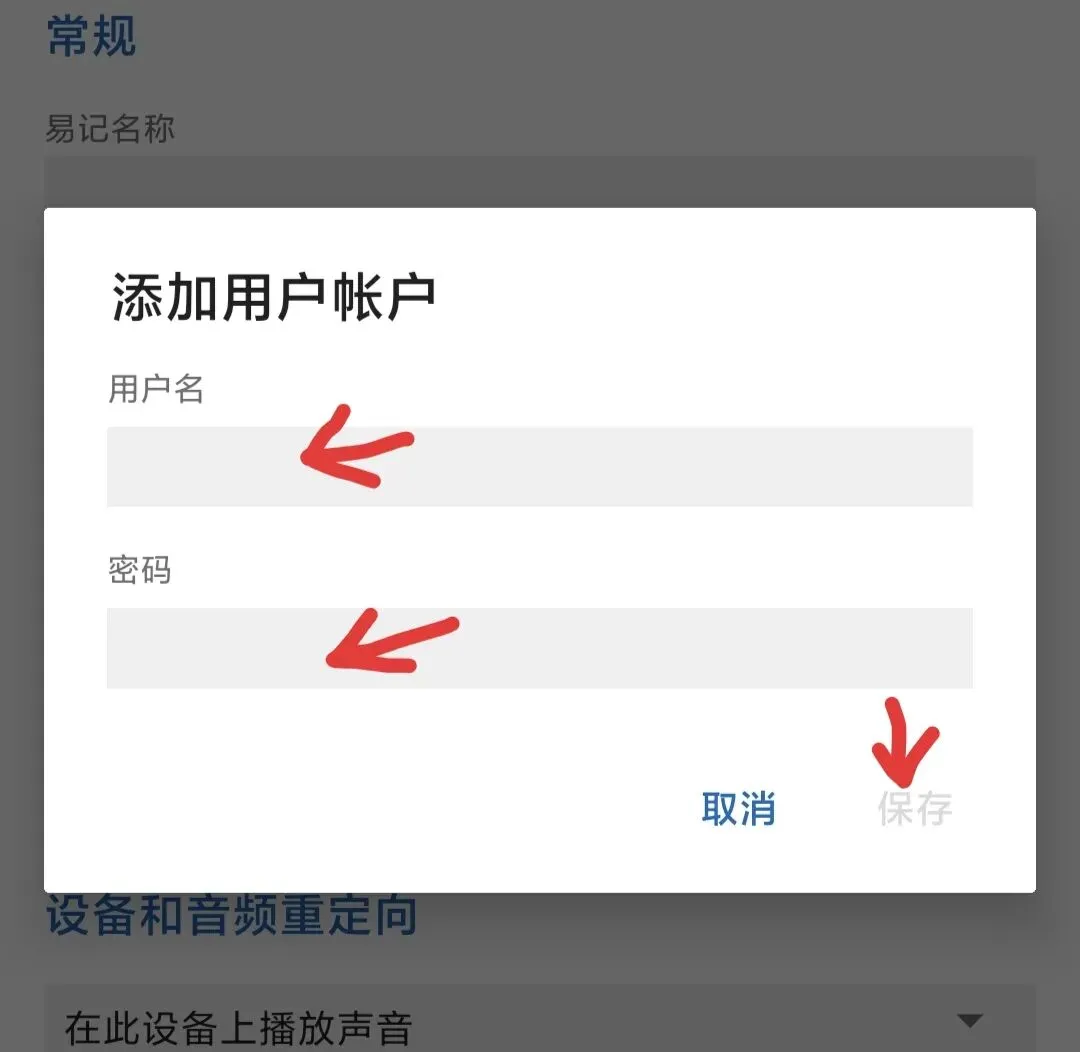
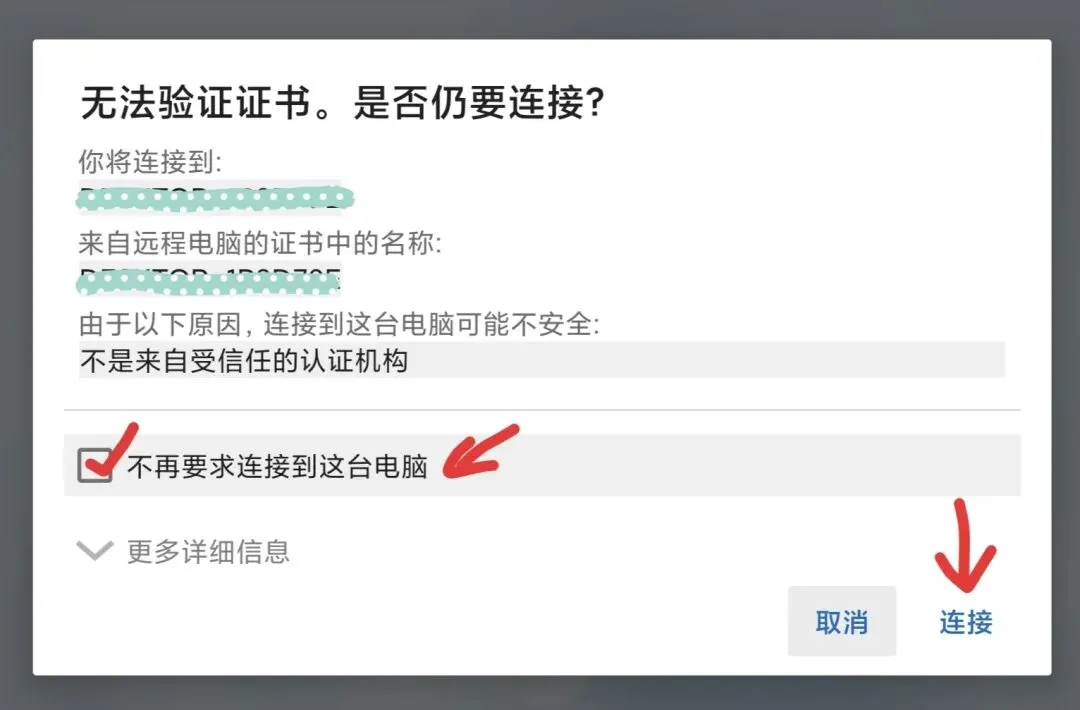
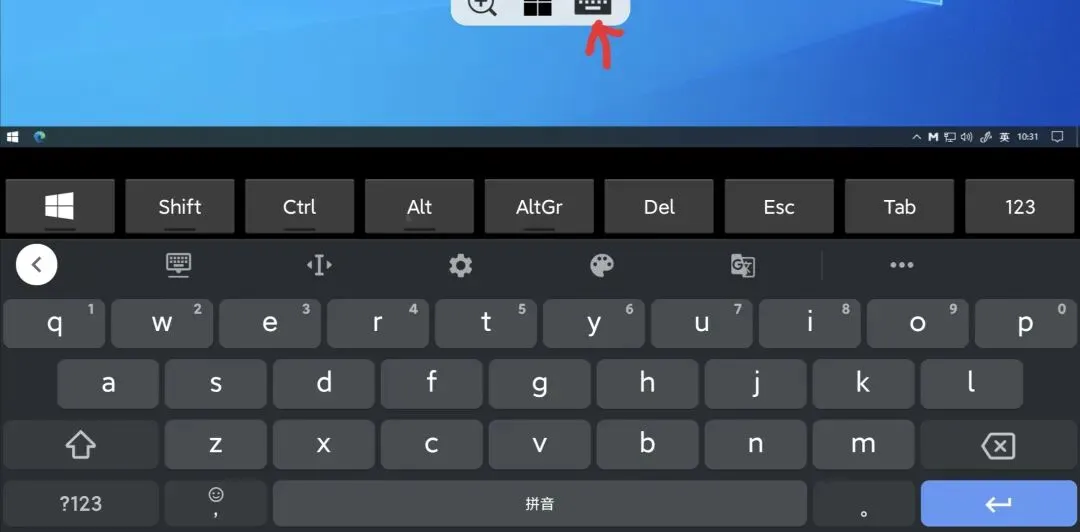
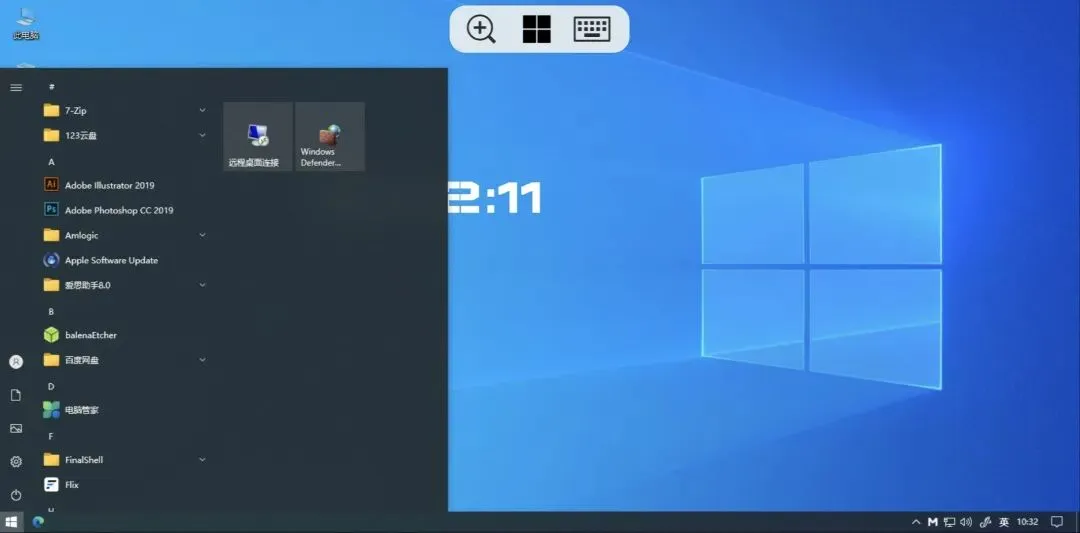
这里比较麻烦的就是要手动输入电脑名称,点击添加用户账户这样就能看到电脑界面,显示很完整,点击上方微软标志操作两个版本都差不多,就是在细节上有些不同,使用一会基本都能上手。
接下来要在电脑上设置一下,软件才能连接上
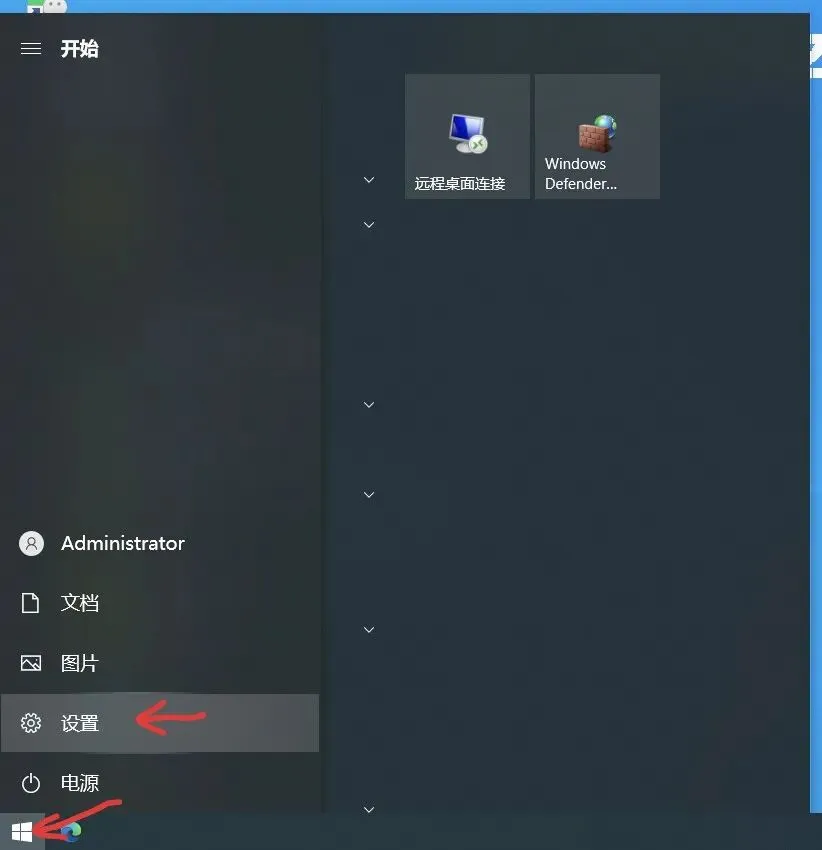
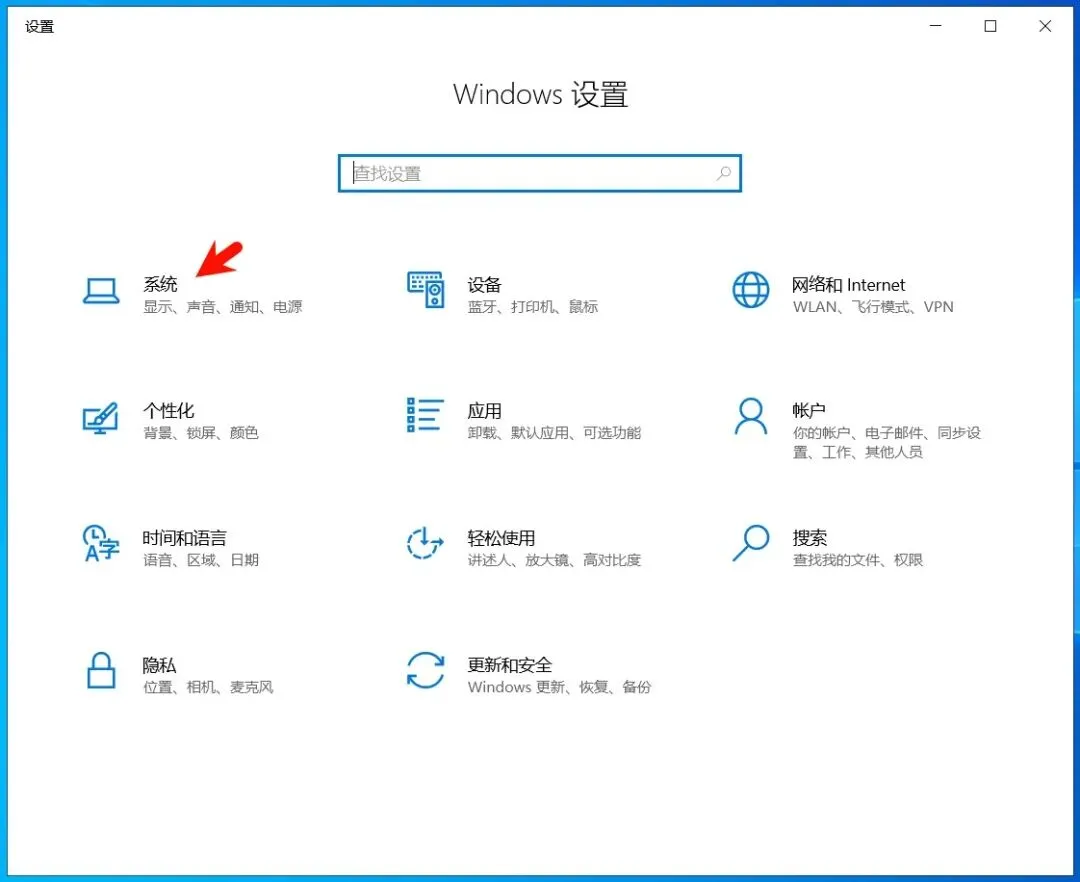
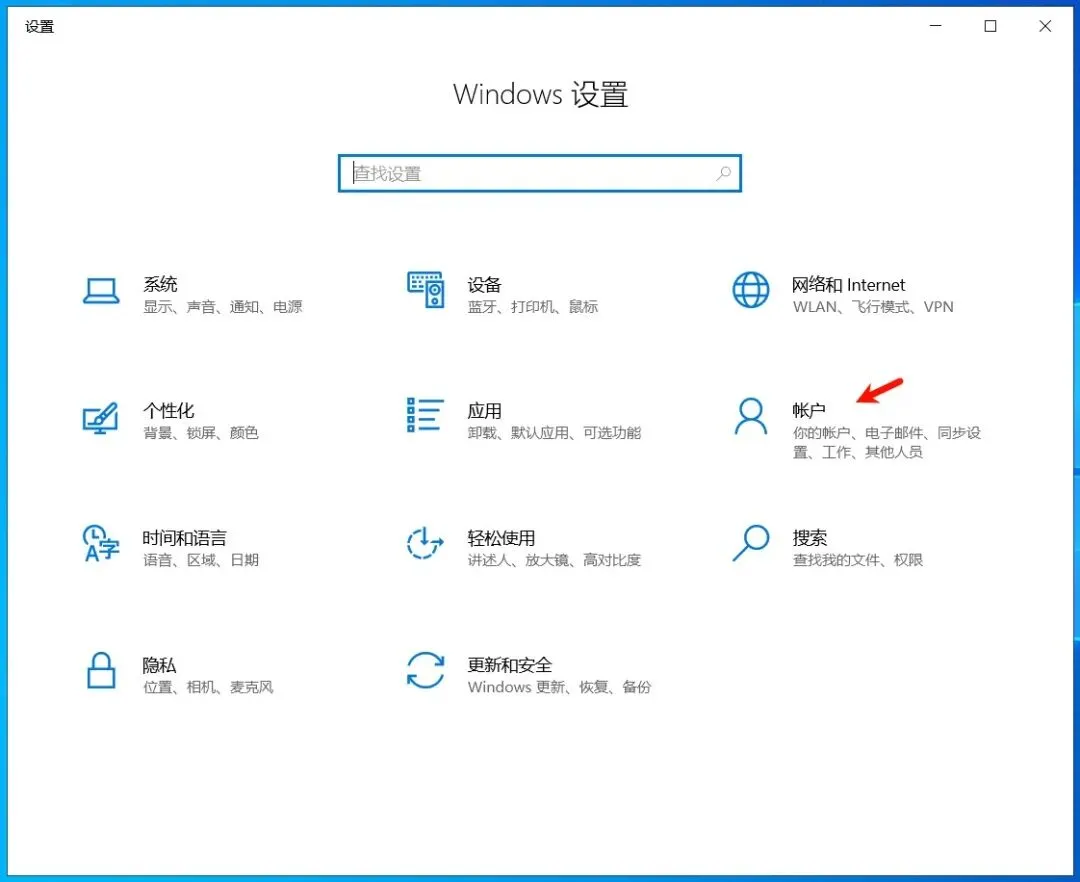
点击电脑左下角开始菜单,再点设置
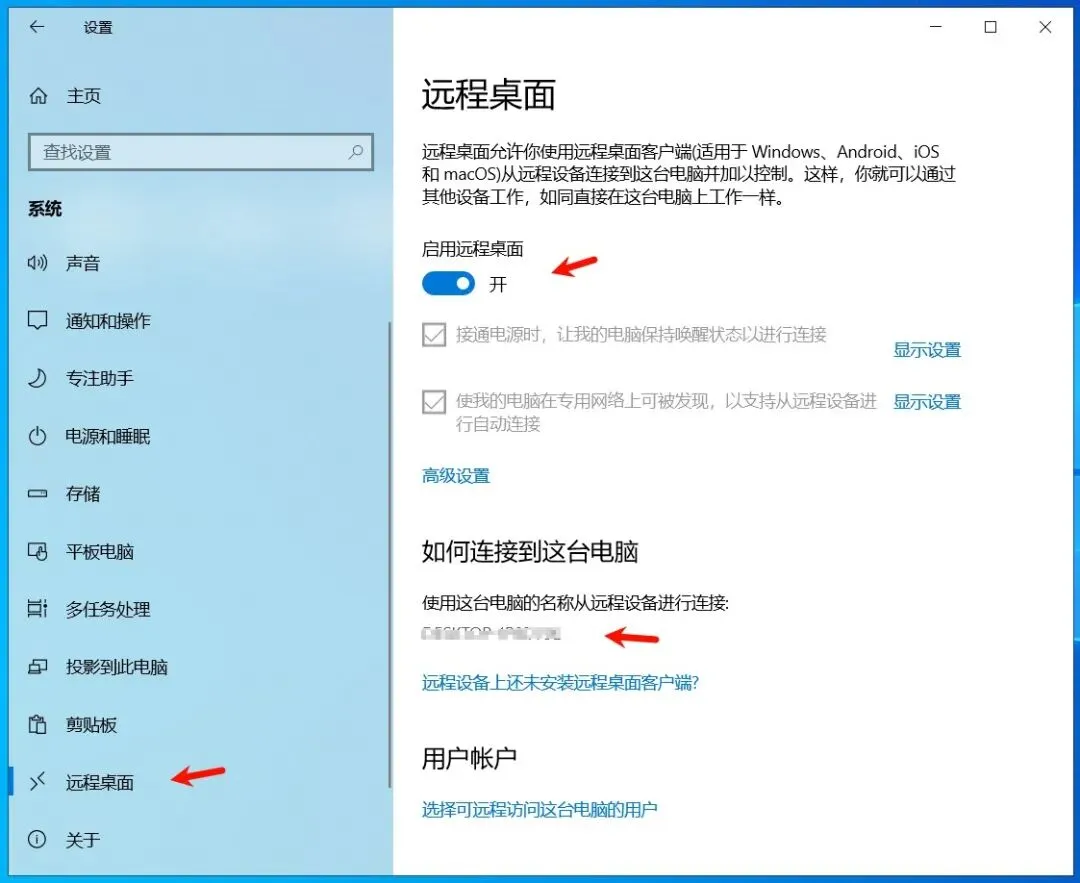
找到远程桌面,启用远程桌面打开,这里可以看到电脑名称,新版本要手动输入的就是这个关注我,我将时常分享好用的软件
往期文章
电脑上视频缩略图详细设置教程
缩略图不显示,强迫症的舒心软件--解码器视频播放器
无损音视频剪切神器,让强迫症的视频缩略图回归正轨
 10个月宝宝每天需要喝多少奶粉?