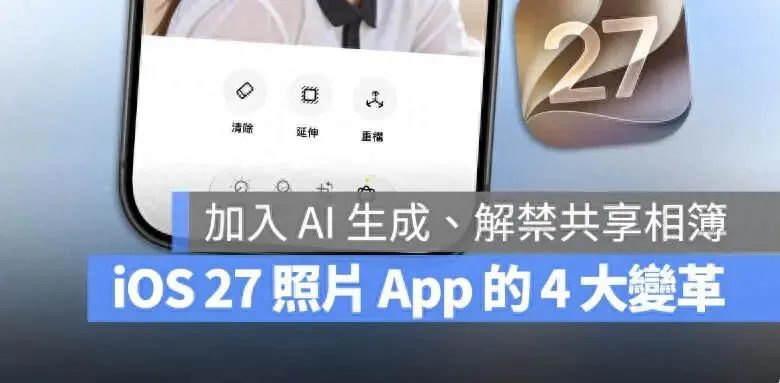
你是不是也有过这种经验:难得的旅游照拍回家一看,构图歪了、背景有路人、边边还裁到一半,想重拍人都已经回台湾了?在WWDC 2026 发表的iOS 27 中,Apple 替「照片」App 加入了三个Apple Intelligence 修图功能:全新的「空间重构」、「延伸」工具,以及升级版的「清除」功能,等于是把「拍完才后悔」的三大状况一次解决。今天就带大家认识这些功能,并且教你怎么操作。
1. 空间重构:拍完照还能重新调整构图视角
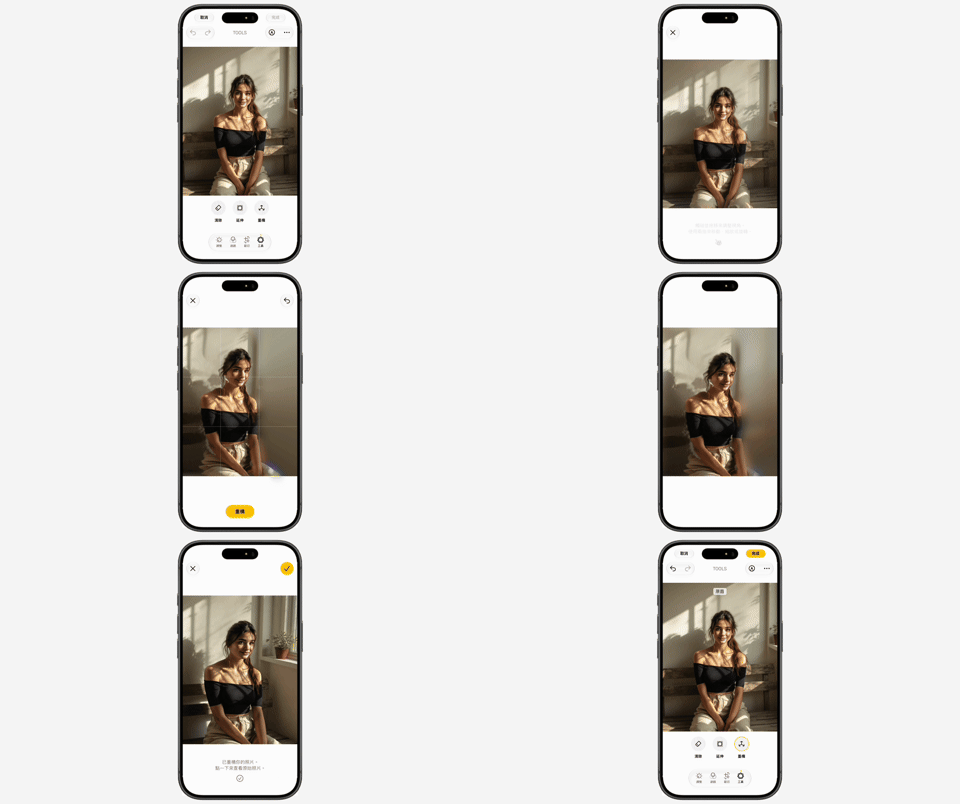
这次最重磅的功能就是「空间重构」,主打照片拍完之后,还可以重新调整画面的视角与构图,就像是把拍摄时的相机位置再移动一次,让主体落在更理想的位置。
而且空间重构并不是把整张照片重新生成。当你移动视角之后,原图边缘会先出现模糊的空白区域,接着才由Apple Intelligence 生成必要的内容补齐这些缺口;也就是说,AI 动到的只有视角移动后的边缘,原本拍到的场景会维持一致,重新构图后的照片看起来才会自然。
空间重构操作步骤
开启「照片」App,选择想要调整的照片
点选「编辑」进入编辑界面
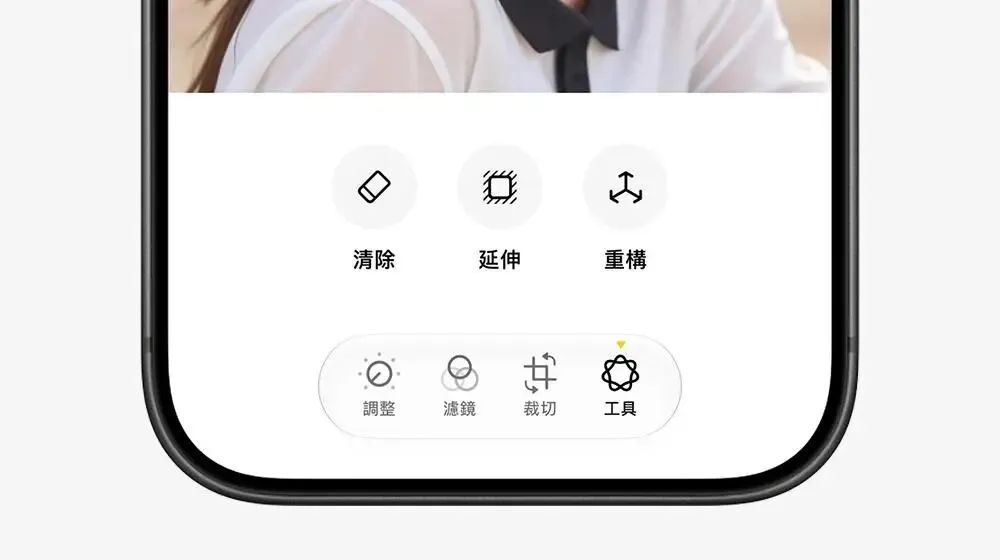
在右下角的工具选项中找到「重构」
直接在照片上触碰、拖曳,画面视角就会跟着改变
调整到满意的构图后,等AI 补齐边缘的空白区域,储存即可
2. 延伸工具:照片裁太紧? AI 帮你把画面补出来
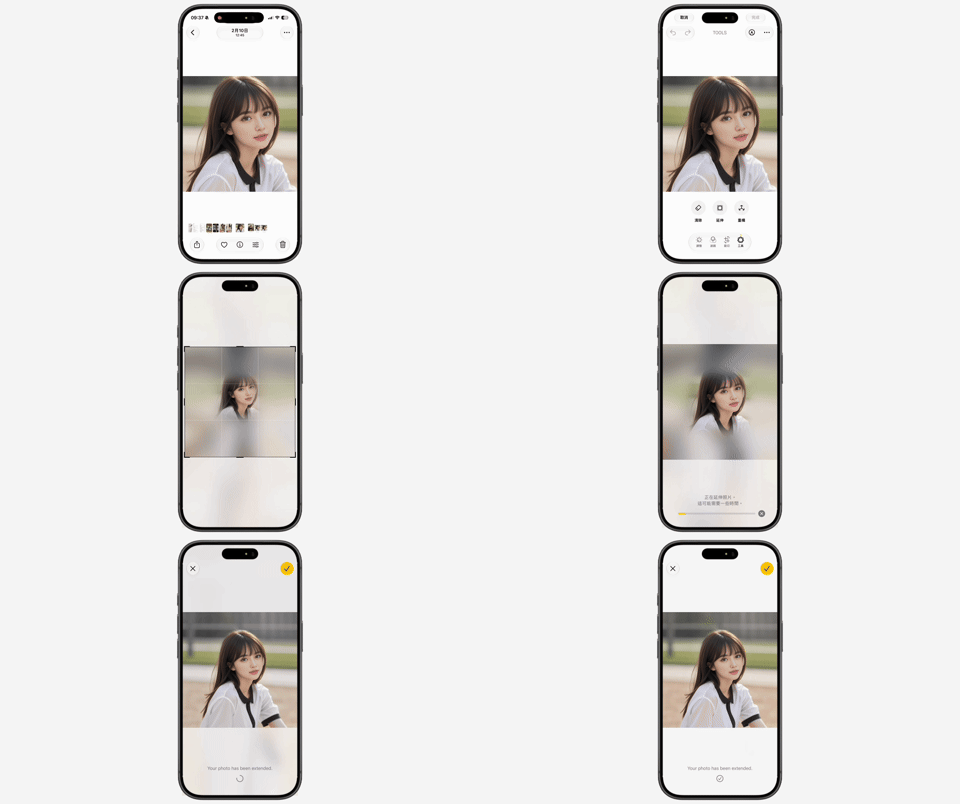
第二个新功能是「延伸」工具,也就是大家常说的「扩图」。
它的原理类似Photoshop 的生成式填充,系统会依照片原有的内容,自动补出画面边缘的区域、扩大照片的画幅。操作也很简单,进入编辑界面选择「扩图」工具之后,把照片的边框拖曳到你想要的范围或比例,AI 就会把多出来的空白补成跟原本场景一致的背景。
这个功能特别适合两种情况:
拍照时取景取太紧,重要的东西贴着边缘很有压迫感
照片比例跟要用的版位不合,例如拍的是4:3 但要拿去做16:9 的封面,以前只能硬裁掉画面,现在可以反过来用延伸把画面「长」出来。
3. 清除:升级版的路人杂物橡皮擦
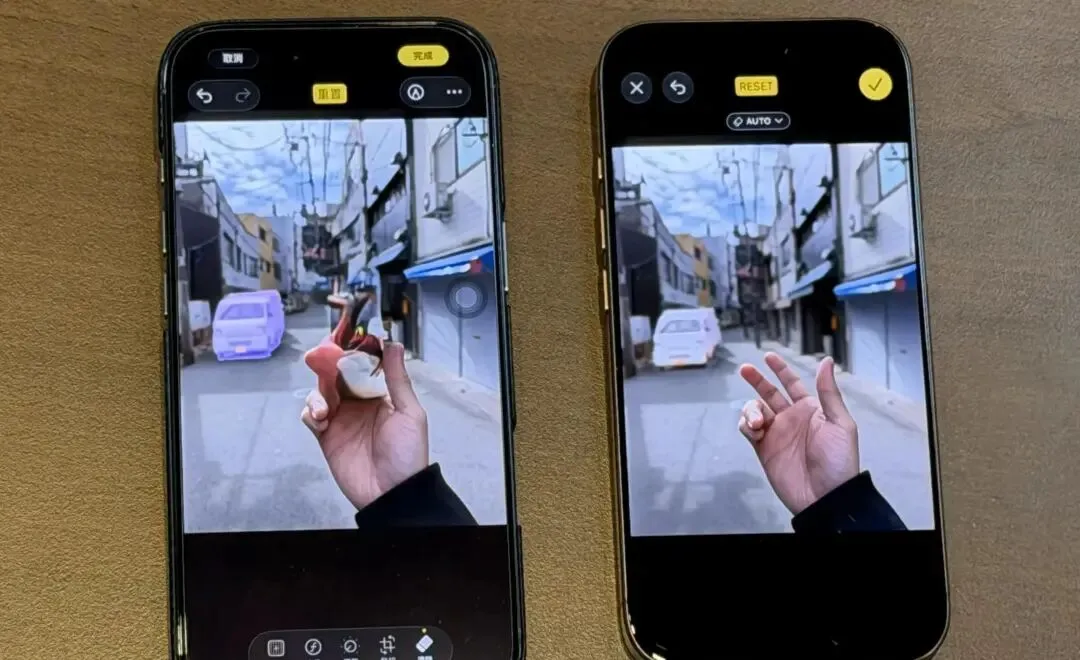
「清除」功能其实在iOS 26 就有了,用过的人应该都知道它有时候清完会留下怪怪的痕迹。这次iOS 27 透过Apple Intelligence 强化了清除的效果,移除路人、杂物之后的背景补得更干净、更自然。
给大家看看新旧版清除功能的效果差异,我个人觉得非常明显。
过去的清除功能,针对小物件、小地方的清除还算可以,但如果是大面积的清除就会有明显的涂抹感;iOS 27 的清除功能则是透过AI 自行延伸的方式,把清掉的地方补上正确的图像,效果好很多。
清除功能操作步骤
开启「照片」App,选择照片后点选「编辑」
选择「清除」工具,系统会自动侦测并标示可能要移除的杂物
点一下被标示的物件,或用手指圈选、涂抹想移除的范围
AI 会自动移除物件并补上背景,确认效果后储存
像是观光景点背景一堆路人、桌面杂物入镜这种状况,现在清起来的成功率会比iOS 26 高不少,不用再另外下载修图App 处理。
4. iCloud 共享相簿也解禁了
除了修图功能以外,这次照片相关还有一个很多人敲碗已久的更新,就是iCloud 共享相簿终于开放Android 和Windows 使用者上传照片,而且支援全解析度共享。以后家族旅游不会再因为有人用Android,照片就只能在LINE 群组里被压缩到糊掉。
使用前先注意这3 件事
旧照片也能用
这三个功能都不限于新拍的照片,包含以前拍的旧照片、用相机或别人手机拍的非iPhone 照片,只要汇入照片App 都可以使用,等于是整个图库的照片都有救。
需要 Apple Intelligence
这三个功能都是Apple Intelligence 的一部分,你的装置必须支援并开启Apple Intelligence 才能使用,可以参考下面延伸阅读的支援机型清单确认。
目前还是Beta 版,都有可能再调整
iOS 27 现在只有Developer Beta 开发者测试版,功能界面在正式版推出前都可能调整,而且Beta 版可能会有App 闪退、耗电等灾情,主力机建议等今年秋季的正式版再升级。
iOS 27 照片App 的4 大重大变化:总结
整体来看,iOS 27 照片App 这次升级的核心就是「让拍坏的照片有救」:构图歪了用「空间重构」重新取景、裁太紧用「延伸」把画面补出来、有路人杂物用升级版「清除」擦掉,三个功能正好对应拍照最常见的三种遗憾,而且连旧照片都能套用。
如果你的iPhone 支援Apple Intelligence,这三个功能应该会是你今年最有感的更新;想抢先体验的人可以参考下面的Beta 升级教学,但记得Beta 版有风险,先确认灾情再上车。
 10个月宝宝每天需要喝多少奶粉?