华为升级鸿蒙6,微信四大王牌功能太好用!手把手教程,看完直接上手
今天给大家分享的是鸿蒙6,微信隐藏的四大功能,好多朋友不知道今天详细的给大家分享一下。不少朋友升级鸿蒙6系统后,只觉得界面流畅度提升了,却完全忽略了微信被系统深度适配的几个隐藏神功能。日常聊天、办公、出门导航、制作小视频全都能用得上,操作简单不复杂,不管年轻人还是长辈,跟着步骤操作一学就会。今天就把鸿蒙6加持下,微信四个最实用的功能详细拆解,附带使用场景和完整操作步骤,建议大家先收藏,慢慢跟着实操。一、微信视频一键美颜
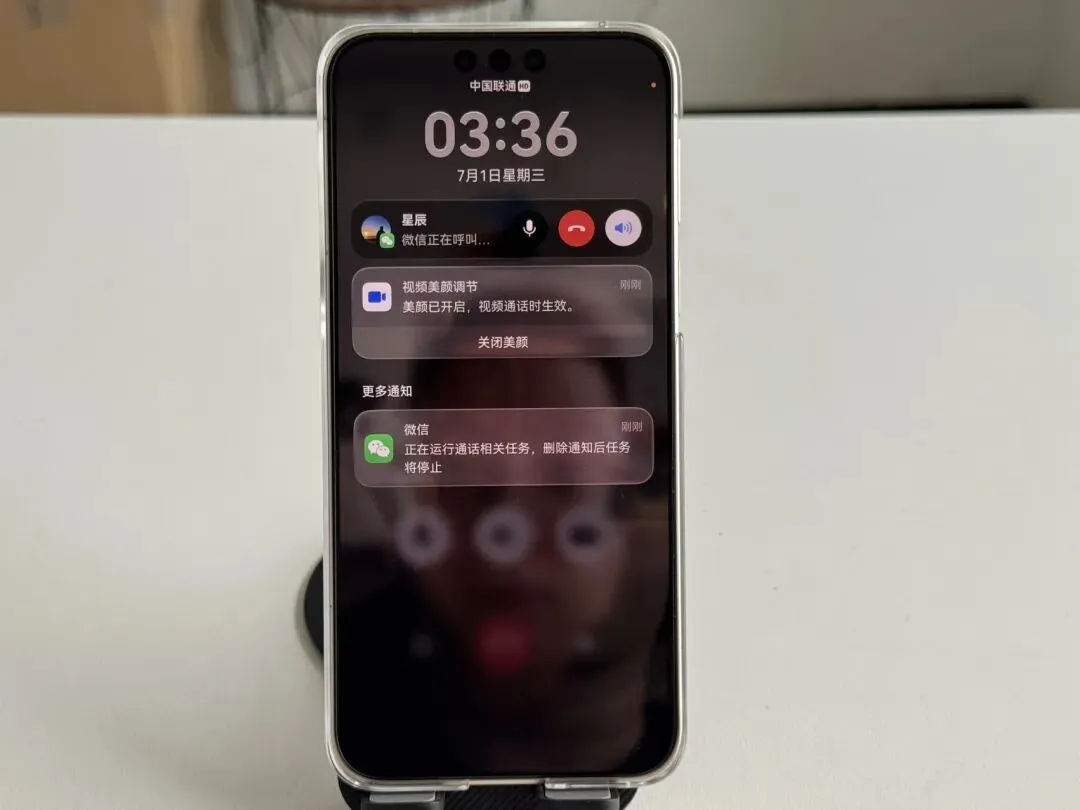
突然接到家人、客户的微信视频通话,没化妆、状态不好,原相机画质粗糙显憔悴,来不及提前打开美颜相机,鸿蒙6这个实时美颜功能刚好解决痛点。- 先确保手机系统已经更新至鸿蒙6正式版本,微信同步升级到最新版本。
- 拨通或者接通微信视频通话之后,手指从屏幕左侧边缘向中间滑动,调出鸿蒙专属的视频调节面板。
- 在面板里找到视频美颜调节选项,点击开启开关,还能自由滑动进度条,调整磨皮、美白、瘦脸的强度。
- 推荐日常聊天选择中度美颜,效果自然不假面,和长辈、客户视频不会显得刻意尴尬。
区别于第三方美颜APP需要跳转软件、提前设置,鸿蒙6是系统级美颜,视频接通后随时可以开启、随时调整强度,临时接视频也能从容应对。二、拍摄输入,纸质文字一键录入聊天框
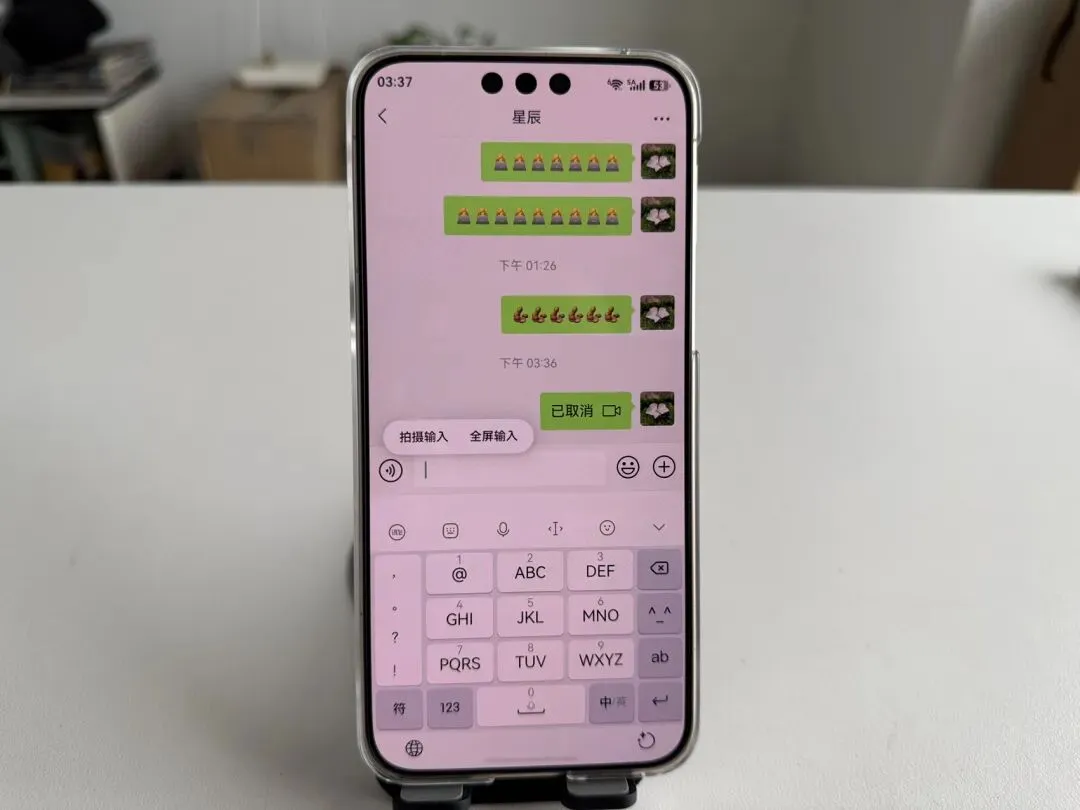
办公需要把纸质文件、会议PPT文字发给同事,书本资料、手写笔记需要录入微信,一个个手动打字效率极低,拍摄输入功能直接拍照转文字,速度提升十倍。- 打开微信任意聊天对话框,长按底部文字输入框两秒钟。
- 弹出功能菜单栏,直接选择拍摄输入功能,手机会自动调出高清拍摄界面。
- 镜头对准需要录入的文字纸张,手机会自动框选文字区域,光线不足可以开启闪光灯辅助拍摄。
- 拍摄完成后系统自动识别全部文字,有错别字可以简单修改,确认无误直接点击发送,文字就自动粘贴到聊天框。
识别准确率极高,打印体文字基本零错误,不用先拍照保存相册、再提取文字、再复制粘贴。三、好友发送地址,双指长按一键导航
朋友约饭、客户发送公司定位、亲戚发来家庭住址,传统操作需要复制地址、退出微信、打开地图APP、粘贴地址搜索,步骤繁琐还容易输错文字绕路。- 提前检查设置:打开手机设置—智慧助手,开启智慧识屏,确保双指长按手势功能正常启用。
- 在微信聊天界面,找到好友发来的地址文字或者定位消息。
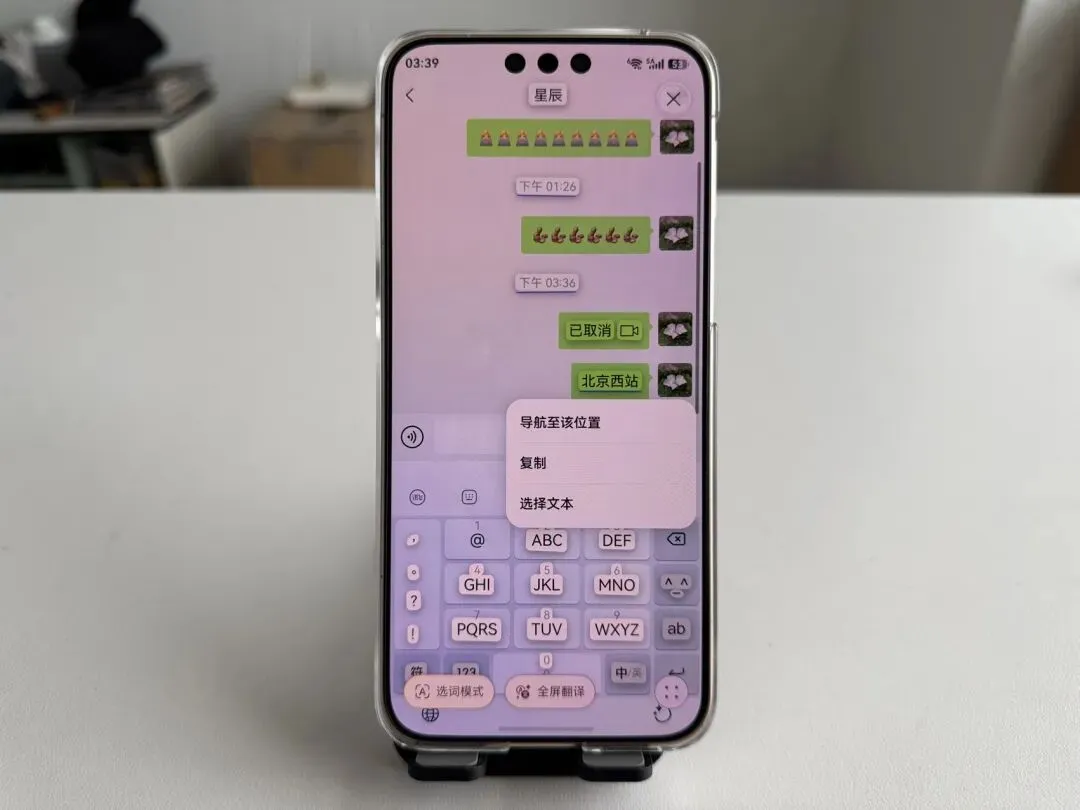
- 两根手指同时按住屏幕地址区域,保持两秒钟,系统自动识别地址信息。
- 屏幕弹出操作菜单,点击导航至该位置,会自动跳转手机地图,自动规划驾车、步行、公交路线,直接开始导航。
四、搜一搜全面升级
打开微信底部发现栏目,点开搜一搜,直接输入关键词天气,系统会自动定位当前所在城市。展示实时温度、未来多日天气预报、降雨、风力预警,不用单独打开天气APP,查天气随手就能完成。日常出门看天气、判断穿搭超级便捷。好了,朋友们,本期技巧就给大家分享到这里,今天给大家分享了鸿蒙六微信的功能,可以说非常实用。大家可以点赞转发评论,把这个使用的技巧分享给更多的朋友更多精彩内容,请关注行动科技,我小熊,拜拜。