“
无限侧载任意数量的 App,只占用一个自签名额——这就是今天的主角 LiveContainer。
好久没给大家分享 iOS 自签方面的工具啦,今天我们再来认识一款神器。
01LIMITS
自签的尴尬:一周 10 款、只能装 3 个
众所周知,自签是苹果允许的测试应用的方式,但做了严格的限制:一个账号一周内只能签 10 款应用,这 10 个里面,只能同时安装三款到你的手机上,而且有效期只有 7 天。
所以装不了巨魔、担心企业证书掉签的朋友,都只能默默忍受这种自签方式了。
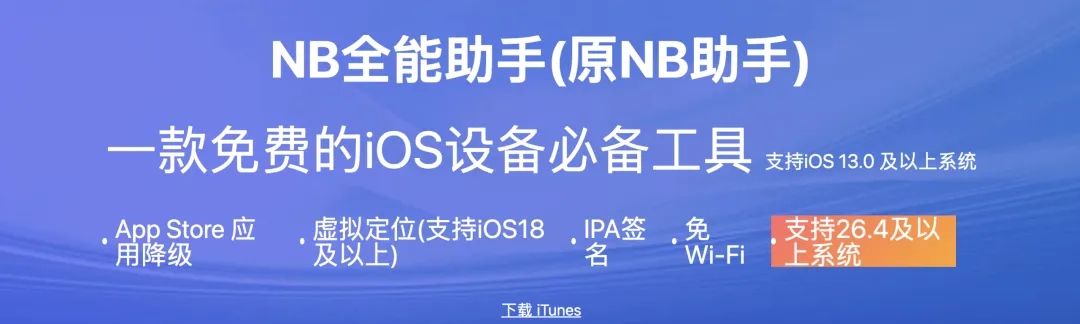
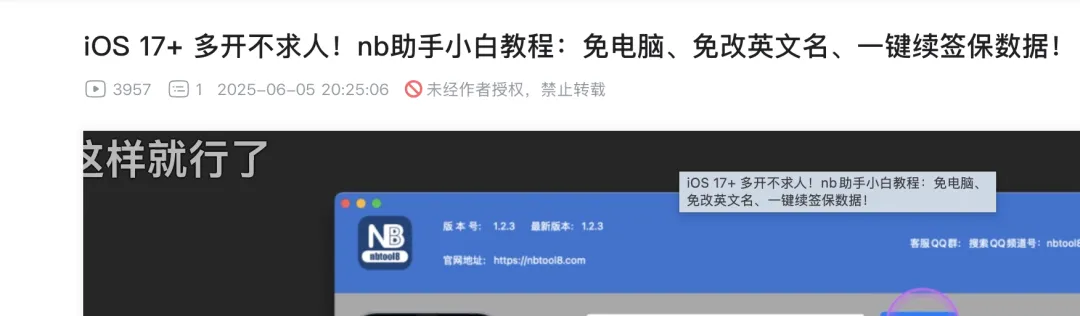
而我们之前推荐的 nb 助手呢,它支持到期前通过应用通知提醒,而且即便过期了,也支持随时一键续签,所以也算是解决了 7 天一续签的麻烦。
还不了解这款工具的,可以去看无知 2025 年 6 月 5 号那期视频。
03LIVECONTAINER
主角登场:LiveContainer
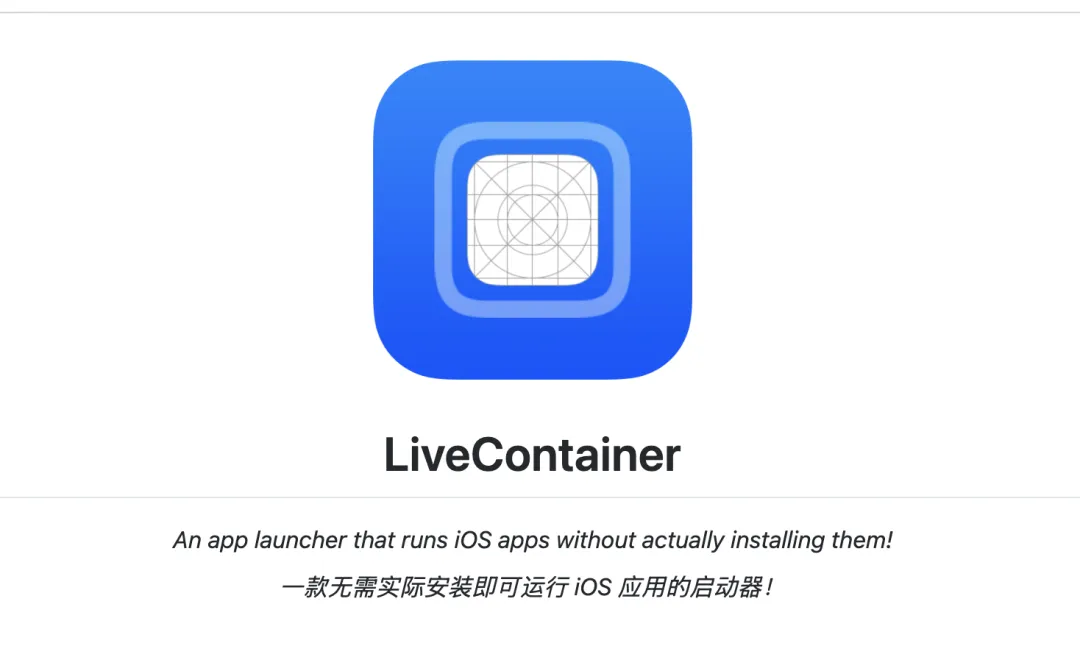
而今天这款开源神器 LiveContainer,就是帮你解决自签软件数量限制的,可以无限侧载任意数量的 App。
大概原理就是“容器化 + 动态加载”:先把一堆 App 装进自己的肚子里,每次启动里面的应用,装作是一个动态组件,加载到自己的运行内存中。苹果那边一看,你还是只装了一个自签应用;用户那边看呢,确实用它启动了各种软件。
不过跟巨魔一样,需要你提前把 IPA 的 bundle id 改好才行。
04SIDESTORE
师出有名:借用证书的 SideStore
但是仅仅安装它没用——它只是个容器,没有身份。
「苹果软件最讲一个师出有名——容器没有身份,就得借用别人的证书,套在自己身上。」
最佳工具就是 SideStore(想简单点的,可用 AltStore 平替)。说白了,就是在这里面登录自己的 Apple ID,然后一键导入给前者使用;SideStore 本身也可以帮着7 天一续签。
不过说起来简单,安装起来着实麻烦一些。
!踩坑提示 🕳
SideStore 主打的其实是无需电脑、直接在手机端安装,不过它里面的证书多数都被拉黑了,所以最好还是通过 nb 助手、AltStore 这类工具安装。
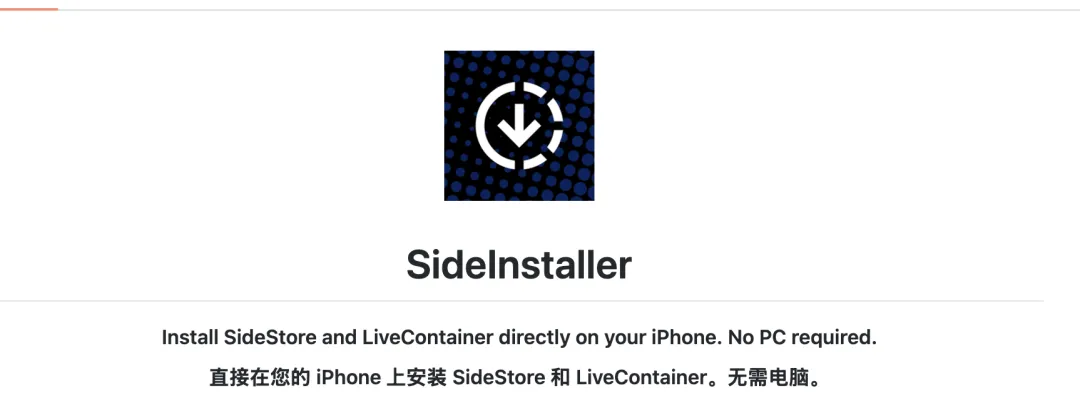
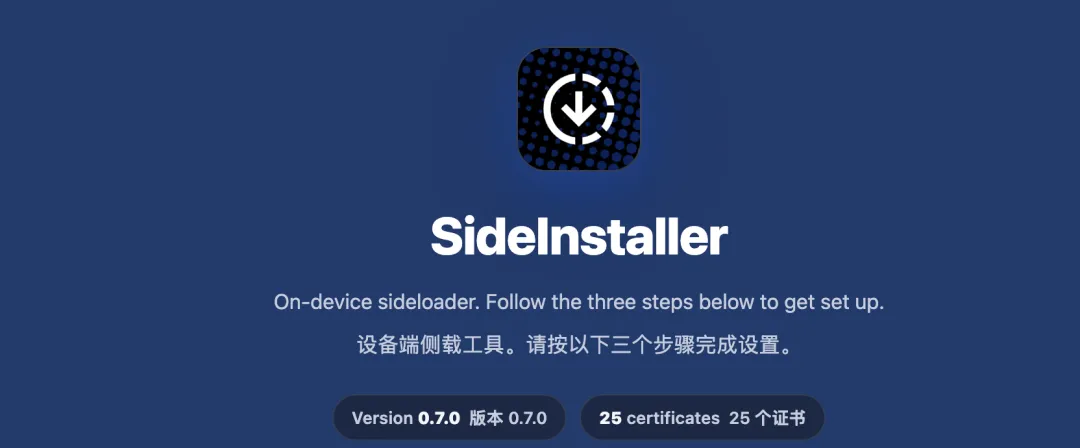
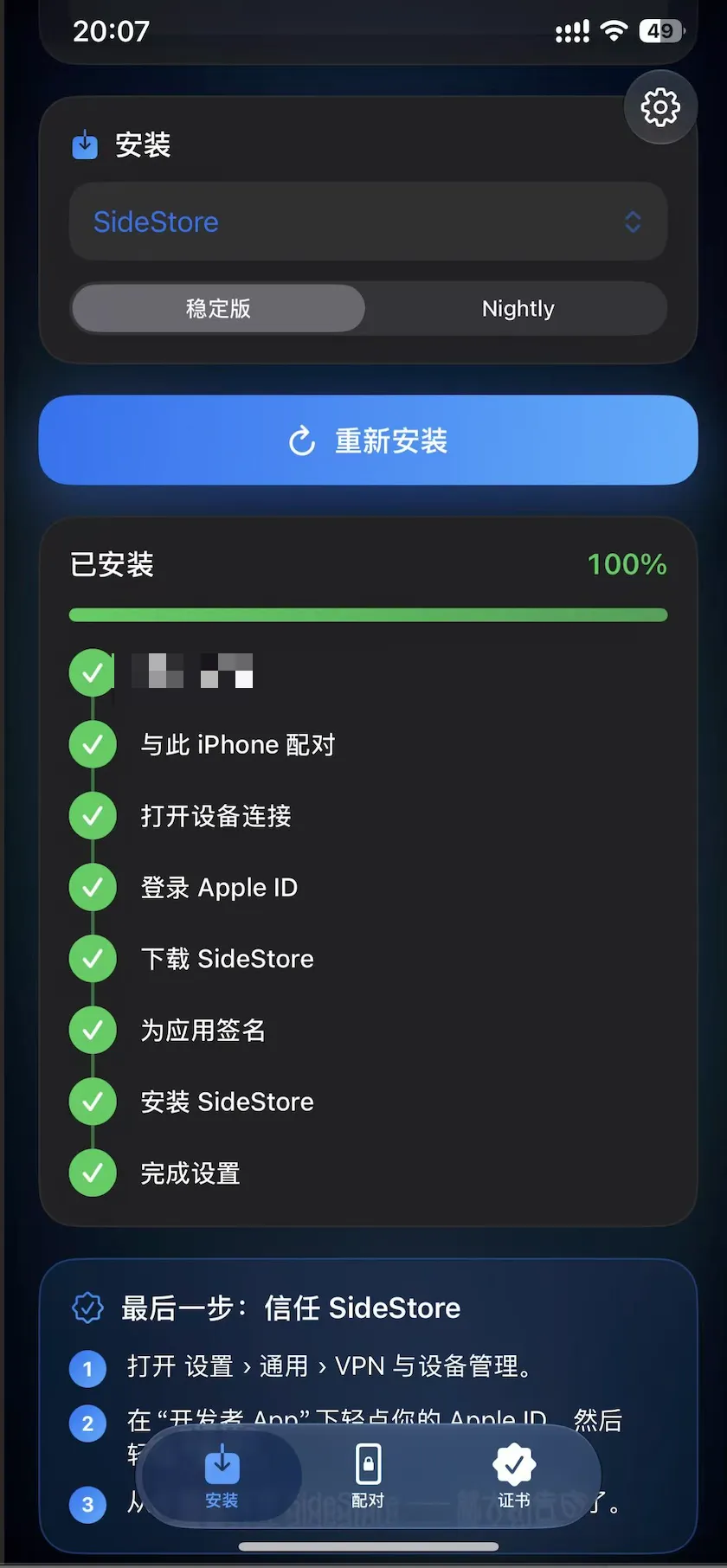
另外它像巨魔一样,不能直接安装 SideStore,必须要安装 SideInstaller这个安装器才行——通过这个安装器才能安装 SideStore。原因你也别问,技术需要。好在它支持 SideStore + LiveContainer 一起安装。
!踩坑提示 🕳
它压根没考虑到国内用户:由于技术原因,既需要和自己配对,又需要从 GitHub 下载回自己的本体 SideStore,所以同时需要回环隧道和高速节点,而 iOS 限制只能选择其一。
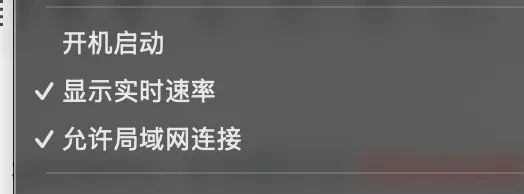
折腾了半天,最佳办法就是:手机端靠回环工具,高速节点配合电脑端的网络工具实现——开启工具的“允许局域网连接”,手机就能靠 WiFi 连上 GitHub,靠回环隧道自己和自己配对,安装上 SideStore。所以仅建议喜欢折腾的朋友试试。
💡 实测:用 SideInstaller 单独安装 SideStore 没问题;它还有一个 SideStore + LiveContainer 的选项,由于包体太大,一样容易下载不动,所以建议按这个顺序来。
先用 nb 助手这类工具安装 SideInstaller。
再用 SideInstaller 安装 SideStore。
之后 nb 助手和 SideInstaller就都可以删除了。
把 LiveContainer 的 IPA 安装包导入到 SideStore 里,完成签名安装。
安装后就很简单啦:
1打开 SideStore 的设置,登录 Apple ID。
2打开 LiveContainer 的设置,选择顶部的“导入证书”。
3在主页左上角导入一堆 IPA 安装包,随时需要哪个启动哪个。
💡 到期了去 SideStore 续签一下就行,随时随地、无需 WiFi。
好了就给大家介绍到这里吧,可在私信中发送关键字 工具,按发布日期获取本期分享。 (多网盘可选)
或者点击左下角阅读原文直接获取。(单网盘)