1.提醒各位使用者,本软件仅开放给大家用于个人自学、探究软件底层原理,请勿用于商业用途,也不要随意转发、二次分发。
2.软件的完整版权归属原官方厂商,建议大家在完成学习研究后,及时删除本地留存的软件文件。
3.如果后续需要在工作场景中正式使用该软件,请务必通过正规渠道购买官方正版授权,合规使用。
SW6-2024 完整安装与变绿色教程
前置准备
·关闭杀毒软件:在开始安装前,请务必暂时退出所有杀毒软件及安全卫士,防止注册文件或补丁被误拦截/删除。
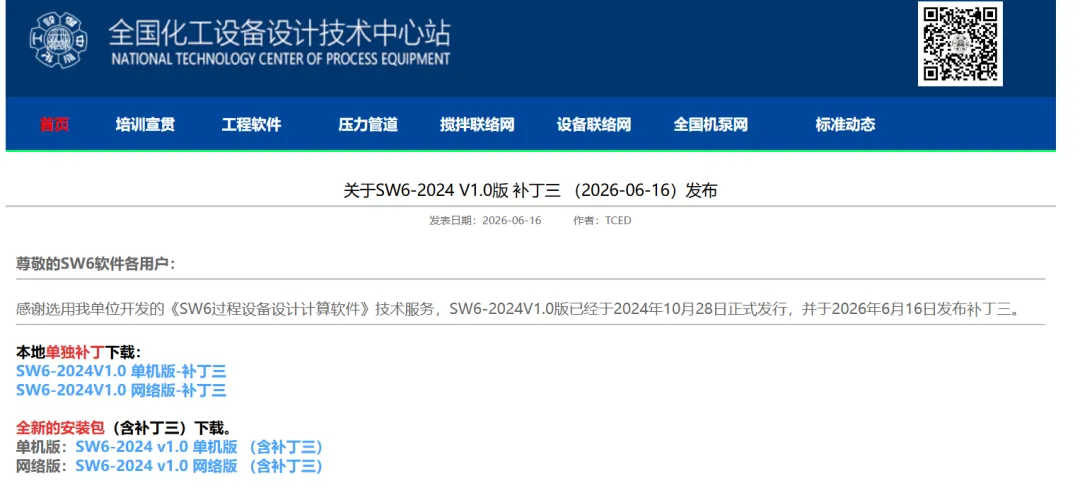
·下载资源:请从官方或可靠渠道下载“SW6-2024 v1.03.3 全新安装包(已集成补丁三)。
第一步:安装主程序
1.解压下载好的安装包,找到根目录下的setup.exe。
2.双击运行安装程序。
3.路径选择:建议修改默认安装路径,尽量不要安装在 C 盘(推荐路径如 D:\SW6-2024),以避免系统权限问题影响软件运行。
4.按照向导提示完成安装,安装结束后暂不要打开软件。
第2步:部署补丁文件
1.找到下载包中的补丁文件。

2.将该补丁文件复制。
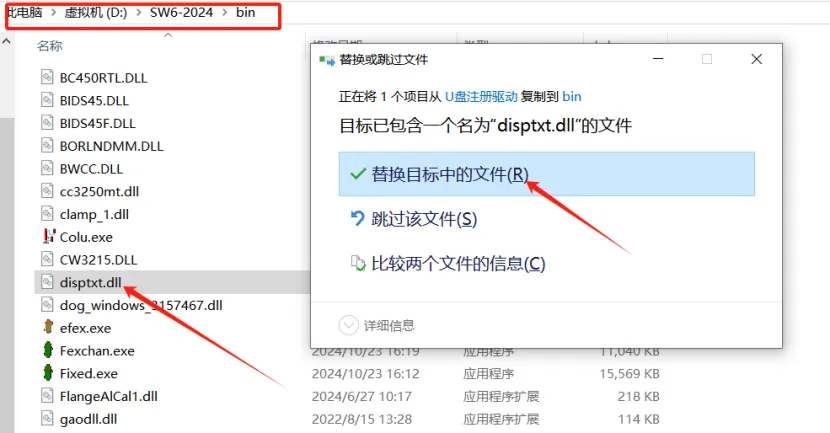
3.打开软件安装目录下的bin文件夹(例如:D:\SW6-2024\bin)。
4.将补丁文件粘贴至此文件夹中。若提示覆盖,请选择“替换目标中的文件”。
第三步:生成注册文件并激活
1.获取机器码:
打开 SW6-2024 软件,进入任意一个计算模块(如筒体计算)。此时会弹出一个窗口显示机器码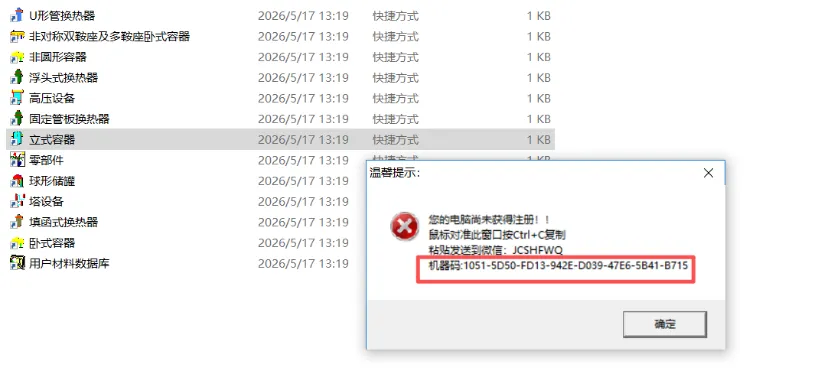
2、生成注册文件:
1.打开“注册机”程序。
2.将上一步获取的机器码填入注册机对应输入框。
3.点击“生成”按钮,生成注册文件。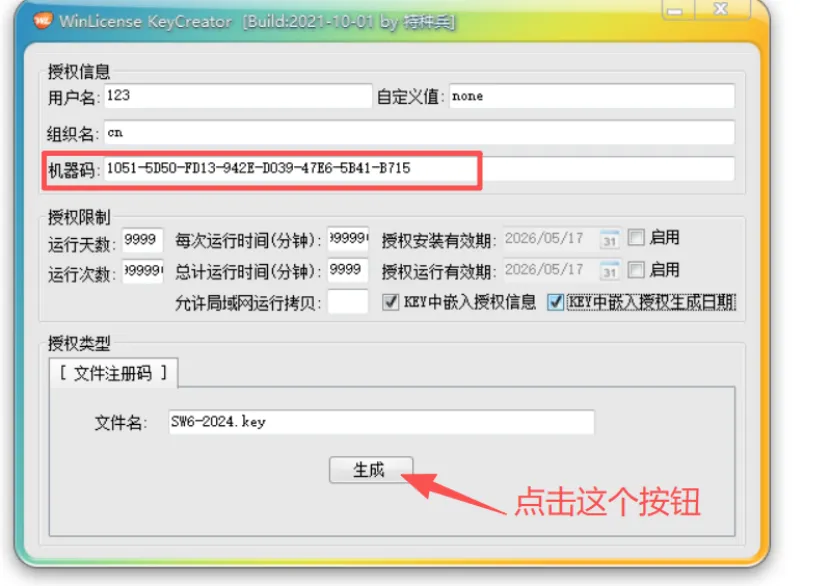
3、放置注册文件:
1、将生成的注册文件复制。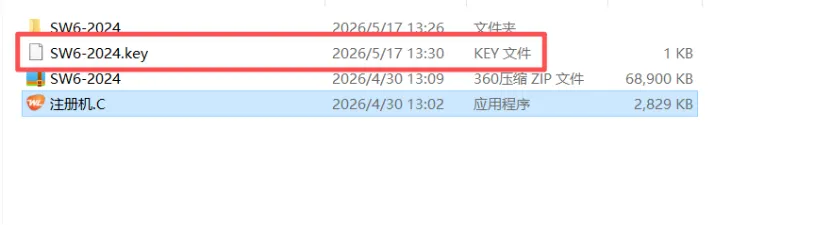
2、再次回到软件安装目录的bin文件夹(即第2步中粘贴补丁的同一路径:D:\SW6-2024\bin)。
3、将注册文件粘贴于此,确保其与补丁文件在同一目录下。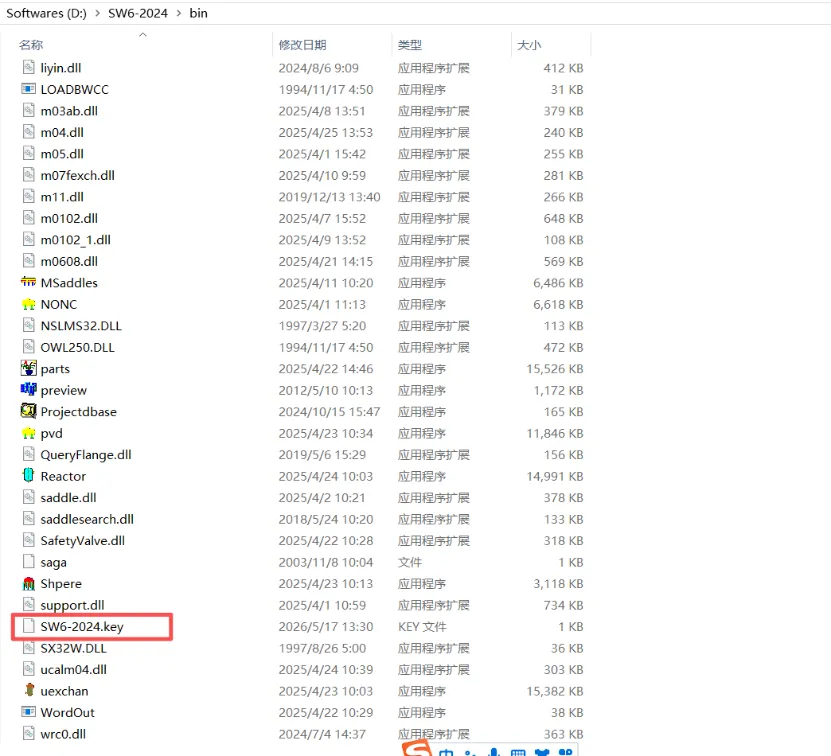
第四步:验证激活状态
1.重新启动 SW6-2024 软件。
2.进入任意计算模块,若弹出“注册成功”提示框,点击“确定”。
3.检查软件界面或关于页面,确认版本号及授权状态正常,即可开始使用。
打开任一计算模块就显示注册成功画面了
最后这步才是核心关键,很多人卡在这里找不到资源!咱们直接说重点:想要拿到适配全版本的SW6绿色补丁,不用到处翻网盘找失效链接,直接去我的公众号,后台发送关键词 “SW6绿色”,系统会自动秒发下载链接,拿到手就能直接用,不用再折腾找资源啦。
 10个月宝宝每天需要喝多少奶粉?